輸入指令,交付成果。

真正替你完成瀏覽器工作的 AI 瀏覽器。

Tabbit 能理解目前頁面、在頁面中執行,並把過程展示給你。研究、重複網頁操作與多模型比較,不必再複製到另一個應用程式重建脈絡。

免費下載 · 無需信用卡
Case file 01 / Agent Mode
Tabbit Agent 模式在 Google Sheets 輸入並格式化員工資料,右側欄持續顯示執行步驟
一次真實交辦:一句指令、過程可見、成果直接完成在 Google Sheets。

判斷標準

「替你工作」不該只是待在網頁旁回答問題。

真正實用的 Agentic 瀏覽器,會縮短從提出要求到完成網頁任務的距離。

01 — 理解

把目前網頁、分頁、截圖、書籤或檔案作為脈絡。

02 — 執行

在瀏覽器中導覽、點擊、輸入、收集並整理資訊。

03 — 回報

展示計畫與執行步驟,讓你檢查過程和成果。

真實案例

四類可以交給瀏覽器的工作。

以下都是真實產品畫面,不是概念圖。每個案例從明確要求開始,以可見成果結束。

01

操作 Web 應用程式

交辦任務
在 Google Sheets 建立表格、輸入資料,並設定首列格式。
取得成果
Agent 模式在已登入的試算表中工作,同時保留執行步驟供你檢查。
Tabbit Agent 模式操作 Google Sheets,右側欄顯示任務指令與執行步驟
02

把長網頁變成簡報

交辦任務
摘要這篇文章,整理核心訊息、重點與結論。
取得成果
側邊欄直接使用目前網頁脈絡,回傳結構化簡報,不必複製貼上。
Tabbit 在瀏覽器側邊欄把目前文章摘要為核心訊息、重點與結論
03

跨來源進行研究

交辦任務
研究如何製作優秀頁面,搜尋網路並整理有價值的來源。
取得成果
Deep Research 搜尋多個來源,並公開執行步驟,不把過程藏起來。
Tabbit Deep Research 正在搜尋網頁,左側顯示來源結果,右側顯示執行步驟
04

比較後再做決定

交辦任務
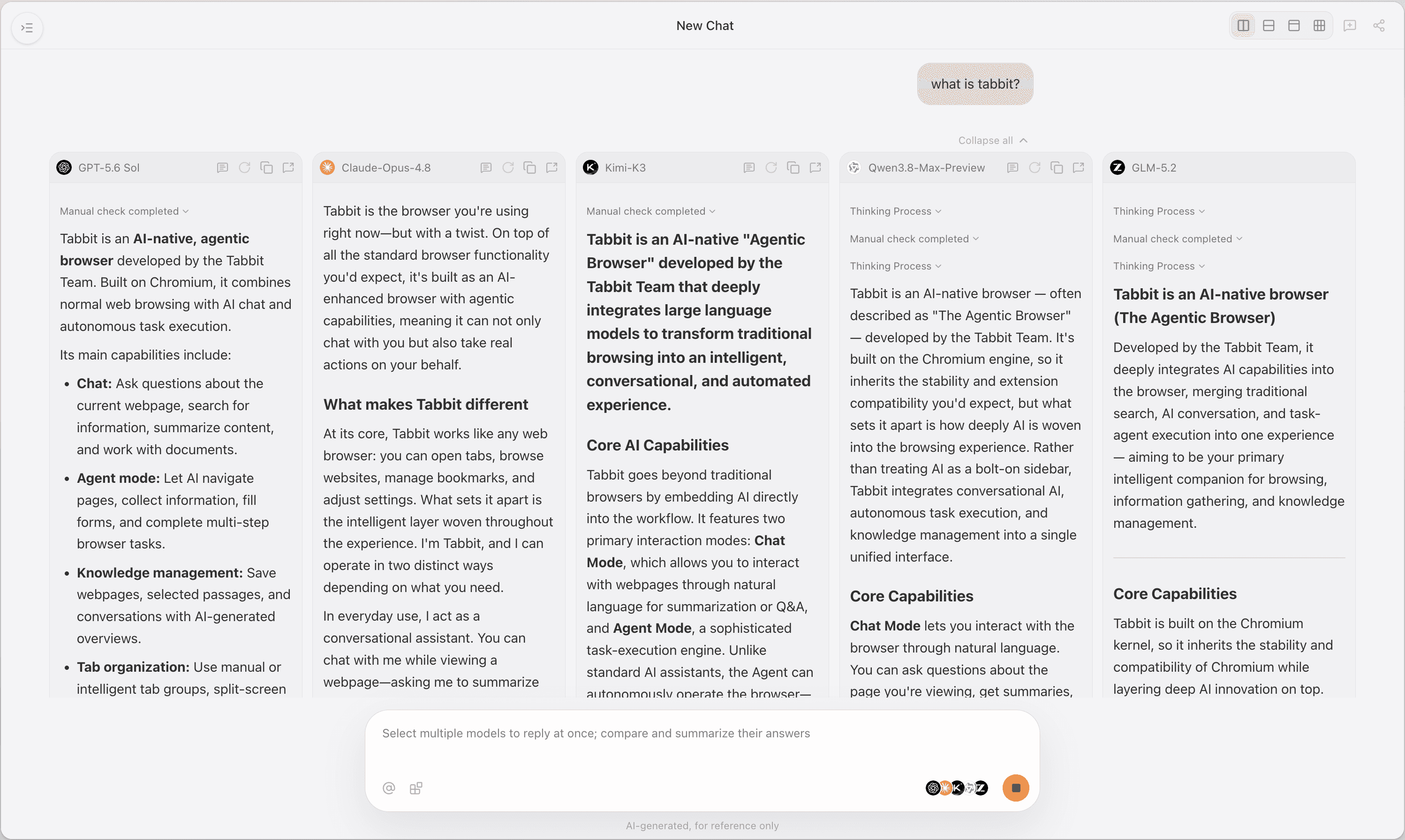
讓多個主流模型回答同一個問題,方便我並排比較思路。
取得成果
多個模型答案出現在同一工作區,更容易看出差異並綜合判斷。
Tabbit 多模型工作區並排展示多個 AI 模型的回答以便比較

控制權在你手上

過程可檢查,任務才更適合交出去。

瀏覽器 Agent 可能遇到含糊頁面、介面變動或敏感操作。Tabbit 把任務與執行軌跡留在畫面中,你可以跟隨過程,並在需要判斷時接手。

  1. 01查看目前任務與執行步驟
  2. 02檢查工作正在發生的頁面
  3. 03敏感決策與最終確認由你完成

從一個任務開始

三步,從要求到成果。

  1. 01

    下載 Tabbit

    在 macOS 或 Windows 安裝免費桌面瀏覽器。

  2. 02

    打開工作現場

    進入包含相關脈絡的網頁、文件或 Web 應用程式。

  3. 03

    描述完成標準

    告訴 Agent 模式你想要的成果,再檢查步驟與交付內容。

常見問題

第一次交辦任務前,你可能想知道

什麼是真正替你工作的 AI 瀏覽器?

它不只回答問題,也能利用網頁脈絡執行瀏覽器操作。實用的 Agentic 瀏覽器可以導覽網站、操作 Web 應用程式、收集資訊,並展示執行過的步驟。

Tabbit 適合處理哪些工作?

Tabbit 適合網頁摘要、跨來源研究、結構化資料輸入、重複網頁步驟、跨分頁脈絡和多模型答案比較。成果仍取決於網站狀況與指令是否清楚。

Tabbit 支援 Mac 和 Windows 嗎?

支援。Tabbit 提供 macOS 與 Windows 版本,可免費下載。

Tabbit 免費嗎?

Tabbit 可免費下載,核心瀏覽體驗包含 AI 對話與 Agent 模式。隨產品發展,可用範圍與使用限制可能調整。

Agent 會使用目前瀏覽器脈絡嗎?

會。Tabbit 可以使用你正在查看的網頁,也能引用你提供的分頁、截圖、書籤與檔案,減少反覆複製貼上。

敏感操作可以完全交給瀏覽器 Agent 嗎?

不建議。付款、帳戶權限、發布、刪除或其他不可逆操作應由你檢查並確認。查看執行步驟,並在需要判斷時主動接手。

給瀏覽器一份工作

就從你每週都要重複的任務開始。

在 Tabbit 中打開它,描述完成後的樣子,讓瀏覽器處理瀏覽器裡的工作。

© 2026 Tabbit。為真實工作而生的 AI 原生瀏覽體驗。