
Arcで進めてきた仕事を、次のブラウザーへ
Arcブラウザーの代替に、Tabbit。
Arcの縦型タブや作業のしやすさが好きなら、Tabbitを試してみてください。ページを整理し、開いている内容について質問し、複数の手順が必要なウェブ作業をAIに任せられます。
デスクトップ版はmacOSとWindowsに対応。無料体験があり、モデルと利用枠は地域・プランによって異なります。
Arcのどの部分を引き継ぎたいですか。
選択肢はそれぞれ目的が異なります。残したい作業習慣を決めて、自分の環境で違いを確かめましょう。
| ブラウザー | 選ぶ理由 | 移行前の確認 |
|---|---|---|
| Tabbit | 縦型タブ、ページへの質問、ウェブタスク、再利用できるスキル。 | インポート方法、拡張機能、AI利用枠を確認。ArcのSpacesをそのまま移せるとは限りません。 |
| Dia | Arcの開発チームが推奨する移行先。 | Arc公式は、DiaがMacとWindowsでパスワード、履歴、タブ、Profiles、Folders、ブックマーク、拡張機能を直接読み込めると説明しています。これはDiaへの公式移行方法であり、Tabbitへの保証ではありません。 有料プランは主に新規Macユーザーから適用されます。既存ユーザーの利用条件は当面変わらず、適用の30日以上前にメールで通知されます。Windowsも現状を維持し、変更前に通知されます。 |
| Zen | Firefoxベースのオープンソース環境で、ワークスペースや分割表示を使う。 | Chrome用ではなくFirefox用の拡張機能を使用。公式サイトでは引き続きベータ版と案内されています。 |
| Vivaldi | 縦型タブ、タブスタック、タイル表示、ワークスペースを細かく設定する。 | 使い慣れた操作に合わせて、ショートカットと画面構成を調整する時間が必要です。 |
本ページはTabbitによるガイドであり、性能の比較テストではありません。Diaの移行情報はArcの発表、その他の機能は各製品の公式資料に基づきます。
開いているページから、作業の完了まで。
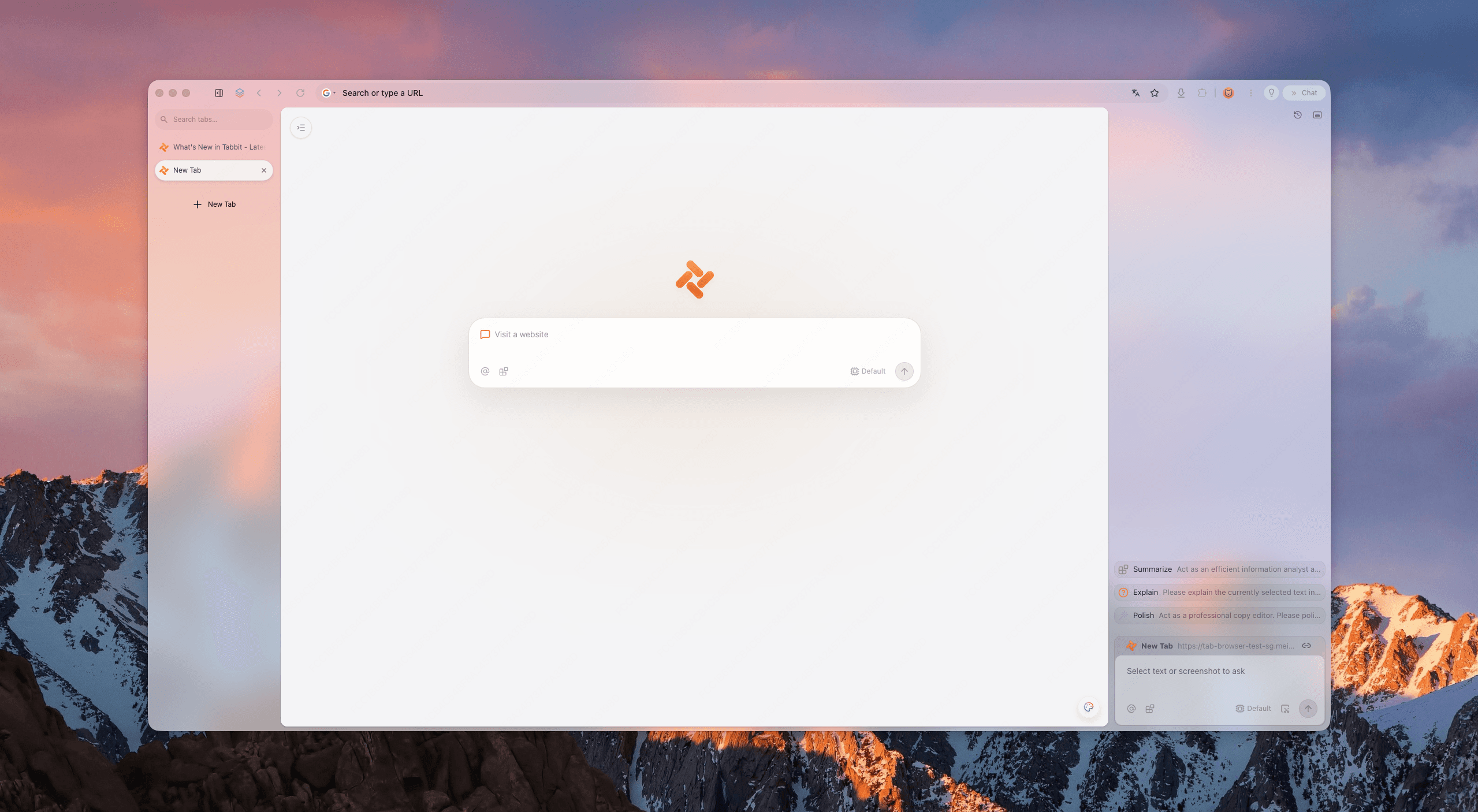
整理したタブの情報を、そのまま仕事に使えることがTabbitを試す理由です。
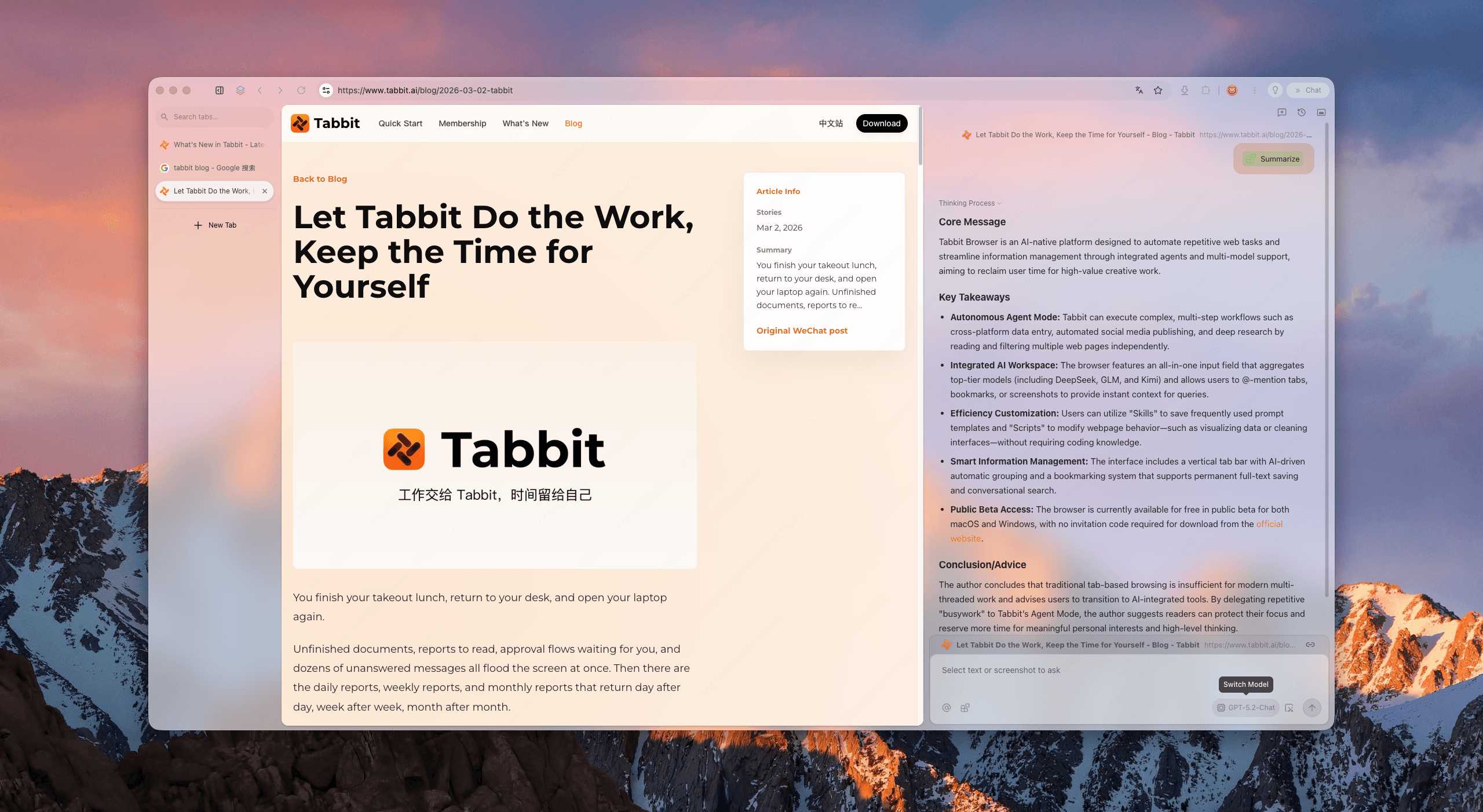
ページを読み、その場で質問。
元のページを見ながら要約、翻訳、説明を依頼できます。選んだタブやファイルを参照させれば、別のチャットへ全文をコピーする手間を減らせます。
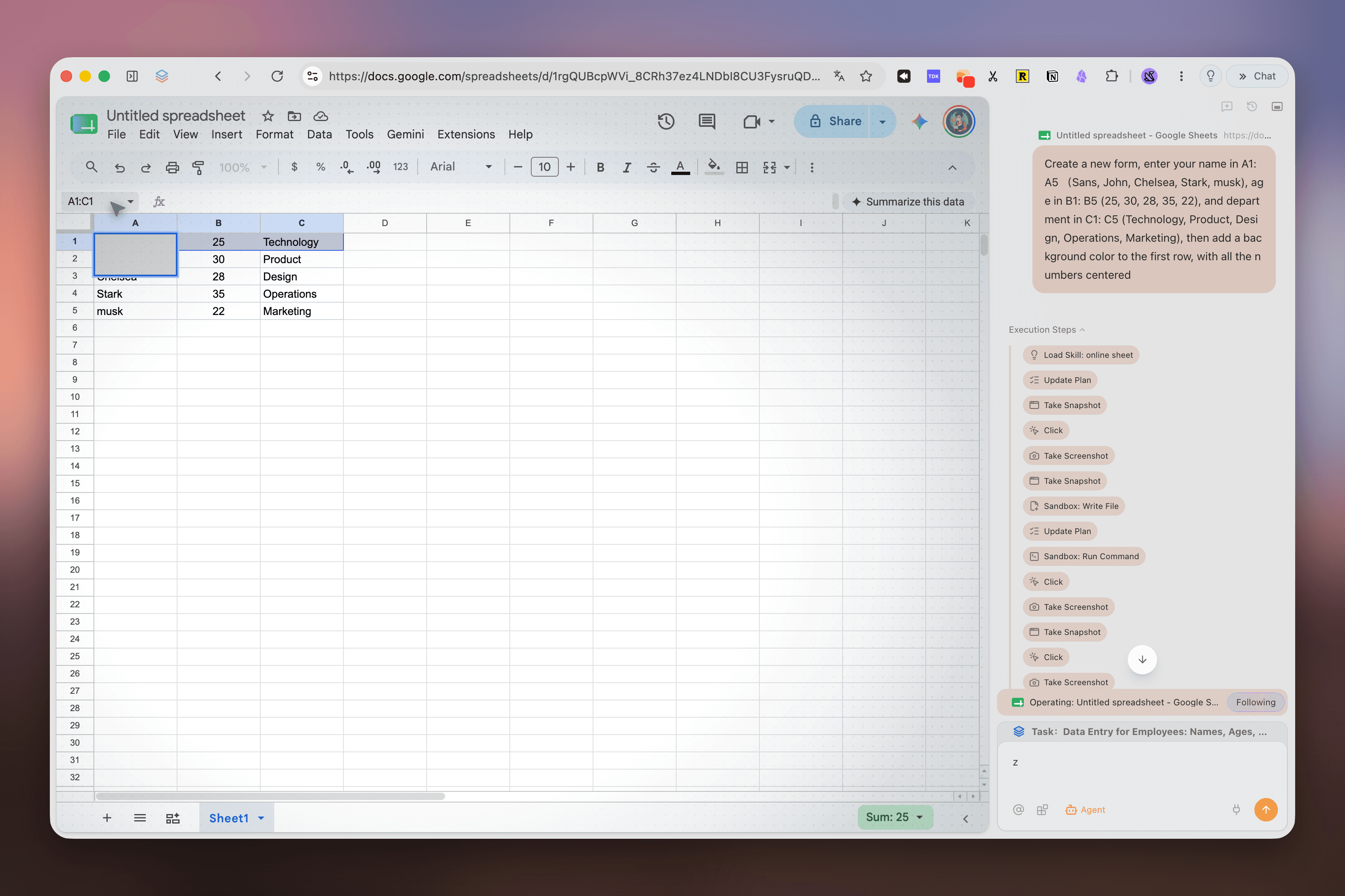
必要な成果物をブラウザーに伝える。
タスクモードはページの調査、サイト操作、ファイル作成に対応。参照先と出力形式を指定し、実行手順を追い、最後にデータを確認します。
作業手順をスキルとして保存。
役立つプロンプトや繰り返し作業をスキルにできます。地域とプランで利用できるモデルを選び、次のプロジェクトでも同じ手順を使えます。
Tabbitを見るまずは実際のプロジェクトをひとつ。
日々の仕事を続けられることが、移行成功の条件です。新しい環境を確認するまでバックアップを残しましょう。
大切な情報を保存する
12月22日までにArcの設定 > Advanced > Export Dataを開きます。WindowsではAdvanced内のExport Spaces and tabsを探します。他のブラウザーで使うためのリンク一覧を保存できます。 リンクの書き出しはSpaces、パスワード、拡張機能、ログイン状態の完全移行ではありません。移行先のインポート機能を確認し、必要な構成を作り直してください。
インポート項目を確認する
インストールしたTabbitの取り込み設定を確認。Arcがなければ、対応する書き出し・取り込み方法を使います。パスワード、Cookie、Spacesが移るとは限りません。
サイトと拡張機能を試す
パスワード管理、仕事用アカウント、必須の拡張機能、ショートカットを確認。ひとつのプロジェクトのタブグループを再構成してから移行を進めます。
役に立つAIタスクを試す
資料を要約したり、複数の商品ページを比較したりしてみましょう。引用と出力を確認してから、既定のブラウザーにするか判断します。
Arcから移る前の疑問
Arcブラウザーはすでに終了したのですか?
macOS版とWindows版のArcは2026年12月22日に利用できなくなります。10月22日から新規アカウント作成は終了しています。既存ユーザーは終了日まで利用できます。
Arcの代替にはどのブラウザーがよいですか?
縦型タブに加えてページへの質問、AIタスク、スキルを使いたいならTabbitを。公式移行先ならDia、Firefoxベースの作業環境ならZen、タブの細かな設定ならVivaldiが候補です。
ArcのすべてのデータをTabbitに移せますか?
インストールしたTabbitのインポート機能を確認し、ブックマーク、履歴、拡張機能、ログイン状態を個別に検証してください。Arc Spacesやセッションの完全移行、一定時間での完了は未検証です。 Arc公式は、DiaがMacとWindowsでパスワード、履歴、タブ、Profiles、Folders、ブックマーク、拡張機能を直接読み込めると説明しています。これはDiaへの公式移行方法であり、Tabbitへの保証ではありません。
WindowsでもTabbitはArcの代替になりますか?
TabbitにはWindows版とmacOS版があります。最新の動作条件は地域別のダウンロードページで確認してください。Linux正式版やモバイル版の同一機能は保証していません。
Tabbitは無料ですか?
Tabbitは無料でダウンロードできます。Freeには基本AI枠があり、既定のブラウザーにすると無料のStandardで10倍の枠が使えます。Proは任意の有料プランです。上限とモデルは地域・プランで異なります。
操作感はArcとまったく同じですか?
同じではありません。縦型タブは慣れた操作を一部引き継げますが、ショートカット、グループ、取り込み、AIツールは異なります。既定を変える前に、ひとつのプロジェクトで試しましょう。
出典と製品情報
使い慣れた習慣はそのままに、新しい仕事の進め方を。
まずはTabbitで数枚のタブを開き、読み、比べ、ひとつのタスクを終えてから、残りを移すか決めましょう。
Tabbitの公式サイトへ