レンダリングエンジン
ページが画面に表示される速さ。Tabbit は最新の Chromium エンジンを使うため、重いサイトでも読み込み・スクロール・タブ切り替えが滑らかです。
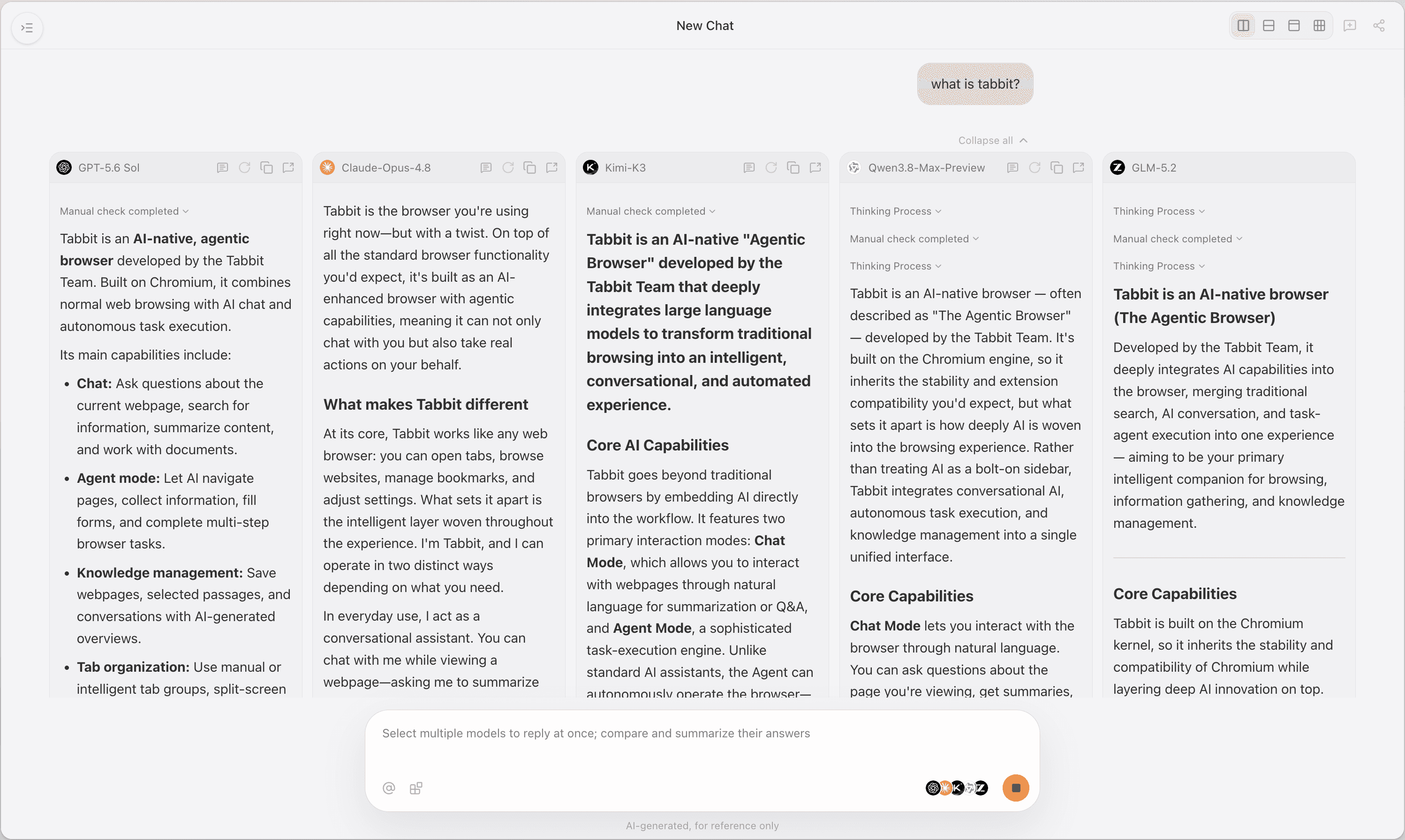
Tabbit はウェブページを即座に読み込み、メモリ消費も抑え、AI エージェントが雑務を処理します。最初のクリックから最後のタスクまで、ブラウジングが軽快に感じられます。

高速ウェブブラウザ
ページがすぐ開く
最新 Chromium エンジンがミリ秒で描画
メモリを節約
バックグラウンドタブをスマートに休止し、PC 全体を軽快に
AI がタスクを完了
要約・調査・フォーム入力をひと声で
速度テストは、ブラウザがページを描画する速さを測ります。しかし、最近のブラウザはどれもミリ秒で描画します。実際に感じるのは、ブラウザを開いてやろうとしていたことをどれだけ速く終えられるかです。
ページが画面に表示される速さ。Tabbit は最新の Chromium エンジンを使うため、重いサイトでも読み込み・スクロール・タブ切り替えが滑らかです。
多数のタブを開いたときにブラウザが使うメモリ量。Tabbit はバックグラウンドタブを休止し、システム全体の応答性を保ちます。
アイデアから成果までどれだけ速く到達できるか。AI 要約・自動エージェント・ディープリサーチにより、Tabbit はその時間を劇的に短縮します。
最近のブラウザはどれもページ描画が速いものです。大きな違いはメモリ使用量、タブ管理、そしてタスク完了を手助けしてくれるかどうかです。
| ブラウザ | ページ速度 | メモリ | AI 自動化 | 作業速度 | 価格 |
|---|---|---|---|---|---|
| Tabbit | 高速 | タブ休止で軽量 | AI エージェント内蔵 | タスク単位 | 無料 |
| Chrome | 高速(ベンチマーク上位) | タブが多いと重い | 拡張機能で限定的 | 手動 | 無料 |
| Edge | 非常に高速 | Windows で良好 | Copilot 内蔵 | 半自動 | 無料 |
| Brave | 高速(広告ブロック) | Chrome より軽量 | 拡張機能で限定的 | 手動 | 無料 |
| Firefox | 高速 | 良好・カスタマイズ可 | 拡張機能で限定的 | 手動 | 無料 |
速度はベンチマークだけではありません。午後のブラウジングが快適かストレスかは、この差で決まります。高速ウェブブラウザが真価を発揮するのはこんな場面です。
ニュース記事やドキュメント、ブログは即座に開き、スクリプトの読み込みで止まることなくスムーズにスクロールできるべきです。
プロジェクトのために次々とリンクを開くときもメモリは軽いまま。ノートPCが遅くならないようにします。
コピー・貼り付け・フォーム入力・データ抽出を手で行うのは時間がかかります。AI エージェントなら数秒です。
何百ものタブが開いていると目的のものを見つけられません。スマートグルーピングと縦型タブで、作業スペースは速くクリアに保たれます。
Tabbit はブラウザで暮らす人のために作られました。これらの機能が「やりたい」から「できた」までの時間を縮めます。

AI サイドバーに記事の要約や要点抽出、ページに関する質問を任せられます。長文を全部読む必要はありません。

内蔵エージェントにフォーム入力やデータ抽出、複数ステップのウェブ作業を任せ、本当に大切な仕事に集中できます。

Deep Research は複数の情報源を開いて読み込み、構造化されたレポートにまとめます。以前は午後いっぱいかかった作業が数分になります。
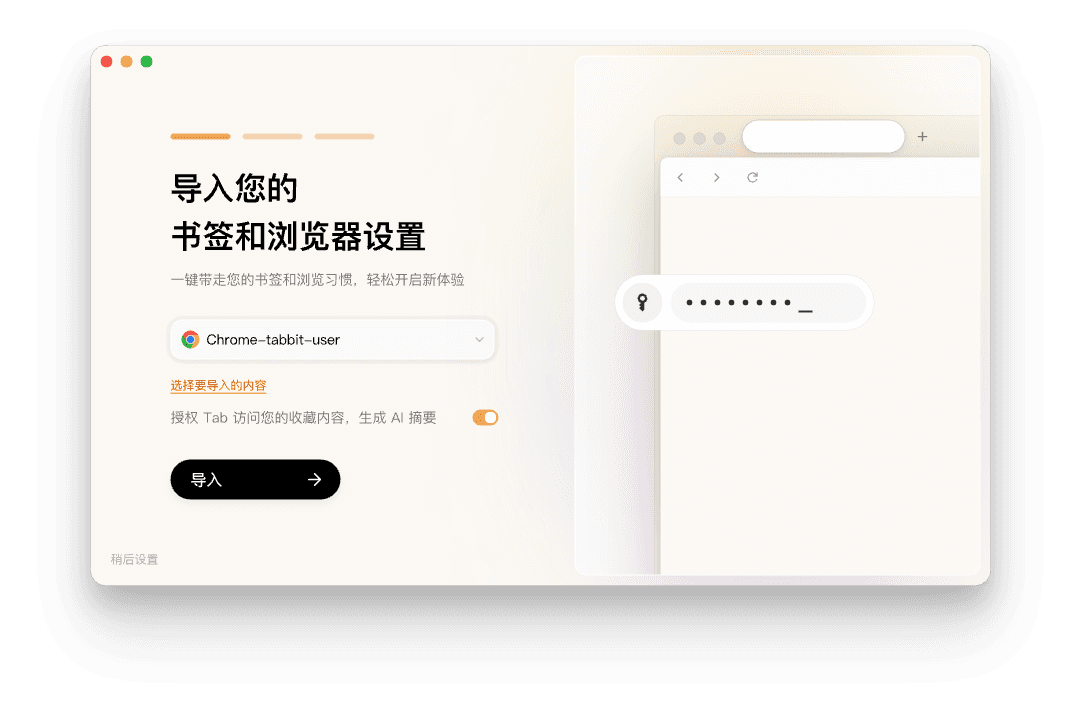
ブラウザの乗り換えは面倒に思えますが、Tabbit なら数クリックでブックマーク・パスワード・設定をインポートできます。
公式サイトから Mac または Windows 用の無料インストーラを取得します。
Chrome や Edge からブックマーク・パスワード・設定をワンクリックで取り込みます。
ページはすぐ開き、タブは軽く、AI がタスク完了をサポートします。
素のベンチマークでは Chrome、Edge、Safari が常に上位です。しかし日常利用ではその差は小さいものです。体感できるのはタスク完了の速さ。Tabbit の AI エージェント、省メモリ設計、スマートタブが最も大きな違いを生むのはそこです。
Tabbit を無料でダウンロードし、毎日訪れるサイトで違いを実感してください。