01 / 모델
Thinking은 항상 켜짐
Moonshot 문서는 K3가 항상 추론한다고 설명합니다. API는 reasoning_effort low, high, max를 지원합니다. 답변이 길다고 프리셋이 고장 난 것은 아닙니다.
프리셋보다 먼저 설정
연결 전에 provider, 모델 alias, Chat Completions 경로, thinking 기록 처리 방식을 확인하세요. 캐릭터 프리셋을 조정하기 전에 이 네 층을 분리하면 문제가 빨리 보입니다.
공식 alias: kimi-k3 · 예시 base URL: https://api.moonshot.ai/v1 · K3는 항상 thinking이 켜져 있습니다.

신호 읽기
Kimi K3가 글을 잘 써도 잘못된 endpoint나 불완전한 reasoning 메시지가 있을 수 있습니다. 먼저 다음 세 가지를 확인하세요.
01 / 모델
Moonshot 문서는 K3가 항상 추론한다고 설명합니다. API는 reasoning_effort low, high, max를 지원합니다. 답변이 길다고 프리셋이 고장 난 것은 아닙니다.
02 / PROVIDER
공식 예시는 https://api.moonshot.ai/v1과 kimi-k3를 사용합니다. 프록시는 alias, quota, 가격과 파라미터가 다를 수 있습니다.
03 / 보고
X와 Reddit 공개 글에는 느린 응답, 429, 과한 사고, reasoning block 이야기가 있습니다. SLA나 벤치마크가 아닙니다.
다섯 단계 확인
먼저 작은 테스트 대화를 사용합니다. 설정 하나만 바꾸고 한 턴을 보낸 뒤 결과를 기록하세요.
K3 사실은 Kimi 공식 가이드에서 확인했습니다. provider 화면과 SillyTavern 확장은 별도로 바뀔 수 있습니다.
Moonshot 또는 현재 Kimi K3를 명시한 provider를 고릅니다. 결제, 제한, slug, OpenAI 호환 여부를 확인하세요.
✓ Kimi K3 또는 kimi-k3 항목을 직접 확인할 수 있음.
공식 Quickstart는 /chat/completions로 요청합니다. SillyTavern에서는 Chat Completions를 쓰고 text completion 템플릿을 재사용하지 마세요.
✓ /v1/chat/completions에 도달하며 템플릿 오류가 없음.
캐릭터 하나, 장면 하나, 짧은 문맥만 넣습니다. 말투와 경계를 한 번만 쓰고 충돌하는 패치를 쌓지 마세요.
✓ 프리셋 전에도 역할과 형식이 맞는 첫 답변을 얻음.
K3 streaming은 reasoning_content와 content를 나눌 수 있습니다. 다음 턴에 전체 assistant 메시지가 전달되는지 확인하세요.
✓ 다음 요청에서 사고나 최종 답변이 사라지지 않음.
prefill과 preserved-thinking 확장은 특정 RP 동작에 도움을 줄 수 있지만 Kimi 필수 설정은 아닙니다. 한 번에 한 층만 바꾸세요.
✓ 개선 또는 악화의 원인이 된 변경 하나를 설명할 수 있음.
증상부터 확인
증상에 맞는 최소 확인만 진행하세요. 인증이나 endpoint 오류가 남아 있을 때 프리셋을 무작위로 바꾸지 마세요.
| 보이는 증상 | 가능한 층 | 다음 확인 |
|---|---|---|
| 401 또는 잘못된 키 | 키/계정 | provider 콘솔에서 새 키를 만들고 계정 활성화와 공백을 확인하세요. |
| 404 또는 모델 없음 | Base URL/alias | 현재 목록과 kimi-k3를 비교하세요. /v1은 유지하고 연결기가 /chat/completions를 붙이게 하세요. |
| 429, timeout, 혼잡 | Quota/제한 | 동시 실행, RPM/TPM, 계정 등급과 provider 상태를 확인하고 반복 재시도를 멈추세요. |
| 빈 답변 또는 reasoning 손상 | 응답 매핑 | reasoning_content와 content를 구분하고 reasoning 옵션을 켠 뒤 assistant 전체 메시지를 보존하세요. |
| 긴 사고, 이탈, 반복 | Prompt/기록 | 지원 provider라면 reasoning_effort를 낮추고 지시를 줄인 뒤 prefill 전에 새 대화에서 시험하세요. |
짧은 경로
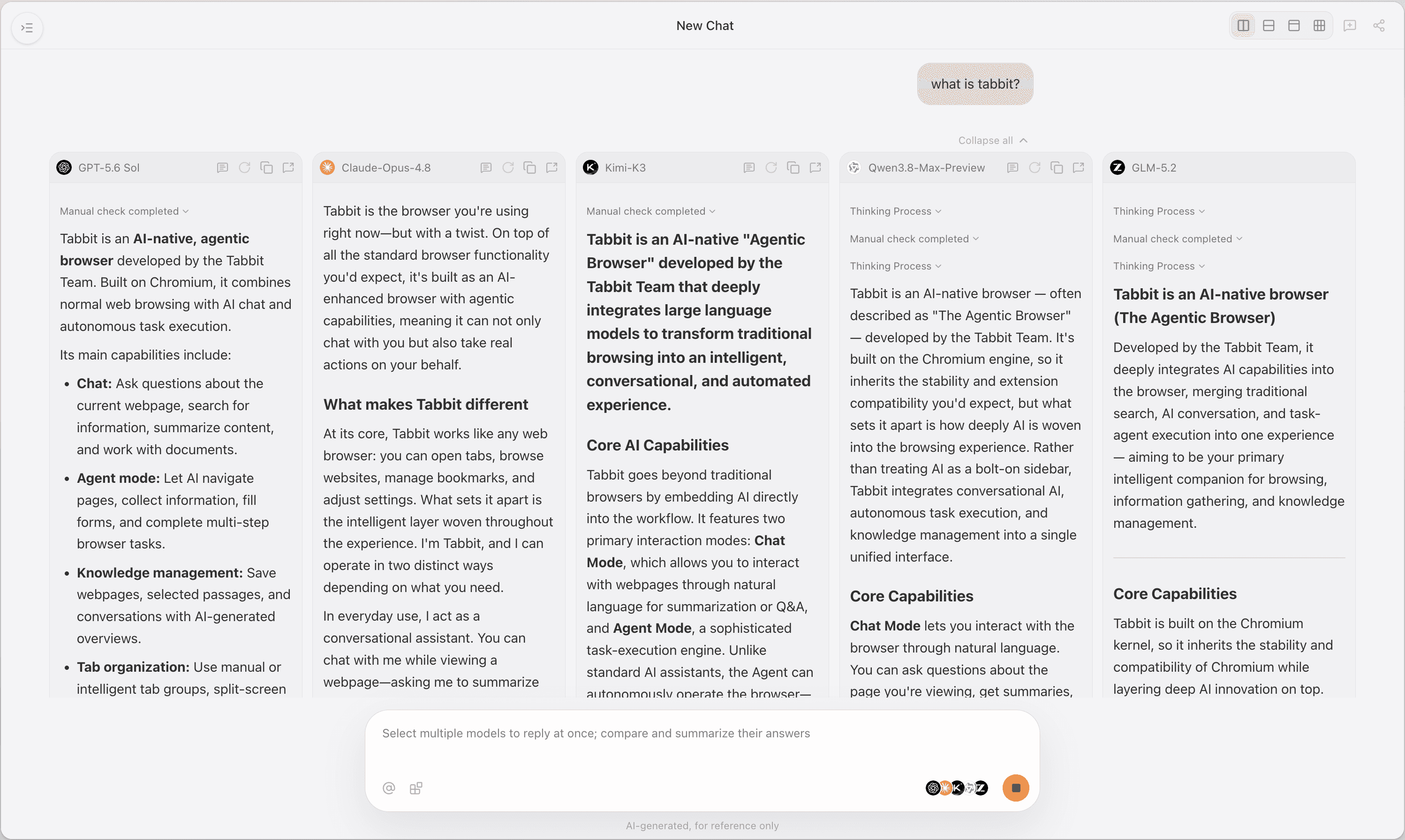
캐릭터 시트, wiki, 글쓰기 brief를 읽으며 대화하려는 목적이라면 Tabbit에서 첫 endpoint 설정을 건너뛸 수 있습니다. 접근 여부는 실제 picker에서 확인하세요.
캐릭터 설정이나 참고 자료를 탭에 열어 둡니다. Tabbit은 페이지, 스크린샷, 파일을 문맥으로 사용할 수 있습니다.
✓ 질문할 때 자료가 계속 보임.

Chat 또는 새 탭 모델 picker에서 Kimi-K3를 고릅니다. 목록은 바뀔 수 있으니 실제 화면을 확인하세요.
✓ 사용할 모델이 picker에 표시됨.

사이드바에서 질문하거나 한 화면에서 답변을 비교하세요. ST의 카드, lorebook, 확장, 그룹 채팅을 대체하지는 않습니다.
✓ 페이지나 파일 문맥을 유지한 채 질문함.
설정 FAQ
공식 Quickstart는 kimi-k3를 사용하며 예시 base URL은 https://api.moonshot.ai/v1입니다. alias와 접근 가능 여부는 provider 목록에서 확인하세요.
공식 Moonshot 경로에는 OpenAI 호환 Chat Completions를 사용합니다. text completion은 다른 요청 형식입니다.
Moonshot API의 K3는 thinking이 항상 켜져 있습니다. 지원된다면 reasoning_effort를 낮추고 지시를 줄이며 전체 assistant 메시지가 보존되는지 확인하세요.
필수는 아닙니다. 먼저 깨끗한 연결을 테스트하고 바꾸려는 동작이 명확할 때 커뮤니티 방법을 추가하세요.
계정 등급, 동시 실행, RPM/TPM, provider 상태와 SillyTavern의 반복 재시도를 확인하세요.
아니요. Tabbit은 페이지나 파일 옆에서 Kimi K3를 쓰는 도구입니다. 카드, lorebook, 확장과 그룹 채팅은 SillyTavern 기능입니다.
캐릭터 워크플로에는 SillyTavern을 계속 사용하세요. 빠르게 시작하려면 Tabbit을 열고 Kimi-K3를 선택한 뒤 페이지 문맥을 가져오면 됩니다.
macOS와 Windows 지원. 모델 접근과 quota는 에디션과 플랜에 따라 달라질 수 있습니다.