01
macOS
11 Big Sur+
Shift 官方 Mac 指南寫明 Big Sur 或更新版本,並建議至少 8GB 記憶體。
下載工作台 / SHIFT 瀏覽器 / 官方路徑
從 Shift 官方連結開始,確認 Mac 或 Windows 的系統需求,並了解免費方案。如果你要找的是能研究、摘要並執行網頁任務的 AI 瀏覽器,也可以清楚比較 Tabbit;兩個下載入口彼此獨立。
Shift 安裝程式由 Shift 發布。Tabbit 是獨立的瀏覽器與下載入口。
下載前檢查
Shift 官方
點擊前確認四件事。
Mac:macOS 11 Big Sur 或更新
Windows:Windows 10 或更新
Shift 建議至少 8GB 記憶體
官方 Mac 說明未列出 Intel / Apple Silicon
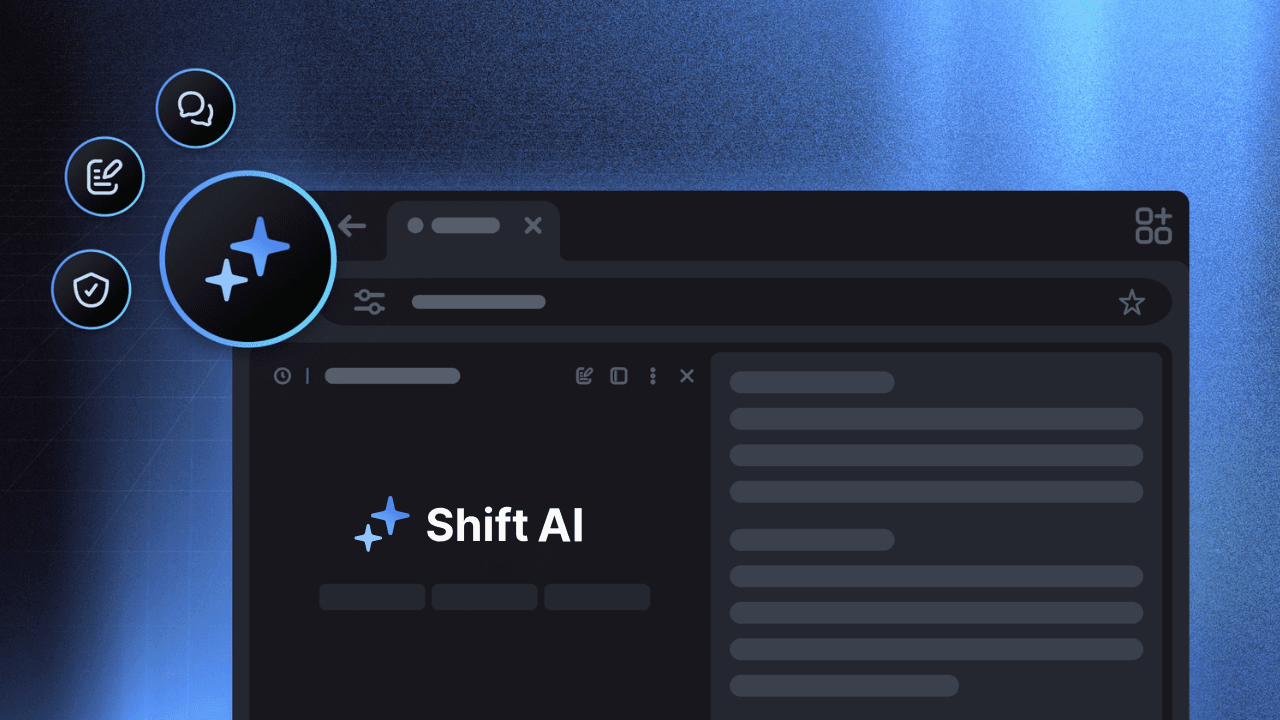
01 / 快速事實
這些是下載意圖使用者最先需要的答案。系統需求來自 Shift 官方安裝說明;架構說明保持保守,不替官方推斷。
macOS
Shift 官方 Mac 指南寫明 Big Sur 或更新版本,並建議至少 8GB 記憶體。
Windows
官方 Windows 指南寫明 Windows 10 或更新版本,並建議至少 8GB 記憶體。
架構
Mac 支援文章沒有寫明 Intel 或 Apple Silicon;請以目前官方安裝程式為準。
安裝程式
Mac 開啟檔案並拖入 Applications;Windows 執行 Shift.exe 並選取 Accept & Install。
免費方案
官方定價頁列出 5 個 Spaces、每個 Space 10 個應用程式、Builder/templates 與有限 Shift AI。
版本來源
版本號會更新,取得最新版應查看 Shift 官方發布說明,而非第三方鏡像。
02 / 安裝路徑
依平台執行以下步驟,再回到 Shift 官方下載頁取得目前安裝程式。不要以重新打包鏡像或固定版本連結取代官方地址。
建議至少 8GB 記憶體。不支援 Chrome OS、手機、平板或平板模式筆電。
建議至少 8GB 記憶體。官方指南未列出 Intel 或 Apple Silicon 要求。
架構說明:Shift 目前 Mac 說明文章沒有明確承諾 Intel 或 Apple Silicon 支援。請在官方下載頁確認你的裝置取得的安裝程式,不要相信非官方標籤。:架構說明:Shift 目前 Mac 說明文章沒有明確承諾 Intel 或 Apple Silicon 支援。請在官方下載頁確認你的裝置取得的安裝程式,不要相信非官方標籤。
03 / 免費或付費
Shift 官方定價頁把 $0 forever 與 Advanced 分開。價格和功能限制可能變動,訂閱前請查看連結頁面。
Free
Advanced
04 / 安全與更新
瀏覽器下載只有在檔案來源和更新路徑都清楚時才有意義。Shift 支援中心說明 Safe Browsing 與背景更新檢查。
Shift 表示 Safe Browsing 會將網站與下載和已知威脅比對,並在繼續前發出警告。Standard protection 是預設建議。
Quick Settings 齒輪 → Advanced settings → Privacy and security → Security。Shift 列出 No protection,但不建議使用。
目前版本應以官方 Release Notes 為準。第三方清單即使檔名熟悉,也可能已經過時。
更新方式
Shift 會在背景檢查更新。開啟 Quick Settings → Advanced Settings → Account → About Shift;出現 Update 後更新並 Relaunch。若沒有按鈕,可開啟 chrome://settings/help,檢查後重新啟動。
05 / 選擇工作方式
兩款瀏覽器的核心不同。Shift 是可自訂的應用程式與空間中心;Tabbit 面向 AI 輔助研究、摘要與多步驟網頁工作。
| 決策點 | Shift 瀏覽器 | Tabbit 瀏覽器 |
|---|---|---|
| 01核心概念 | 圍繞應用程式、帳戶與 Spaces 建立個人瀏覽器桌面。 | 將頁面脈絡帶入 AI 原生瀏覽器,協助完成任務。 |
| 02組織方式 | Spaces、應用程式整合、帳戶切換與 Builder。 | 垂直分頁、群組和工作區,讓研究脈絡保持在一起。 |
| 03研究 | 把來源和應用程式放進結構化桌面中心。 | Deep Research 在分頁旁搜尋、閱讀並整理發現。 |
| 04摘要 | 使用瀏覽器功能和你選擇的擴充功能。 | 頁面仍可見時,讓側欄摘要頁面。 |
| 05網頁動作 | 官方資料重點是組織能力與應用程式整合。 | Agent 可閱讀頁面、擷取資料、填寫表單並執行多步驟網頁流程。 |
| 06適合誰 | 想要精緻、可自訂應用程式工作區的人。 | 想讓 AI 協助推進研究和重複網頁工作的人。 |
功能描述來自連結的官方產品資料和 Tabbit 產品資訊,不是基準測試分數。請按任務選擇。
06 / TABBIT 替代選擇
如果你搜尋 Shift 下載,真正要做的卻是比較來源、寫簡報或跨網站搬運資料,Tabbit 為瀏覽器增加 AI 工作層。以下是實際 UI 截圖,不是概念圖。

摘要
Tabbit 側欄可以在頁面仍可見時摘要長文,方便快速閱讀、核對和重用。

執行
Agent 模式可以操作網站、讀取表格,並在頁面旁顯示執行步驟,繼續完成多步驟任務。
Tabbit 是獨立產品。下方按鈕使用 Tabbit 官方、按平台識別的 macOS 與 Windows 下載流程。
07 / 下載 FAQ
使用 https://shift.com/download/。本頁直接連結該官方地址。Uptodown、MacUpdate 等目錄是第三方入口,不能取代規範來源。
可以。Shift 官方 Mac 安裝指南寫明 macOS 11 Big Sur 或更新版本,並建議至少 8GB 記憶體。它沒有明確寫出 Intel 或 Apple Silicon 支援,請檢查目前官方安裝程式。
Shift 官方 Windows 指南寫明 Windows 10 或更新版本,並建議至少 8GB 記憶體。不支援 Chrome OS、手機、平板和處於平板模式的筆電。
從 Shift 官方網站下載,開啟 Downloads,雙擊 Shift.exe,選取 Accept & Install 並依提示操作。完成後 Shift 會自動開啟。
從 Shift 官方網站下載,開啟下載的 Shift 檔案,把圖示拖入 Applications,再從 Applications 開啟 Shift。
是。Shift 定價頁列出 Free $0 forever,包含 5 個 Spaces、每個 Space 10 個應用程式、Builder/templates 和有限 Shift AI。Advanced 是付費年費方案,目前價格以官方頁面為準。
Shift 會在背景檢查。開啟 Quick Settings → Advanced Settings → Account → About Shift,出現提示後更新並重新啟動。官方說明也把 chrome://settings/help 作為備用路徑。
不是。兩者是獨立產品和獨立下載。Shift 重點是可自訂應用程式工作區;Tabbit 重點是 AI 輔助研究、摘要和網頁操作。
08 / 下一步
需要 Shift 的應用程式與空間工作區?開啟官方下載。需要能與你一起研究、摘要並執行網頁步驟的瀏覽器?試試 Tabbit。
獨立產品 · 獨立官方下載 · 支援 macOS 與 Windows