
重點整理
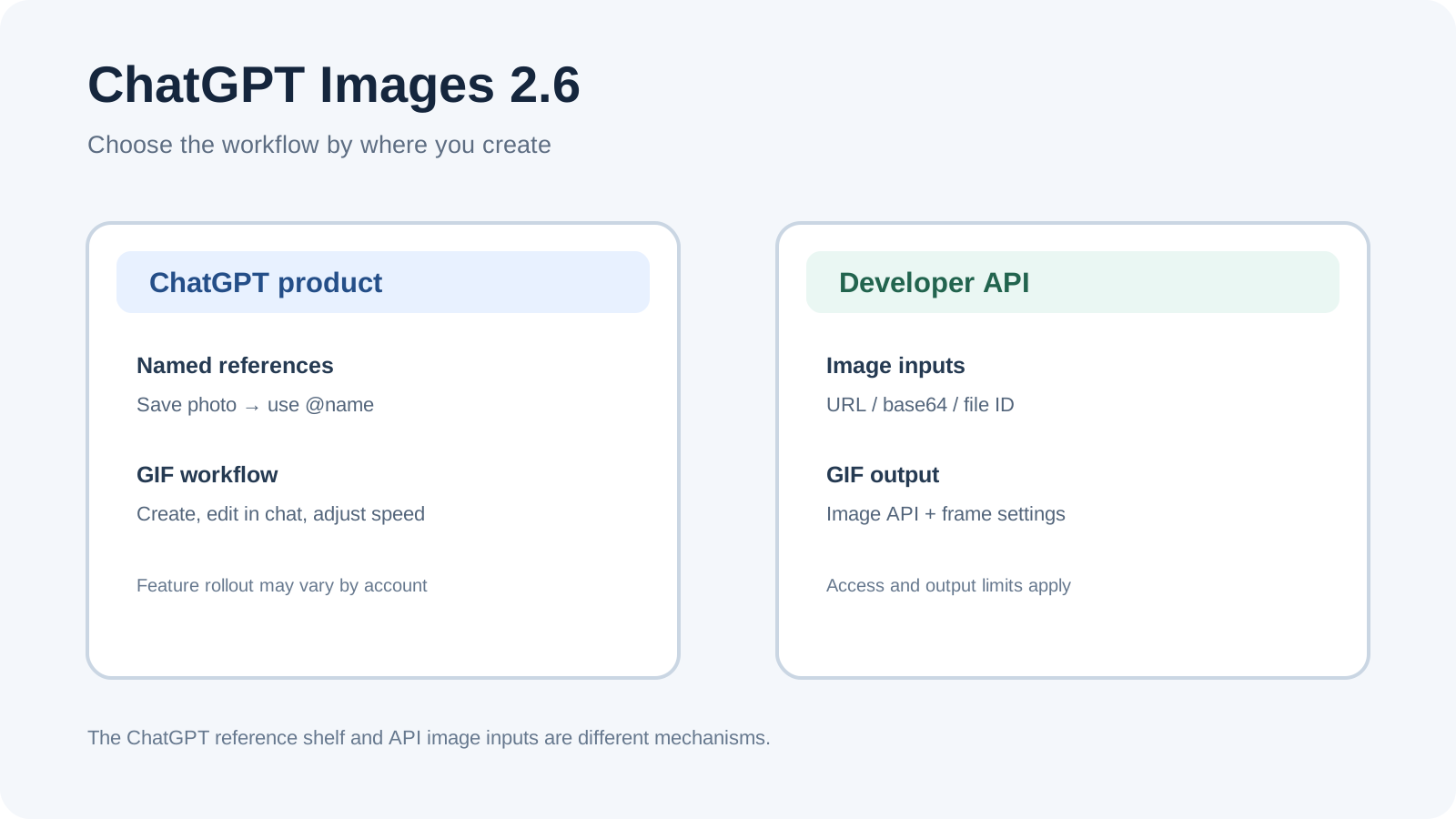
ChatGPT Images 是使用者產品流程;GPT-Image-2.6 Flare 和 Sunburst 則是 API 模型選項。兩者相關,但控制方式和設定不同。
在 ChatGPT 中,可以要求製作循環 GIF、將靜態圖動畫化、調整生成 GIF 的播放速度,並保存命名參考照片供日後以
@名稱呼叫。API 的 GIF 流程透過 Image API 設定
output_format=gif和影格參數。API 參考圖要用圖片 URL、base64 資料 URL 或 Files API ID 傳入,與 ChatGPT 的命名參考照片庫不同。ChatGPT GIF 正逐步推出;API GIF 輸出需要所選模型的 GIF 預覽權限,也有自己的限制。
ChatGPT Images 2.6 一覽
| 流程 | 使用位置 | 參考圖方式 | GIF 方式 | 適用情境 |
|---|---|---|---|---|
| ChatGPT Images | ChatGPT 網頁、iOS、Android | 儲存命名照片,之後輸入 @名稱 | 要求循環 GIF 或將靜態圖動畫化;在 ChatGPT 調整播放速度 | 想透過對話建立或編輯,不想自行開發。 |
| GPT-Image-2.6 API | Image API 或 Responses API | 使用支援的 URL、base64 資料 URL 或檔案 ID | Image API GIF 輸出,可設定影格數與時長 | 要將圖像生成或編輯整合到產品。 |
官方說明中心指出,ChatGPT Images 提供所有方案,支援網頁、iOS 和 Android;GIF 功能仍在逐步推出,因此不一定每個帳戶都已看得到。官方系統卡將 ChatGPT Images 2.6 與更新的 Sunburst、Flare 模型列為 2026 年 11 月 4 日發布。
一位 Reddit 使用者認為參考圖編輯會「嚴重破壞參考圖效果」。這是個人感受,不是品質測試;但提醒我們應先列出編輯後必須保留的細節,再用自己的圖片檢查結果。
在 ChatGPT 使用 GIF 與參考照片
你可以在對話中描述圖片,也可以選擇 更多 → Images 輸入提示。若要編輯,選取 ChatGPT 產生的圖片或上傳靜態圖,再描述要修改的內容。說明中心也提供區域選取工具,並提醒選取不一定精確,編輯可能超出選取範圍。
製作 GIF 時,要求 ChatGPT 產生循環動畫並描述動作;也可上傳靜態圖,請 ChatGPT 為其添加動畫。生成後可在對話中要求修改,開啟 GIF 調整播放速度,再保存或分享。ChatGPT 不能編輯使用者上傳的動畫 GIF;可改用靜態圖,或編輯 ChatGPT 產生的 GIF。
若要重用照片,先上傳並要求 ChatGPT 將它保存為參考,替它命名。之後在新提示裡輸入 @名稱。例如將寵物照片命名為 Pepper,新圖像請求就能輸入 @Pepper。說明中心將這視為 ChatGPT 產品功能,不是 API 參數。
何時改用 API
OpenAI 文件列出兩個 API 模型:gpt-image-2.6-sunburst適用於細節較多的視覺工作;gpt-image-2.6-flare適合快速迭代。兩者都接受文字與圖片輸入。官方 API 指南建議單次生成或編輯用 Image API;對話式、多步驟圖像流程則用 Responses API。
API 參數不同於 ChatGPT 介面。Image API 生成參考記載 output_format=gif。frame_count 可設 2–16,預設 9;frame_duration_ms 預設 200。所選模型必須具備 GIF 預覽權限。參考文件指出 GIF 輸出不支援串流、部分影像、遮罩或自訂輸出壓縮。這些是 API 回應設定,並非 ChatGPT 的播放控制方式。
在參考圖方面,Image API 編輯參考最多接受 16 張輸入圖。API 指南也示範如何在 Responses API 請求中使用圖片 URL、base64 資料 URL 或 Files API ID。開發者需要在自己的應用中提供或管理參考圖。OpenAI API 文件沒有說明 API 應用可使用 ChatGPT 的命名 @照片 庫。
API 指南稱兩個 2.6 模型支援透過 Image API 輸出 GIF 與標記引導編輯;但編輯端點目前的 markup 參數說明仍明確提到 GPT Image 2.5。若要在 2.6 使用標記功能,先確認最新端點結構和專案權限。本文不提供 2.6 的 markup 請求範例。
| 需求 | 使用介面 | 下一步 |
|---|---|---|
| 由提示製作 GIF,或讓一張靜態圖動起來 | ChatGPT Images | 確認帳戶是否已推出 GIF,再描述循環動作。 |
| 在未來對話重用命名照片 | ChatGPT Images | 儲存參考照片並以 @名稱 呼叫。 |
| 將圖像生成或編輯整合到自有產品 | GPT-Image-2.6 API | 選擇 Flare 或 Sunburst,再依流程使用 Image API 或 Responses API。 |
| 以程式控制 GIF 影格數或延遲 | Image API | 設定 output_format=gif,確認預覽權限和限制。 |
| 在 API 工作流程重用參考圖 | Image API / Responses API | 傳入圖片 URL、base64 資料 URL 或檔案 ID,由應用管理引用。 |
社群留言能說明什麼、不能說明什麼
同一則 Reddit 討論中,有人認為 ChatGPT Work 與 API Sunburst 的輸出差異很明顯;另一位則不同意討論串中對 Sunburst 可用位置的說法。這些留言反映使用者容易混淆產品介面,但無法證明模型路由、帳戶權限或普遍品質差異。功能事實應參考ChatGPT 官方說明及目前的 API 文件。
用 Tabbit 整理產品與 API 資料
比較 ChatGPT UI 和開發者 API 時,Tabbit Browser 可將官方說明中心、系統卡、模型頁和 API 參考放在一起,再以「ChatGPT 使用者任務」與「API 實作」記錄選擇,並保留來源 URL。附來源的瀏覽器研究流程說明如何讓結論連回原始頁面。
Tabbit 不會產生圖片、保存 ChatGPT 命名參考照片,也不會替帳戶開通 API 功能。它只適合整理文件與規劃流程。可參考瀏覽器代理首個任務清單、提示詞範本指南與瀏覽器自動化方式。使用本機與雲端瀏覽器代理指南、瀏覽器權限指南、安全重用登入狀態指南及連接既有瀏覽器指南管理存取範圍。Tabbit CLI 指南介紹本機瀏覽器流程。
結論:選 ChatGPT Images 還是 GPT-Image API?
如果你想直接在 ChatGPT 提示和編輯圖片、使用命名參考圖,或調整生成 GIF 的速度,選 ChatGPT Images。若要將圖像生成或編輯整合進軟體並控制請求參數,選 API。撰寫程式前,確認端點、模型預覽權限及最新結構。不要假設產品中的 @名稱 參考圖對應到某個 API 參數。
常見問題
選擇流程前,可以先核對以下問題。

常見問題
如何使用 ChatGPT Images 2.6 製作 GIF?
要求 ChatGPT 製作循環 GIF 並描述動作,也可以上傳靜態圖並請它動畫化。GIF 正逐步推出,因此帳戶可用情況可能不同。
ChatGPT Images 可以保存參考照片供日後使用嗎?
可以。要求 ChatGPT 將上傳照片保存為命名參考,之後在提示中輸入 `@名稱`。這是 ChatGPT 產品功能,不是 API 參數文件所描述的能力。
GPT-Image-2.6 API 的模型 ID 是什麼?
文件列出的 ID 是 `gpt-image-2.6-sunburst` 和 `gpt-image-2.6-flare`。OpenAI 將 Sunburst 定位為細節型視覺工作,Flare 適合快速迭代。
可以透過 OpenAI API 產生 GIF 嗎?
可以。API 參考記載透過 Image API 設定 `output_format=gif` 並控制影格參數。所選模型需有 GIF 預覽權限,GIF 也有不支援串流等限制。
API 能重用 ChatGPT 的 `@名稱` 參考照片庫嗎?
OpenAI API 文件描述以圖片 URL、base64 資料 URL 或 Files API ID 輸入圖片,未說明 API 應用能使用 ChatGPT 命名的 `@照片` 庫。應用需自行管理並傳入圖片引用。
ChatGPT 能編輯我上傳的動畫 GIF 嗎?
說明中心指出 ChatGPT 不能編輯使用者上傳的動畫 GIF。可以上傳靜態圖請它動畫化,或編輯 ChatGPT 產生的 GIF。