
Perplexity Teammates está pensado para trabajos que continúan después del primer prompt: vigilar una herramienta conectada, planificar tareas posteriores y devolverte un resultado para revisar. La decisión principal es si esa responsabilidad continuada justifica la vista previa Max y su consumo de créditos. La app para Mac ofrece otro punto de acceso, pero no convierte al agente en una herramienta local que usa la sesión del navegador que ya tienes abierta. 9to5Mac informó el 13 de noviembre del acceso en Mac para suscriptores Max.
El Centro de ayuda de Perplexity explica que cada Teammate tiene su propio escritorio y navegador; sus sesiones de navegación y cookies locales se limitan a ese Teammate. También recomienda revisar los permisos de cada conector antes de aprobarlo. Por eso, la pregunta práctica no es solo “¿web o Mac?”, sino “¿qué trabajo seguirá, qué fuentes conectará y qué permisos necesita?”.
En una discusión de Reddit sobre si Teammates merece Max, una persona dijo que el “always-on team” organizaba mejor su trabajo. Otra advirtió que el uso no es ilimitado. Son experiencias individuales, pero señalan dos decisiones reales: si necesitas responsabilidad continua y si los créditos alcanzan para esa carga.
Puntos clave
Teammates puede mantener una responsabilidad; no es solo una sucesión de respuestas puntuales.
El Centro de ayuda documenta la configuración web. Perplexity anunció la disponibilidad en la app para Mac para usuarios Max el 13 de noviembre de 2026.
Cada Teammate tiene su propio escritorio y navegador aislados. No des por hecho que puede usar las pestañas o cookies de tu navegador local.
Puede supervisar herramientas conectadas con los permisos concedidos. Comprueba el alcance del conector y del proyecto.
Max incluye créditos mensuales. El trabajo complejo y paralelo puede consumir más; revisa el uso real.
Perplexity Teammates de un vistazo
| Flujo | Lo documentado | Lo que no demuestra |
|---|---|---|
| Crear y configurar en la web | La guía explica nombre, función, horario, herramientas e instrucciones | Que todos los controles sean idénticos en Mac |
| Abrir Teammates en la app para Mac | Se anunció para suscriptores Max el 13 de noviembre | Que el agente se ejecute en el Mac o use su perfil del navegador |
| Asignar trabajo continuado | Puede asumir funciones, dividir tareas, vigilar herramientas, coordinar agentes y mantener contexto | Uso ilimitado o éxito sin revisión |
| Acceder a sitios web | Cada Teammate tiene su escritorio y navegador, incluso para sitios sin conector | Acceso a las pestañas y cookies del navegador personal |
| Conectar una app | El propietario aprueba permisos; el agente usa el alcance concedido | Que dar acceso amplio sea seguro para todo proyecto |
La diferencia entre la app cliente y el entorno de trabajo puede pasar desapercibida. El anuncio para Mac indica dónde se puede acceder a Teammates; el Centro de ayuda especifica que cada uno tiene un ordenador y un navegador aislados. Esto también difiere del modo local de Perplexity Computer en Mac, que Perplexity documenta por separado en su registro de cambios.
Qué significa mantener una responsabilidad
Un chat normal espera la siguiente instrucción. Un Teammate conserva una función. La documentación de Perplexity propone vigilar un canal de Slack, seguir Linear, controlar métricas o investigar un mercado. Puede iniciar trabajo ante cambios en las herramientas conectadas, desglosar un objetivo, añadir agentes y devolverte el resultado para revisión.
Funciona mejor si puedes nombrar la fuente, el disparador, la acción repetida y quién recibe el resultado. Por ejemplo, “vigila los comentarios de revisión de este repositorio y prepara una respuesta” es más claro que “ayúdame con ingeniería”. La guía oficial recomienda indicar la fuente, el resultado esperado, el horario o disparador y el destinatario.
Función → fuente conectada o disparador → acciones delimitadas → resultado revisableEmpieza con una función y una fuente. Revisa resultados y permisos antes de añadir otra. Si el agente puede leer Slack, repositorios, enviar mensajes, editar tickets y crear tareas de seguimiento, un error tendrá más alcance que un resumen de un canal.
Web y Mac responden a preguntas distintas
La guía paso a paso del Centro de ayuda se centra en la web y se modificó por última vez el 5 de noviembre de 2026. El 13 de noviembre, 9to5Mac informó de que Teammates había llegado a la app para Mac de usuarios Max, citando un anuncio de Perplexity. Mac es un punto de acceso disponible según esa publicación, pero la guía anterior aún no documentaba todos los controles de la app.
Más importante: “disponible en Mac” no significa “se ejecuta en el navegador de mi Mac”. La ayuda oficial indica que cada Teammate tiene su propio escritorio y navegador, y que sus cookies se limitan a ese agente. Las fuentes consultadas no dicen que pueda usar cookies de Safari, Chrome o un perfil local de Tabbit. No prometas acceso a archivos, reutilización del navegador ni ejecución totalmente local solo por existir una app para Mac.
Navegadores de agentes locales y en la nube explica por qué el lugar desde el que abres un agente no siempre es donde ejecuta su navegador. Si necesitas una pestaña ya autenticada, consulta cómo conectar un agente a un navegador existente y verifica el perfil y los permisos.
Revisa los permisos y los créditos
Teammates utiliza los conectores, skills y permisos de proyecto que autoriza el titular de la cuenta. Perplexity aconseja revisar los permisos solicitados y, en GitHub, permitir solo los repositorios necesarios. Para empezar:
Escoge una fuente y una responsabilidad.
Concede el acceso mínimo necesario, como un canal o repositorio.
Especifica si puede redactar, comentar, enviar, editar o solo informar.
Pide revisión antes de acciones públicas o difíciles de revertir.
Revisa cada resultado y la fuente conectada al principio.
Max incluye créditos mensuales. Perplexity advierte que los proyectos complejos pueden consumir más, sobre todo si varios agentes trabajan en paralelo, manejan archivos o repositorios grandes o ejecutan automatizaciones frecuentes. Una persona en Reddit informó de que su asignación ya había bajado; tómalo como motivo para mirar Usage, no como una tasa de consumo universal.
Otra persona recomendó no contratar Max solo por Teammates. Es una opinión, pero la prueba de compra es concreta: ¿ya quieres Max y el trabajo continuado ahorra suficiente revisión? Comprende el uso en tu cuenta antes de asignar un trabajo grande y recurrente.
Tabbit Browser para una tarea acotada
Teammates sirve para continuar responsabilidades en fuentes conectadas. Si solo necesitas una tarea en un sitio y quieres iniciarla tú en un perfil que controlas, Tabbit Browser puede servir cuando el conector admite explícitamente esa sesión local. No sustituye las funciones persistentes, los disparadores de supervisión ni la coordinación de Teammates.
Para revisar un portal una sola vez, confirma primero el dominio, la cuenta y la página; luego pide una acción concreta y revisa el resultado antes de enviarlo. La lista para probar un agente de navegador empieza con una prueba inocua. La guía de Tabbit CLI explica la propiedad de tareas y los recibos.
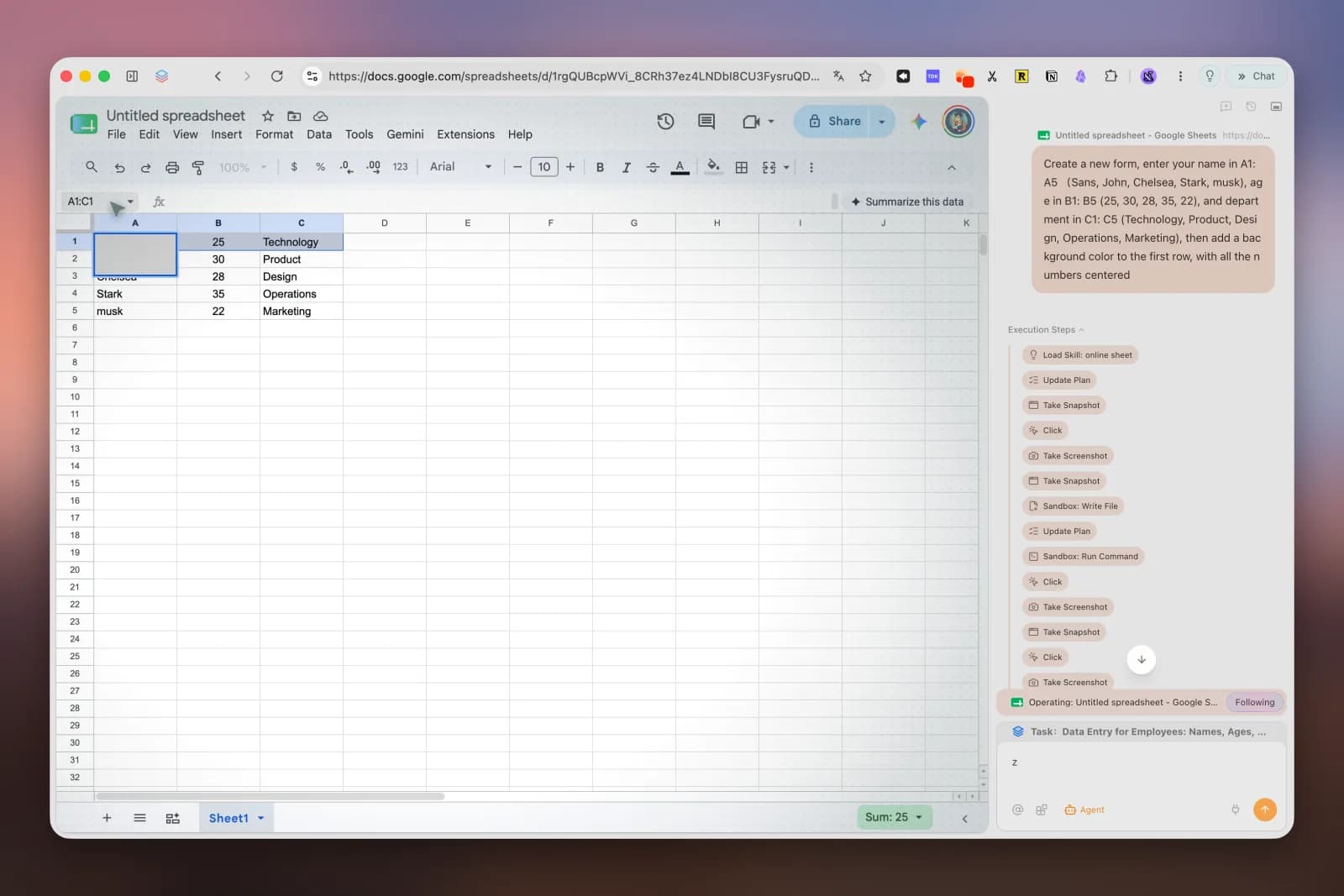
La imagen muestra una tarea en Tabbit, no Teammates. La lista de acceso de navegador en Codex explica cómo comprobar la cuenta. Elige Browser MCP o CLI según la conexión. Buscar en la web y controlar el navegador son capacidades distintas. Antes de dar acceso a sistemas sensibles, revisa los riesgos de seguridad de agentes de navegador.
¿Qué flujo te conviene?
| Tu patrón de trabajo | Punto de partida | Por qué | Antes de delegar |
|---|---|---|---|
| Una fuente cambia y alguien debe seguirla | Perplexity Teammates | Mantiene responsabilidades y vigila herramientas conectadas | Limita permisos y define resultado y revisión |
| Quieres crear una función según la guía | Perplexity en la web | El Centro de ayuda documenta este flujo | Comprueba los controles reales de tu cuenta; no presupongas paridad |
| Prefieres la app para Mac | Teammates en Mac | Se anunció para Max el 13 de noviembre | Es un punto de acceso, no prueba de ejecución local |
| Un sitio necesita una sesión local existente | Agente de navegador compatible | Puede servir para una tarea puntual en un perfil admitido | Verifica navegador, cuenta, dominio y acción |
| La tarea ocurre una vez y no requiere vigilancia | Tarea de navegador iniciada por el usuario | Un rol persistente puede ser más de lo necesario | Limita la acción y comprueba el resultado |
| Solo contratarías Max por Teammates | Compara la carga y los créditos primero | La documentación no promete uso ilimitado | Consulta Usage y empieza con una responsabilidad pequeña |
Veredicto
Perplexity Teammates encaja si el trabajo necesita seguimiento continuo: vigilar fuentes conectadas, reaccionar a cambios, coordinar tareas y devolverte resultados para revisión. La web es el flujo mejor documentado. La app para Mac se anunció para usuarios Max el 13 de noviembre, pero eso no demuestra acceso al navegador o archivos locales de cada Teammate.
Empieza con una función limitada, concede solo el acceso necesario y define cuándo debe revisar una persona. Comprueba los créditos antes de volverla permanente. Para una tarea puntual en un sitio ya autenticado, usa una conexión de navegador documentada para esa sesión. El primer paso es anotar fuente, disparador, acciones permitidas y resultado esperado.

Preguntas frecuentes
¿Qué son Perplexity Teammates?
Son agentes que mantienen la responsabilidad de un trabajo continuado, como vigilar una herramienta conectada, planificar tareas y seguir un proyecto hasta que puedas revisar el resultado. Pueden coordinar a otros agentes y conservar el contexto de su función.
¿Se puede usar Perplexity Teammates en la app para Mac?
Perplexity anunció su disponibilidad en la app para Mac para suscriptores Max el 13 de noviembre de 2026. La guía del Centro de ayuda, actualizada por última vez el día 5, aún describe la configuración web, así que comprueba los controles actuales de tu cuenta.
¿Un Teammate usa las cookies del navegador de mi Mac?
El Centro de ayuda dice que cada Teammate tiene su propio escritorio y navegador aislados, y que las cookies se limitan a ese agente. La app para Mac no implica que herede las cookies del navegador que usas a diario.
¿Teammates requiere Max? ¿El uso es ilimitado?
La vista previa inicial requiere una suscripción Max individual e incluye una asignación mensual de créditos. Perplexity advierte que los proyectos complejos o paralelos pueden usar más; consulta Usage antes de asignar una tarea recurrente grande.
¿Uso un Teammate o un agente de navegador local para una tarea?
Un Teammate sirve para vigilar fuentes conectadas y dar seguimiento con el tiempo. Un agente local puede servir para una tarea acotada e iniciada por el usuario en una sesión compatible, pero no ofrece automáticamente un rol persistente ni monitorización.