Elige Rill si ya trabajas con Claude Code o Codex CLI en un Mac con chip Apple.
TRES NAVEGADORES · UNA DECISIÓN
Rill Browser vs Chrome, con Tabbit como opción
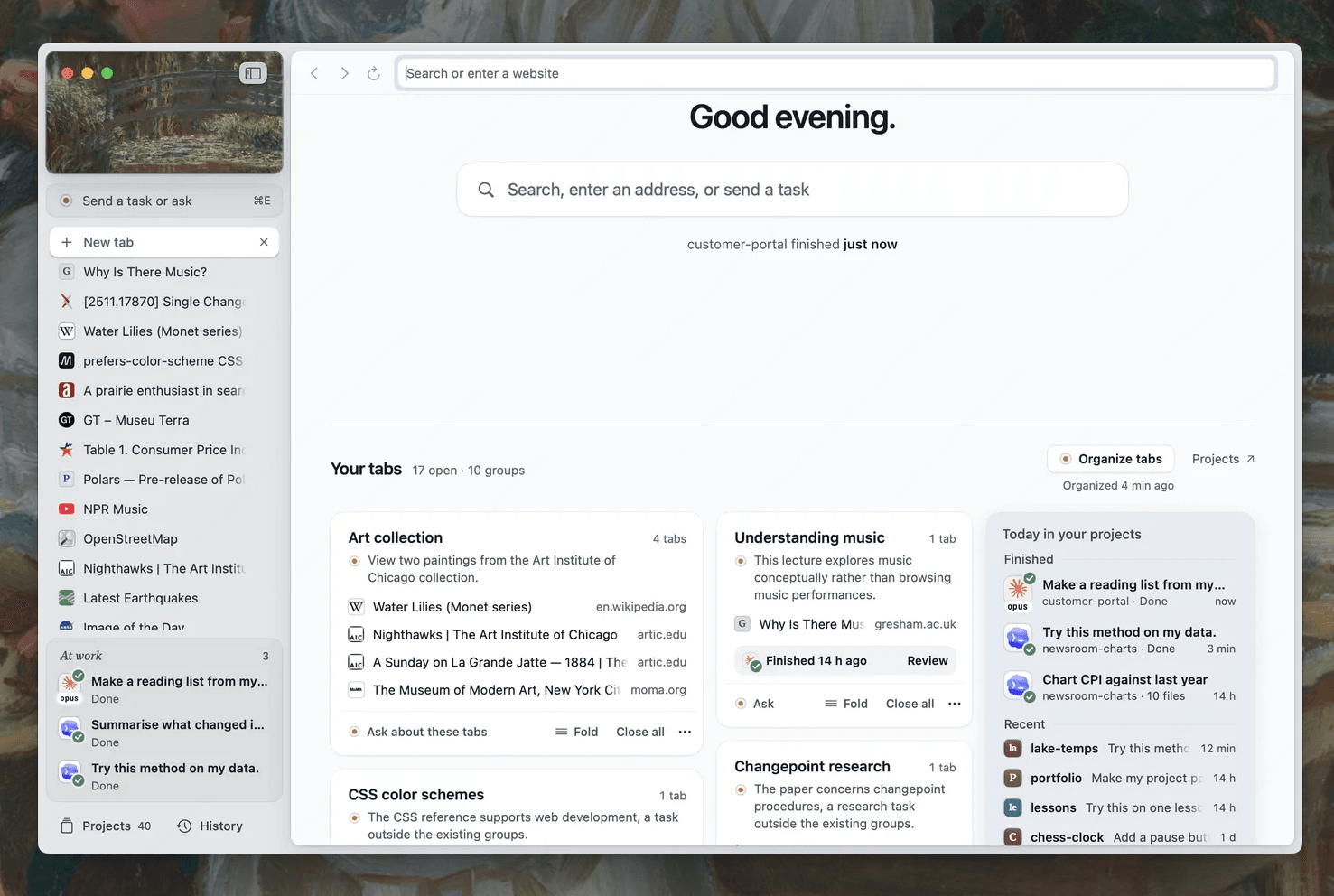
Rill conecta el navegador del Mac con tu agente de programación. Chrome conserva tu entorno habitual y añade Gemini. Tabbit integra modelos y un agente en el navegador para Mac y Windows.
La clave es dónde empieza tu trabajo y qué equipo y cuentas ya utilizas.
Tres maneras de empezar

Elección rápida
Conserva Chrome si dependes a diario de extensiones, sincronización y servicios de Google.
Prueba Tabbit si quieres investigar y delegar tareas web con IA en Mac o Windows sin configurar un CLI de programación.
Compara las condiciones antes de cambiar
Son funciones publicadas por cada proveedor, no pruebas de velocidad ni de éxito.
| Criterio | Rill browser | Google Chrome | Tabbit Browser |
|---|---|---|---|
| Inicio de la IA | Envía la página o selección a Claude Code o Codex CLI y a un proyecto local. | Gemini responde sobre pestañas; Auto Browse hace tareas web si cumples los requisitos. | Modelos, contexto de página, Agent y Skills dentro del navegador. |
| Sistemas de escritorio | macOS 14+ con chip Apple según la descarga actual de Rill. | Mac, Windows y Linux; también hay aplicaciones móviles. | macOS 12+ con chip Apple o Intel, y Windows 10+. |
| Cuenta necesaria | La IA necesita Claude Code o Codex CLI compatible e iniciado. | Gemini requiere una cuenta iniciada y una región admitida. | Cuenta y plan de IA de Tabbit; no hace falta preparar un CLI. |
| Tareas web | Usan la cuenta y el cupo del CLI existente. | Auto Browse exige hoy Google AI Pro o Ultra en EE. UU. | Agent funciona en Tabbit; el uso depende del plan. |
| Extensiones y claves de acceso | No se ha confirmado compatibilidad con extensiones de Chrome; Rill dice que aún no admite passkeys. | Extensiones de Chrome Web Store y claves de acceso consolidadas. | Comprueba las extensiones y los inicios de sesión imprescindibles al migrar. |
| Datos existentes | Rill describe la importación desde Chrome; verifica los datos que necesitas. | Conservas el perfil, los marcadores y la sincronización actuales. | Puede importar marcadores e historial de Chrome; revisa el resultado. |
| Precio del navegador | Beta gratuita; la IA consume el cupo de tu cuenta CLI. | Navegador gratis; algunas tareas de IA requieren un plan de pago. | Navegador gratis; uso de IA y planes opcionales según tu suscripción. |
Revisado el 9 de octubre de 2026. La disponibilidad cambia según región, cuenta y versión.
Dónde encaja mejor cada uno
Rill: del sitio web al proyecto de código
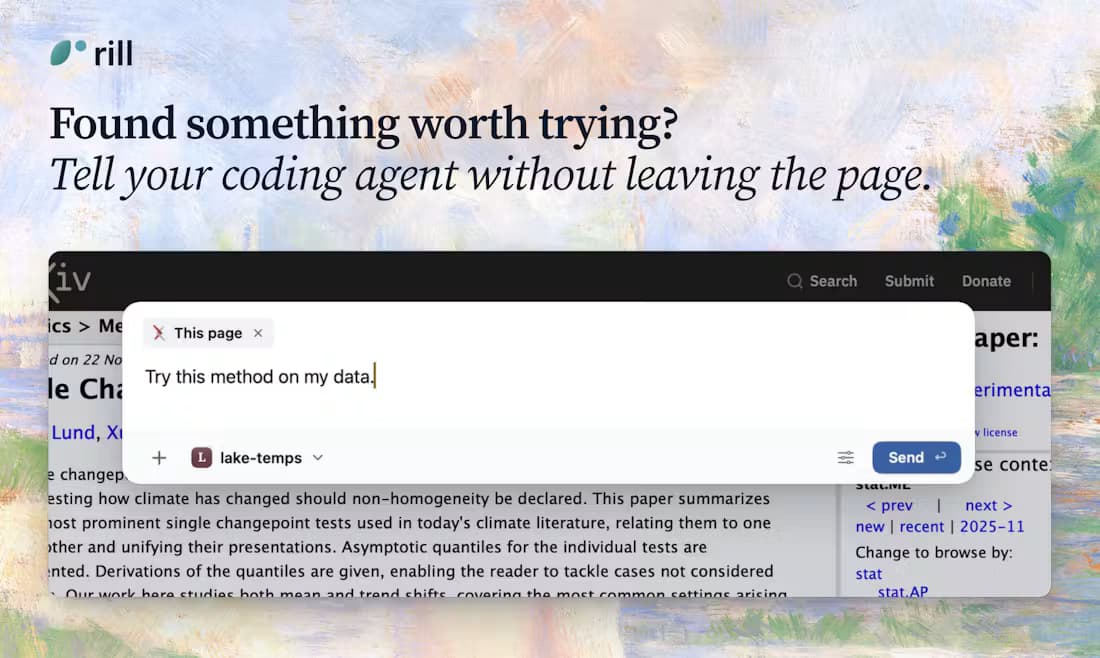
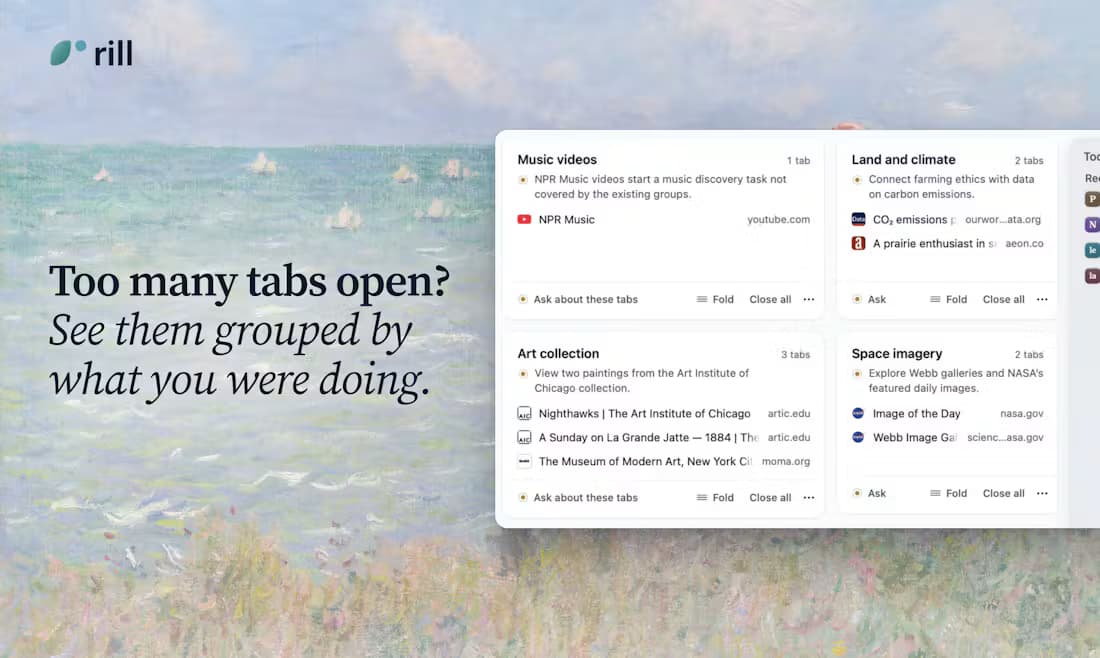
Su propuesta es entregar lo que lees a un proyecto local mediante Claude Code o Codex. También presenta agrupación de pestañas e historial de proyectos con IA. Tiene más sentido si ya trabajas cada día en el CLI.
Chrome: continuidad en la navegación diaria
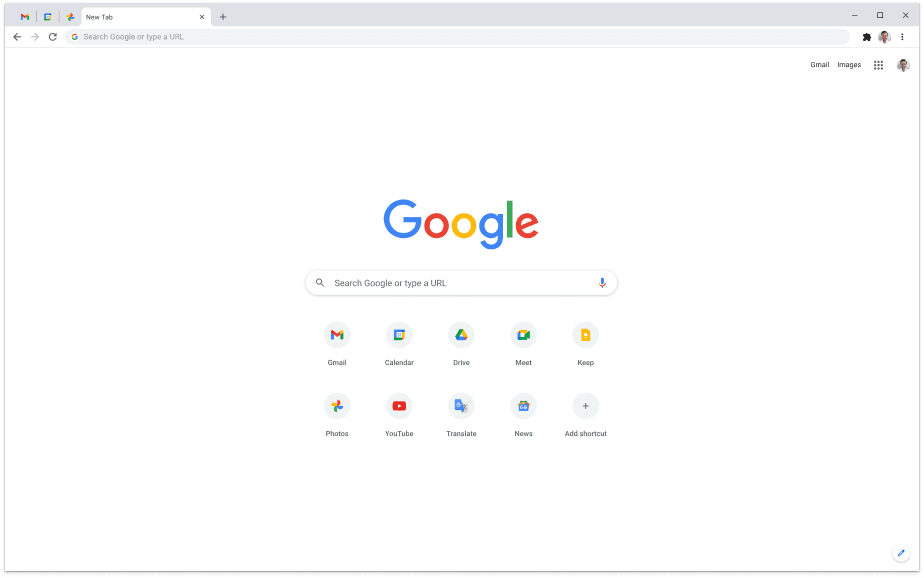
Ofrece extensiones, sincronización, herramientas de Google y continuidad móvil. Gemini responde sobre pestañas y Google ya anuncia Auto Browse, aunque por ahora solo para suscriptores Pro y Ultra elegibles en EE. UU.
Tabbit: IA junto a la página
Reúne contexto web, elección de modelos, Skills reutilizables y un Agent para tareas en sitios. La captura muestra sus pasos en Google Sheets; no es una prueba comparativa.

Antes de cambiar el navegador predeterminado
Haz estas comprobaciones con tu trabajo real.
- 01
Anota las herramientas indispensables
Prueba cada extensión, gestor de contraseñas, passkey e inicio de sesión habitual.
- 02
Ensaya la ruta de IA
En Rill, comprueba CLI y proyecto; en Chrome, acceso a Gemini y Auto Browse; en Tabbit, ejecuta una tarea de página o Agent.
- 03
Revisa la importación
Compara marcadores e historial y conserva Chrome hasta que funcionen tus sitios diarios.
Preguntas antes de cambiar
¿Rill sustituye a Chrome en Windows?
Rill no anuncia descarga para Windows en esta revisión. Requiere macOS 14+ y un Mac con chip Apple. Chrome y Tabbit sí ofrecen versiones para Windows.
¿Chrome ya tiene un agente de IA?
Google anuncia Gemini in Chrome y Auto Browse. Este último está limitado a suscriptores Google AI Pro/Ultra en EE. UU.; Gemini también tiene requisitos de cuenta y región.
¿Rill admite extensiones y passkeys de Chrome?
Las fuentes consultadas no anuncian compatibilidad con extensiones de Chrome. La política de Rill dice que aún no admite passkeys. Prueba tus accesos antes de cambiar.
¿Cuál conviene para proyectos de código?
Rill está diseñado para enviar páginas a proyectos locales usados con Claude Code o Codex. Tabbit también tiene Agent, pero no comparamos ambos en la misma tarea de programación.
¿Quieres trabajar con IA dentro del navegador?
Prueba Tabbit en Mac o Windows y evalúalo con una de tus tareas reales.
Fuentes y alcance
Información pública revisada el 9 de octubre de 2026. Cada imagen identifica el producto; no hicimos una prueba de rendimiento entre los tres.