Choisissez Rill si vos projets utilisent déjà Claude Code ou Codex CLI sur un Mac Apple silicon.
TROIS NAVIGATEURS · UN CHOIX
Rill Browser face à Chrome, avec Tabbit en option
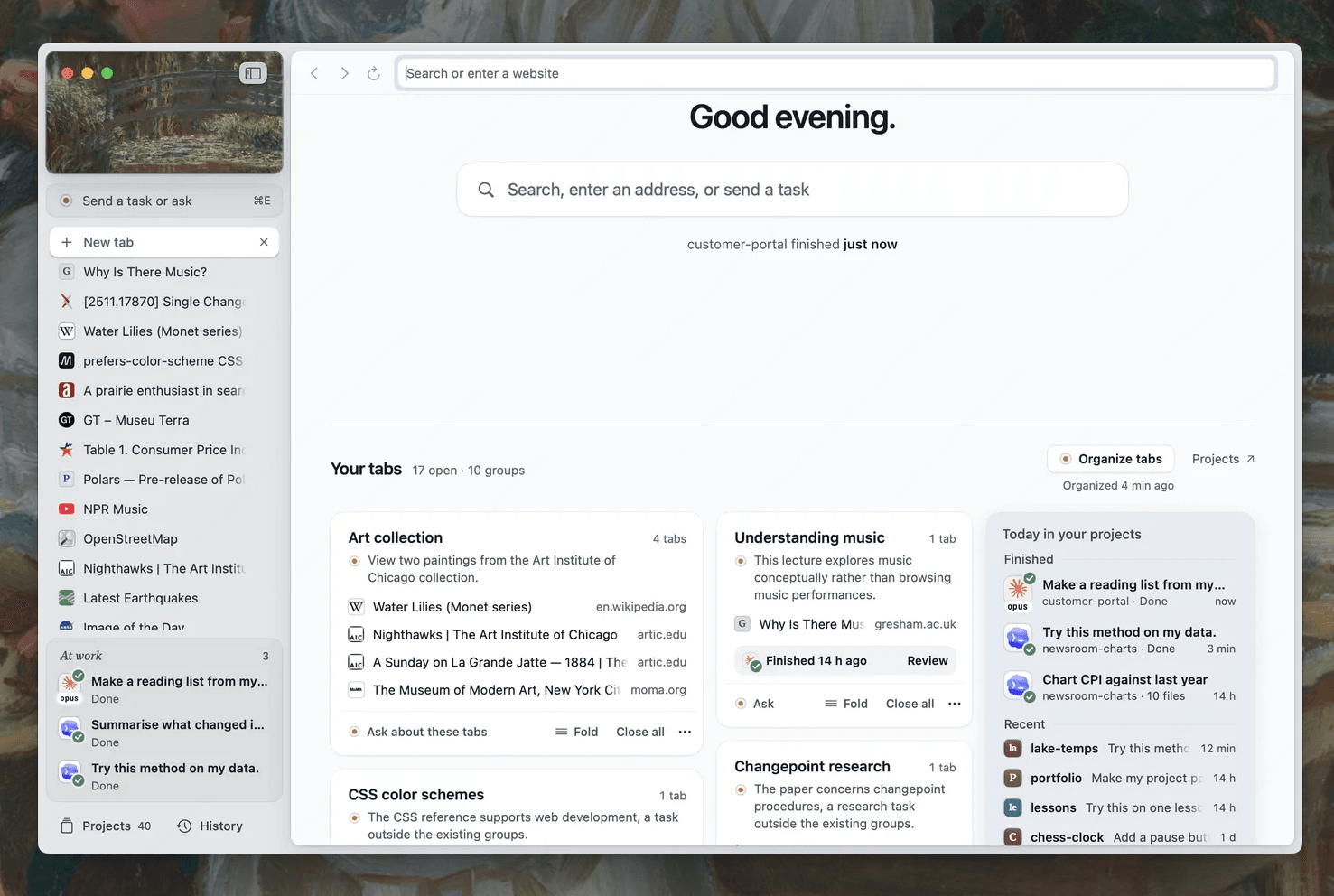
Rill relie la navigation sur Mac à votre agent de code existant. Chrome conserve vos habitudes et ajoute Gemini. Tabbit intègre des modèles et un agent dans un navigateur pour Mac et Windows.
Commencez par votre façon de travailler, votre ordinateur et vos comptes actuels.
Trois points de départ

Le choix rapide
Gardez Chrome si les extensions, la synchronisation et les services Google soutiennent votre quotidien.
Essayez Tabbit pour la recherche et les tâches web avec IA sur Mac ou Windows, sans configurer de CLI de code.
Comparer les conditions avant de changer
Il s’agit de fonctions annoncées et de leur disponibilité, pas d’un test de vitesse ou de réussite.
| Critère | Rill browser | Google Chrome | Tabbit Browser |
|---|---|---|---|
| Point de départ IA | Envoyer la page ou la sélection à Claude Code/Codex CLI et à un projet local existant. | Gemini répond sur les onglets ; Auto Browse exécute des tâches web si vous y avez accès. | Modèles intégrés, contexte de page, Agent et Skills dans le navigateur. |
| Systèmes de bureau | macOS 14+ sur Apple silicon selon la page de téléchargement actuelle. | Mac, Windows et Linux, avec des applications mobiles. | macOS 12+ sur Apple silicon ou Intel et Windows 10+. |
| Compte requis | L’IA exige une version compatible de Claude Code ou Codex CLI, installée et connectée. | Gemini nécessite un compte connecté et une région admissible. | Compte et formule IA Tabbit ; pas de CLI de programmation à préparer. |
| Accès aux tâches web | Dépend du compte CLI existant et de son quota. | Auto Browse est actuellement réservé aux abonnés Google AI Pro/Ultra aux États-Unis. | Agent agit dans Tabbit ; l’usage suit la formule choisie. |
| Extensions et passkeys | Prise en charge des extensions Chrome non confirmée ; Rill indique ne pas encore gérer les passkeys. | Extensions du Chrome Web Store et passkeys disponibles. | Vérifiez vos extensions essentielles et vos connexions lors de la migration. |
| Données existantes | Rill décrit un import depuis Chrome ; contrôlez les éléments utiles. | Votre profil, vos favoris et votre synchronisation restent en place. | Import des favoris et de l’historique Chrome ; vérifiez le résultat. |
| Prix du navigateur | Bêta gratuite ; l’IA utilise le quota de votre compte CLI. | Navigateur gratuit ; certaines tâches IA exigent une formule payante. | Navigateur gratuit ; usage IA et options payantes selon la formule. |
Vérifié le 9 octobre 2026. Conditions et tarifs peuvent varier selon le pays, le compte et la version.
Le travail adapté à chaque navigateur
Rill : de la page au projet de code
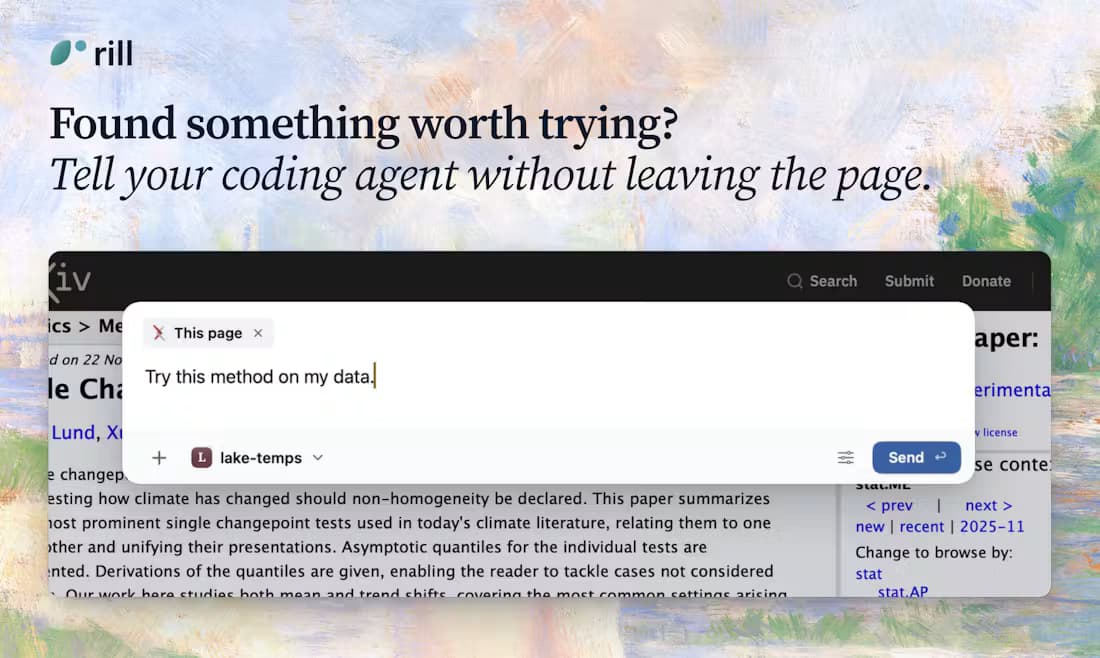
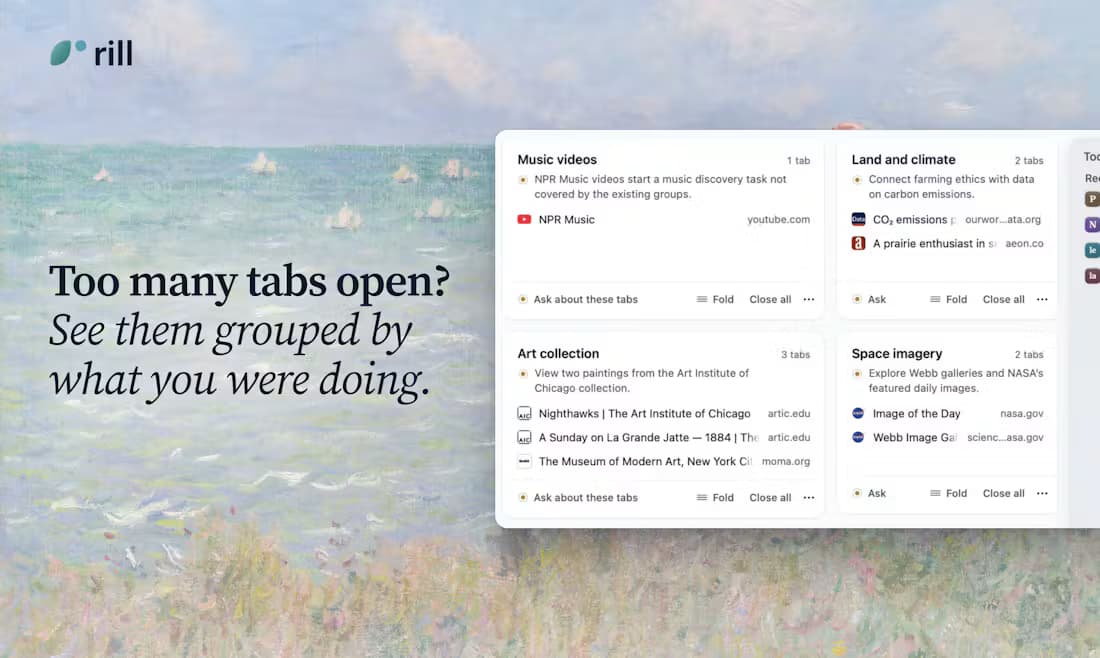
Sa particularité est de transmettre ce que vous lisez à un projet local via Claude Code ou Codex. Rill présente aussi le regroupement des onglets et l’historique des projets avec IA. Il convient surtout à ceux qui utilisent déjà le CLI.
Chrome : préserver la navigation habituelle
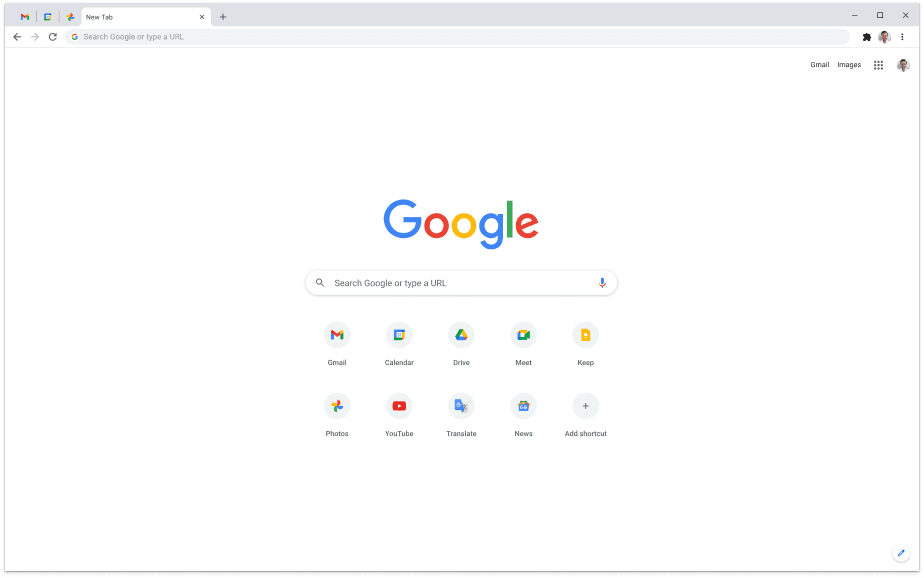
Chrome propose extensions, synchronisation, outils Google et continuité mobile. Gemini peut répondre sur les onglets ; Google présente aussi Auto Browse, mais seulement aux abonnés Pro et Ultra admissibles aux États-Unis pour l’instant.
Tabbit : l’IA à côté de la page
Tabbit rassemble contexte web, choix de modèles, Skills réutilisables et Agent pour les tâches en ligne. L’image montre les étapes dans Google Sheets ; ce n’est pas un essai comparatif.

Avant de changer de navigateur par défaut
Vérifiez ces points avec vos usages réels.
- 01
Lister les outils indispensables
Testez chaque extension, gestionnaire de mots de passe, passkey et connexion à vos sites fréquents.
- 02
Essayer le parcours IA réel
Dans Rill, vérifiez le CLI et le projet ; dans Chrome, l’accès à Gemini/Auto Browse ; dans Tabbit, lancez une tâche de page ou d’Agent.
- 03
Contrôler les données importées
Comparez favoris et historique ; gardez Chrome tant que vos sites quotidiens ne fonctionnent pas.
Questions avant de changer
Rill peut-il remplacer Chrome sous Windows ?
Aucun téléchargement Windows n’est annoncé pour Rill à cette date. Il exige macOS 14+ sur Apple silicon. Chrome et Tabbit existent sous Windows.
Chrome possède-t-il déjà un agent IA ?
Google présente Gemini in Chrome et Auto Browse. Ce dernier est limité aux abonnés Google AI Pro/Ultra aux États-Unis ; Gemini dépend aussi du compte et du pays.
Rill accepte-t-il les extensions Chrome et les passkeys ?
Les sources consultées ne confirment pas les extensions Chrome. La page de confidentialité de Rill indique que les passkeys ne sont pas encore prises en charge. Testez les connexions essentielles.
Lequel choisir pour coder ?
Rill a été conçu pour transmettre une page à un projet local Claude Code/Codex existant. Tabbit dispose aussi d’un Agent, mais nous ne les avons pas testés sur la même tâche de code.
Vous voulez travailler avec l’IA dans le navigateur ?
Essayez Tabbit sur Mac ou Windows et jugez-le sur une de vos propres tâches.
Sources et portée
Informations publiques vérifiées le 9 octobre 2026. Chaque image précise le produit ; aucune mesure de performance entre les trois n’a été réalisée.