SHIFT BROWSER / LES SPACES EXPLIQUÉS

Workspaces Shift : Spaces, apps et limites qui comptent.

Le produit actuel de Shift utilise le nom Spaces. L’ancien centre d’aide v9 parle de Workspaces. Les deux décrivent un bureau personnalisable d’apps et de comptes, mais un Space est une couche d’organisation, pas la preuve d’un bac à sable sécurisé.

Voir les Spaces de Shift

Faits vérifiés dans les documents produit, aide et tarifs de Shift le 30 août 2026. Les noms et limites peuvent évoluer.

Nom actuel · Spaces

Nom historique v9 · Workspaces

Space

Travail · Personnel · Client A

Anchor App

Une app peut ancrer le contexte

Apps + comptes

Plusieurs instances d’un même service

Onglets + favoris

Sources et raccourcis du projet

Spaces → Workspaces01 → 04
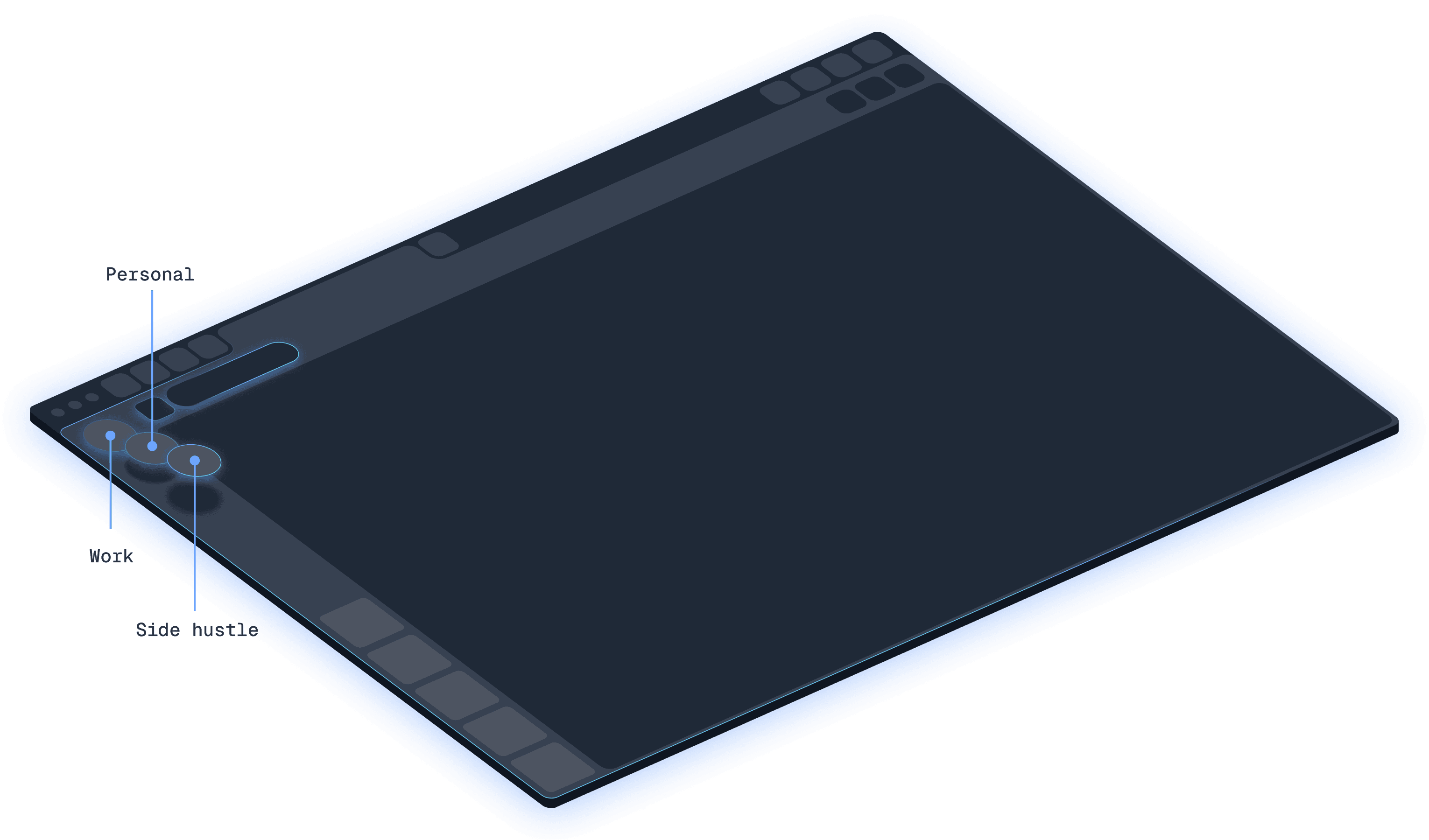
Visuel officiel Shift montrant les Spaces Personal, Work et Side hustle dans une même interface de navigateur
Référence visuelle Shift · des contextes organisés, pas des identifiants isolés

01 / NOMMER LE MODÈLE

Spaces aujourd’hui. Workspaces dans l’ancien guide v9.

Le nom a changé, mais l’objectif reste proche : garder les apps, comptes, onglets et la mise en page d’un projet ensemble pour changer de contexte sans reconstruire son bureau.

PRODUIT ACTUEL

01

Spaces

La page actuelle de Shift décrit des espaces séparés pour le travail, la vie personnelle, les loisirs et les projets.

  • Choisir un nom, une couleur, un thème et une icône
  • Ajouter apps, onglets, extensions et favoris
  • Épingler Spaces et Apps dans la barre latérale
SHIFT V9 / ANCIEN TERME

02

Workspaces

L’article d’aide v9 décrit les Workspaces comme des groupes de comptes e-mail, apps, favoris et onglets web.

  • Utile pour lire les anciens tutoriels
  • Ne pas supposer que tous les contrôles v9 existent encore
  • Vérifier le parcours de migration avant la mise à niveau

02 / ARCHITECTURE DU SPACE

Un Space est une carte de contexte, pas un coffre-fort.

Le modèle se lit comme une pile : le Space nomme le contexte ; une Anchor App lui donne un point d’ancrage ; les instances d’apps, onglets et favoris remplissent la surface de travail ; Builder et Quick Settings façonnent l’interface.

01

Space

Travail · Personnel · Client A

02

Anchor App

Une app peut ancrer le contexte

03

Apps + comptes

Plusieurs instances d’un même service

04

Onglets + favoris

Sources et raccourcis du projet

05

Mise en page + contrôles

Barres, extensions et notifications

Ce qui reste ensemble, et ce qui ne l’est pas

Les pages produit de Shift documentent l’organisation et le changement de compte. Elles ne présentent pas un Space comme une frontière de sécurité du système ou des identifiants. Gérez sessions, cookies, permissions et données sensibles selon l’app et le service utilisés.

Visuel officiel Shift Spaces avec les libellés Personal, Work et Side hustle sur une interface de navigateur
Visuel officiel Shift · carte de contexte du bureau
SpacesCe qui reste ensemble, et ce qui ne l’est pasWorkspaces
Apps et instancesConfigurées par SpacePratique pour séparer boîtes de réception et outils.
Onglets et favorisGroupés par contexteUtile pour transmettre un projet et rester concentré.
Barres, extensions et mise en pagePersonnalisablesBuilder modifie la surface du navigateur.
Mots de passe, cookies et permissionsIsolation non promiseNe pas appeler le Space un bac à sable sécurisé.
NotificationsDépendent de la version actuelleLe contrôle muet de v9 peut différer après migration.

03 / RECHERCHE, BUILDER, NOTIFICATIONS

Trois contrôles souvent confondus lors d’une migration.

Le discours produit de Shift est large et l’aide est répartie entre versions. Voici la lecture pratique des éléments vérifiés et le point à contrôler dans l’application de bureau actuelle.

01

RECHERCHE

La recherche entre Spaces n’est pas clairement promise.

Shift documente Intelligent Omnibox, les moteurs préférés et les flux centrés sur les apps. Des extraits tiers parlent de recherche unifiée, mais les documents officiels vérifiés ne promettent pas un index commun à tous les Spaces.

Règle : tester le Space et le compte exacts avant de migrer une grande archive.

02

BUILDER

Construire le navigateur autour du travail.

Ouvrez Quick Settings → Build your Browser. Builder permet de déplacer Apps, Bars et Controls pour créer une mise en page adaptée plutôt qu’une barre fixe.

Règle : Builder modifie l’interface ; il ne transforme pas un Space en frontière de sécurité.

03

MODÈLES + ALERTES

Commencer par un modèle, puis auditer les notifications.

Les modèles sont un point de départ. Les notifications et le mode muet ont changé entre v9 et le navigateur actuel : vérifiez les contrôles de chaque app après migration.

Règle : les alertes sensibles restent gouvernées par l’app et le système, pas par une étiquette de Space.

Visuel officiel de mise en page Shift avec une nouvelle page sombre et des contrôles bleus mis en évidence
Référence visuelle Shift · Builder et mise en page, pas un schéma de sécuritéBUILDER

04 / OFFRES, ÉQUIPES, MIGRATION

Le nombre de Spaces change la décision.

Free convient à quelques contextes. Advanced retire les principales limites de Spaces et d’apps. Teams ajoute administration et facturation, sans donner à l’administrateur accès aux données de navigation privées de chaque membre.

Free

0 $ pour toujours

01

Quelques contextes personnels

  • 5 Spaces
  • 10 apps par Space
  • Builder et modèles
  • Shift AI limité

Advanced

199,99 $ / an*

02

Nombreux contextes et apps

  • Spaces et apps illimités
  • Shift AI étendu
  • Assistance vidéo prioritaire
  • Confirmer le tarif actuel avant achat

Teams

199,99 $ / utilisateur / an*

03

Abonnement d’équipe administré

  • Team Dashboard et gestion des sièges
  • Facturation annuelle centralisée
  • Chaque membre garde sa mise en page et ses notifications
  • L’administrateur ne voit pas les mots de passe ni l’historique privé

Gérer une équipe ne signifie pas surveiller son contenu.

Le modèle officiel permet à l’administrateur de gérer sièges, facturation et Team Dashboard. Les membres conservent mise en page, notifications et contextes d’apps ; la limite admin n’inclut pas les comptes privés, mots de passe, historique ou Apps.

Offres et limites

Avant de quitter Shift v9

Utilisez cette liste comme une porte de contrôle, pas comme la promesse que chaque ancien réglage restera identique.

*Prix et dates sont des observations datées issues de documents officiels ; confirmer auprès de Shift avant toute action.

  1. 01Mettre v9 à jour vers 9.6.3 ou une version ultérieure.
  2. 02Inventorier Spaces/Workspaces, comptes, favoris et règles de notification.
  3. 03Reconstruire la mise en page dans Builder et tester Multi-window et Incognito.
  4. 04Vérifier Smart Links, AI, Apps et les contrôles v9 modifiés ou supprimés.
  5. 05Recontrôler sièges, prix et la date annoncée de retrait de v9 : 30 septembre 2026.

05 / SHIFT OU TABBIT ?

Shift organise le bureau. Tabbit aide à faire avancer le travail.

Choisissez selon le centre de gravité de votre journée : Shift est fort contre la dispersion des apps et comptes ; Tabbit contre la difficulté à lire, comparer et exploiter le contexte web.

Point de décisionShift BrowserTabbit Browser
Modèle centralDes Spaces pour apps, comptes, onglets et mise en page personnalisée.Un contexte de navigation natif IA pour pages, onglets, fichiers et tâches.
Comptes multiplesPoint fort : ajouter des instances et changer de boîte de réception.Garder les pages pertinentes ensemble et interroger l’IA sur le contexte actif.
RechercheOrganiser sources et apps dans un Space.Deep Research et résumés de pages transforment les sources en brief.
Actions navigateurLes documents officiels insistent sur organisation, intégrations et chat IA.Agent peut lire des pages, extraire des données, remplir des formulaires et exécuter des tâches web.
Pour quiPersonnes qui veulent un centre de commande soigné pour apps et comptes.Personnes qui veulent accélérer recherche, résumés et tâches web répétitives avec l’IA.
Tabbit Browser affiche un article avec un panneau latéral de résumé IA contenant message central et points clés
UI Tabbit · contexte de page et résumé

LIRE

Garder la source et la réponse ensemble.

Le panneau latéral de Tabbit résume une longue page tout en gardant la source visible, pour vérifier les preuves sans changer de fenêtre.

Tabbit Browser en mode Agent utilise Google Sheets avec instructions et étapes d’exécution à droite
UI Tabbit · étapes d’exécution Agent

AGIR

Transformer une consigne web en étapes visibles.

Le mode Agent affiche les étapes à côté de la page et peut exécuter une tâche web. Ce n’est pas un Space plus joli : c’est moins de copier-coller entre sources et outils.

Comparaison de workflows, pas score de sécurité ou de performance. Shift et Tabbit sont des produits et téléchargements distincts.

06 / FAQ DES WORKSPACES

À savoir avant de réorganiser votre navigateur.

01Shift Browser parle-t-il de Spaces ou de Workspaces ?

Les pages produit actuelles de Shift utilisent Spaces ; Workspaces apparaît dans l’aide historique de v9. Ce sont les noms actuel et ancien d’un même concept d’organisation, mais la migration doit suivre les instructions actuelles.

02Les Spaces isolent-ils comptes et mots de passe ?

Ils organisent instances, onglets, favoris et mise en page, mais les documents publics de Shift ne les définissent pas comme un bac à sable sécurisé pour les identifiants. Ne déduisez pas l’isolation des cookies, permissions ou mots de passe de la séparation visuelle.

03Puis-je utiliser plusieurs comptes dans la même app ?

Oui. Le modèle d’apps de Shift est conçu pour plusieurs instances d’un même service et permet de garder plusieurs boîtes ou profils sans se déconnecter. Vérifiez l’app précise dont vous dépendez.

04Chaque Space possède-t-il ses propres notifications ?

Le navigateur actuel propose des contrôles, mais v9 et la version actuelle diffèrent et l’ancien contrôle muet a changé. Auditez les apps importantes après migration : le nom du Space ne suffit pas.

05Shift recherche-t-il dans tous les Spaces ?

Les documents officiels vérifiés parlent d’Omnibox et de workflows d’apps, mais ne promettent pas clairement un index unique entre Spaces. Des extraits tiers formulent une promesse plus large ; testez votre configuration.

06Comment utiliser Builder et les modèles ?

Ouvrez Quick Settings → Build your Browser. Builder arrange Apps, Bars et Controls ; les modèles fournissent un point de départ. Ce sont des outils de personnalisation, pas une preuve d’isolation de sécurité.

07Combien de Spaces sont inclus dans Shift Free ?

L’instantané de tarifs officiel utilisé ici indique cinq Spaces et jusqu’à dix apps par Space, plus Builder/modèles et Shift AI limité. Advanced indique des Spaces et apps illimités. Vérifiez la page de tarifs actuelle.

08Que vérifier avant une migration depuis v9 ?

Utilisez v9 9.6.3 ou plus récent, inventorie comptes, favoris et notifications, reconstruisez la mise en page dans Builder et testez Multi-window, Incognito, Smart Links, Apps et AI. Revalidez les contrôles supprimés ou modifiés et l’avis de fin de v9.

07 / CHOISIR SON WORKFLOW

Besoin d’un bureau, ou d’un navigateur qui fasse l’étape suivante ?

Gardez Shift si votre problème principal est l’organisation des apps et comptes. Essayez Tabbit si vous devez lire des sources, résumer le contexte ou exécuter une tâche web en plusieurs étapes avec l’IA.

Produit distinct · macOS et Windows · téléchargement officiel Tabbit

© 2026 Tabbit Browser. Le navigateur natif IA qui comprend votre contexte.