從 torproject.org 開始
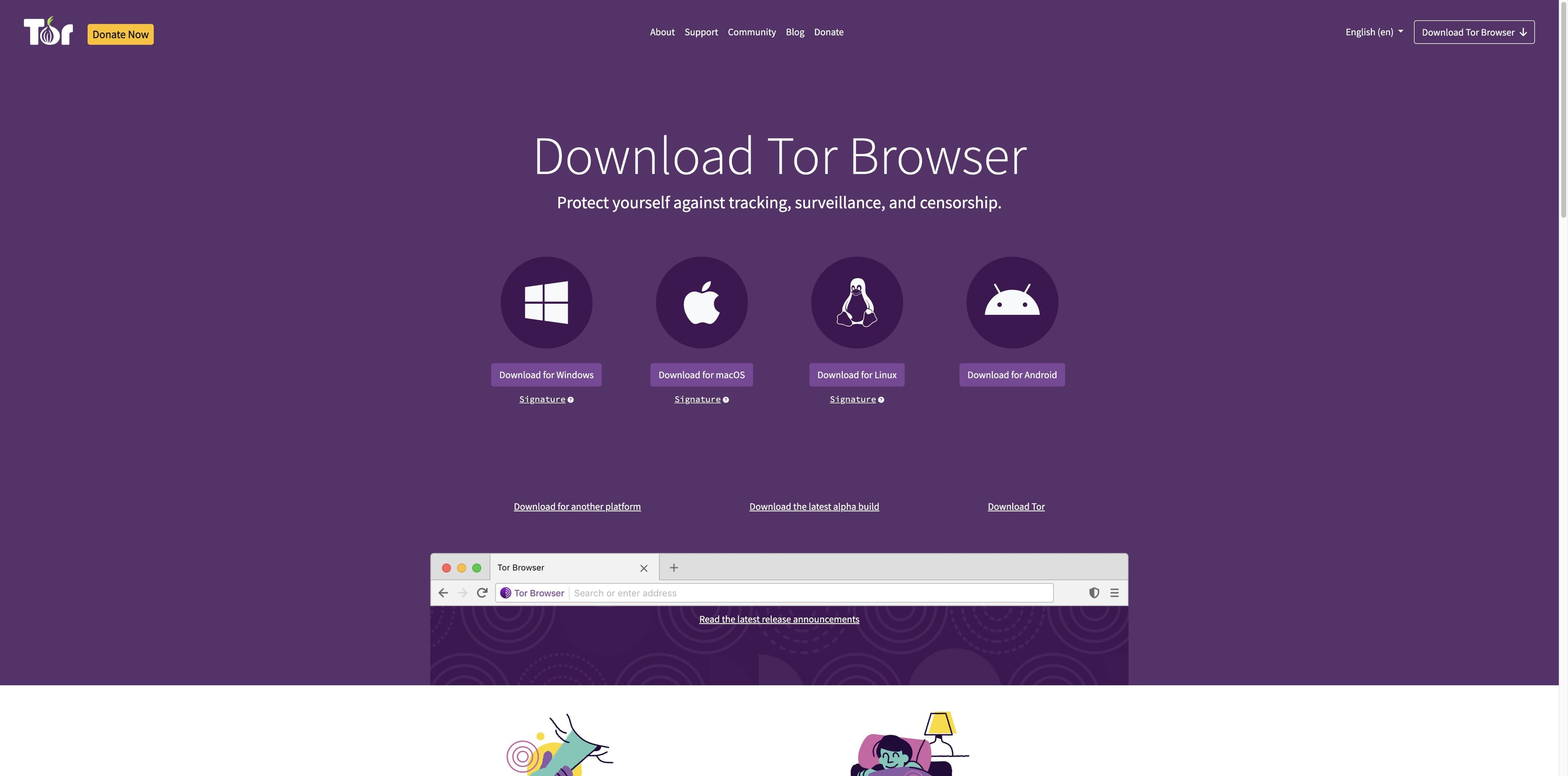
搜尋結果中有鏡像和應用程式目錄。當前 Windows 安裝檔應以 Tor Project 官方頁為準。
Windows 決策指南 · 2026 年 8 月 29 日核對官方來源
從 Tor Project 官方頁下載,先確認 Windows 版本,再在開啟安裝檔前完成驗證。接著獨立做產品選擇:Tabbit 是 AI 工作瀏覽器,不是 Tor 匿名網路。
Tor Browser 和 Tabbit 解決不同問題。Tabbit 不提供 Tor 路由、匿名性或審查規避。
點擊前先確認
先看來源,再看系統,最後看檔案完整性。照這個順序,就不會把搜尋結果當成安裝依據。
搜尋結果中有鏡像和應用程式目錄。當前 Windows 安裝檔應以 Tor Project 官方頁為準。
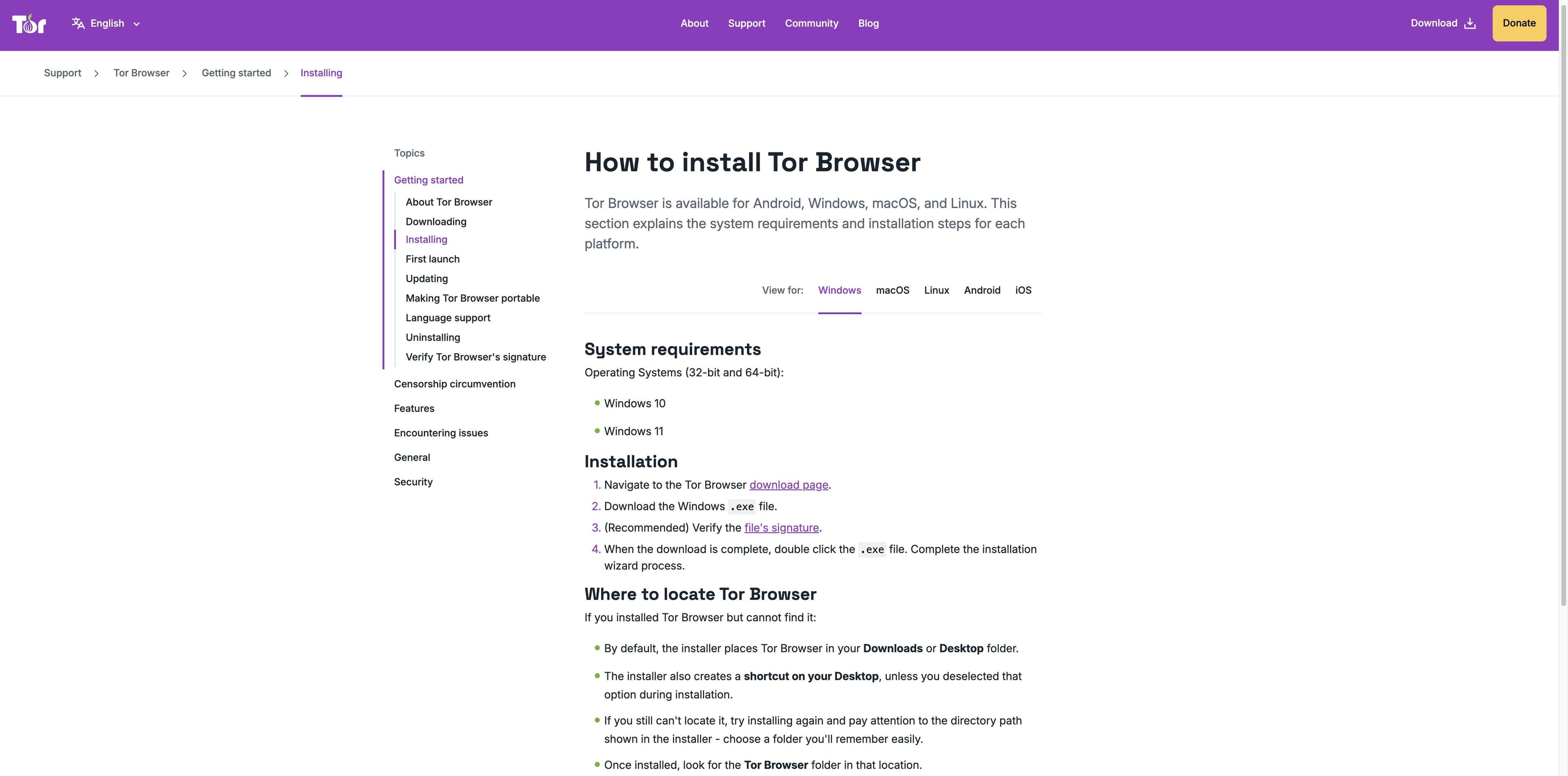
Tor Project 當前安裝說明列出 Windows 10 和 Windows 11。不要據此推斷 Windows 7、8 或 8.1 仍受支援。
Windows 卡片同時提供安裝檔和匹配的 OpenPGP 簽章。兩個檔案一起保存,驗證路徑更清楚。
Windows 相容性
版本號和檔名會變更。以下是官方頁面記錄的日期快照,準備下載時請重新開啟 Tor Project 連結。
核對時官方 Windows 連結指向 tor-browser-windows-x86_64-portable-15.0.20.exe。15.0.20 僅代表 2026 年 8 月 29 日觀察值,不是永久版本承諾。
Tor Project 在「32-bit and 64-bit」下列出這兩個 Windows 選項。即時下載頁可見 x86_64 套件;目前 32 位元版本尚未確認。
搜尋結果提到舊版 13.5 論壇文章,但頁面無法存取。不要用舊討論證明目前版本支援 Windows 7/8/8.1。
進入 Tor Project 下載頁並點擊 Windows。第三方鏡像只能作為參考,不能取代套件來源。
保存安裝檔和對應的 Signature 連結。本次觀察到的檔名使用 x86_64 portable。
Tor Project 建議檢查 OpenPGP 簽章。Windows 指南指向 Gpg4win 和 Tor Browser Developers 金鑰。
雙擊 .exe,完成安裝精靈。首次啟動選擇 Connect;若網路阻擋 Tor,使用 Connection Assist 或官方連線設定。
用途不同
Tor Browser 圍繞 Tor 網路的隱私存取設計;Tabbit 面向 AI 輔助研究和日常網頁生產力。兩者不能互相取代。
| 決策維度 | Tor Browser | Tabbit |
|---|---|---|
| 主要目標 | 隱私、反追蹤和 Tor 網路存取 | 用 AI 做研究、寫作和可重複的網頁工作 |
| Windows 路徑 | 官方 Windows .exe;目前說明列出 Windows 10/11 | 帶分頁、上下文和任務能力的 Windows AI 工作區 |
| 網路模型 | 透過 Tor 網路連線;需閱讀 Tor 的安全限制 | 使用一般網頁連線和你選擇的模型/服務 |
| AI 工作 | 不是下載頁的核心用途 | Agent 模式、妙招、頁面上下文和多步驟工作流程 |
| 下一步 | 從 torproject.org 下載並驗證安裝檔 | 日常 Windows AI 工作可單獨試用 Tabbit |
這不是安全保證。需要匿名性請遵循 Tor Project 當前指南;需要了解 Tabbit 能力請直接體驗產品。
如果你在 Windows 上做研究
在同一視窗總結來源、比較資料或推進重複網頁任務。以下是真實 Tabbit 介面,展示的是生產力場景,不是 Tor 保護。

Tabbit 研究工作區讓搜尋結果和執行步驟並列可見,長網頁流程更容易檢查。

右側面板可以放核心資訊和要點,同時保持來源頁面開啟。這是閱讀工作流程,不是網路隱私功能。

Tabbit 把頁面、分頁和 AI 上下文放進一個 Windows 工作區。應把它用於這個任務,而不是取代 Tor。
Tabbit 不提供 Tor 路由、匿名性、等同於 Tor Browser 的隱私承諾或審查規避。
Windows 常見問題
有。Tor Project 下載頁提供 Windows 桌面套件。目前安裝說明列出 Windows 10 和 Windows 11,實際檔案請以即時頁面為準。
選擇下一步
需要 Tor Browser,就繼續查看官方 Windows 下載與驗證說明。需要在 Windows 上研究、寫作或推進重複網頁工作,就單獨試試 Tabbit。
誠實邊界:Tabbit 不是 Tor Browser,也不提供 Tor 匿名性。