01Vivaldi Android
スマートフォンまたはタブレット
Vivaldiはデスクトップ風タブ、2段のタブスタック、Speed Dial、メモ、スクリーンショット、リーディングリスト、広告・トラッカーブロックをAndroidに提供します。
VIVALDI ANDROID · デバイス移行ガイド
Android 10以降にVivaldiをインストールし、タブやメモを持ち運びましょう。そのうえで、デスクトップに任せる作業を選びます。このページではVivaldiのモバイル機能とTabbitのデスクトップAIを分けて説明します。
VivaldiにはAndroidアプリがあります。Tabbitが現在対応するのはmacOSとWindowsです。
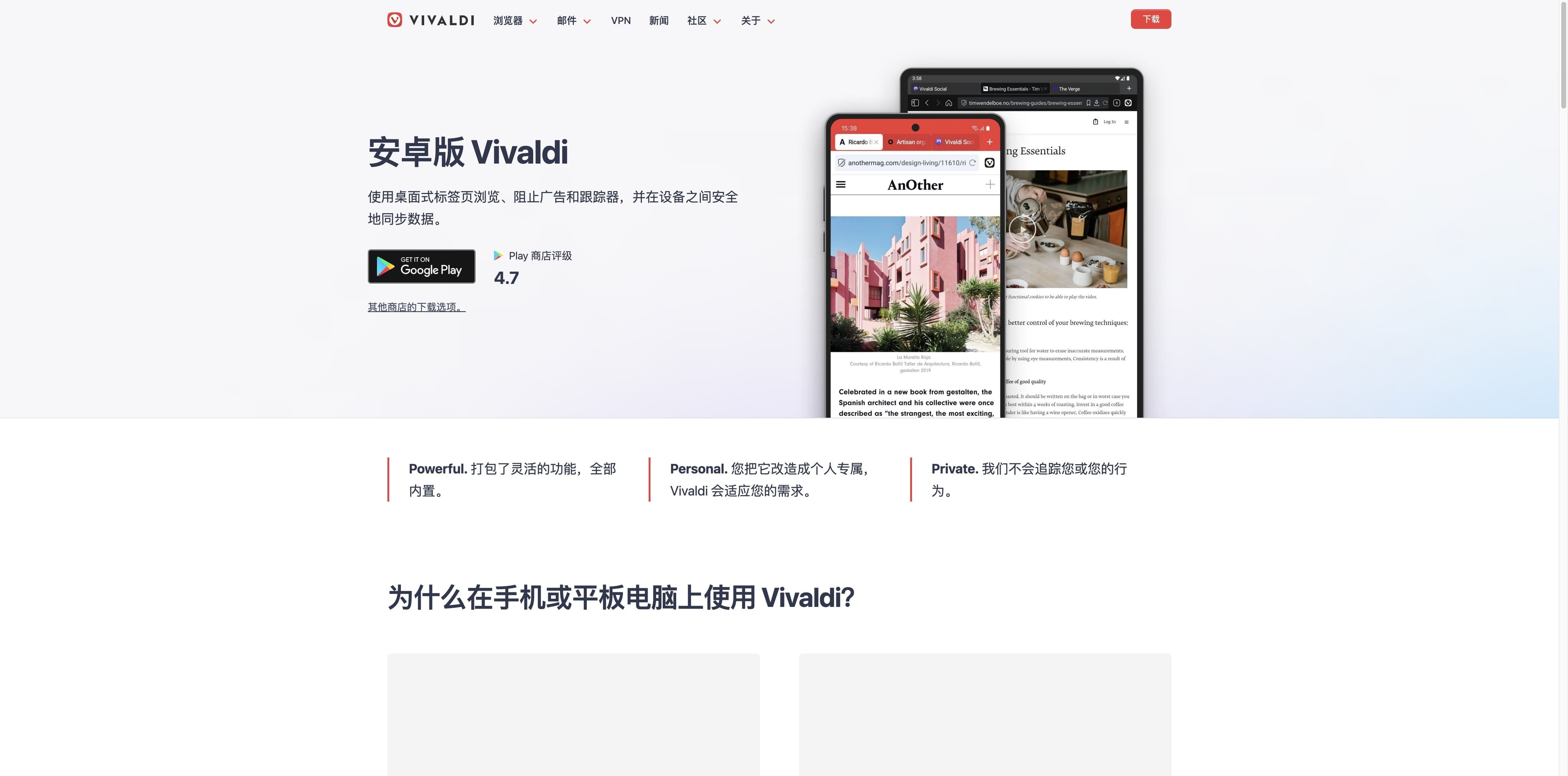
デバイス移行マップ
スマートフォンやタブレットではVivaldiを使い、同じVivaldiのデータを続けて使うときはVivaldi Syncを利用します。対応するパソコンに戻ったら、AIリサーチやブラウザー作業にTabbitを選びます。
Vivaldiはデスクトップ風タブ、2段のタブスタック、Speed Dial、メモ、スクリーンショット、リーディングリスト、広告・トラッカーブロックをAndroidに提供します。
Vivaldiは、履歴、パスワード、ブックマーク、開いているタブ、メモ、リーディングリストをエンドツーエンド暗号化で同期できると説明しています。
macOSまたはWindowsで、リンク、ファイル、スクリーンショット、保存した情報を自分でTabbitに持ち込みます。TabbitがVivaldi Syncを自動的に読むとは考えないでください。
迷わないインストール
Vivaldiのヘルプでは、対応する最も古いAndroidをAndroid 10(Quince Tart)としています。通常はGoogle Playが簡単です。公式Androidページには他のストアとAPKのアーキテクチャも掲載されています。
最低対応システム
Android 10以降
公式APKの選択肢
ARM 32 · ARM 64 · Intel 64
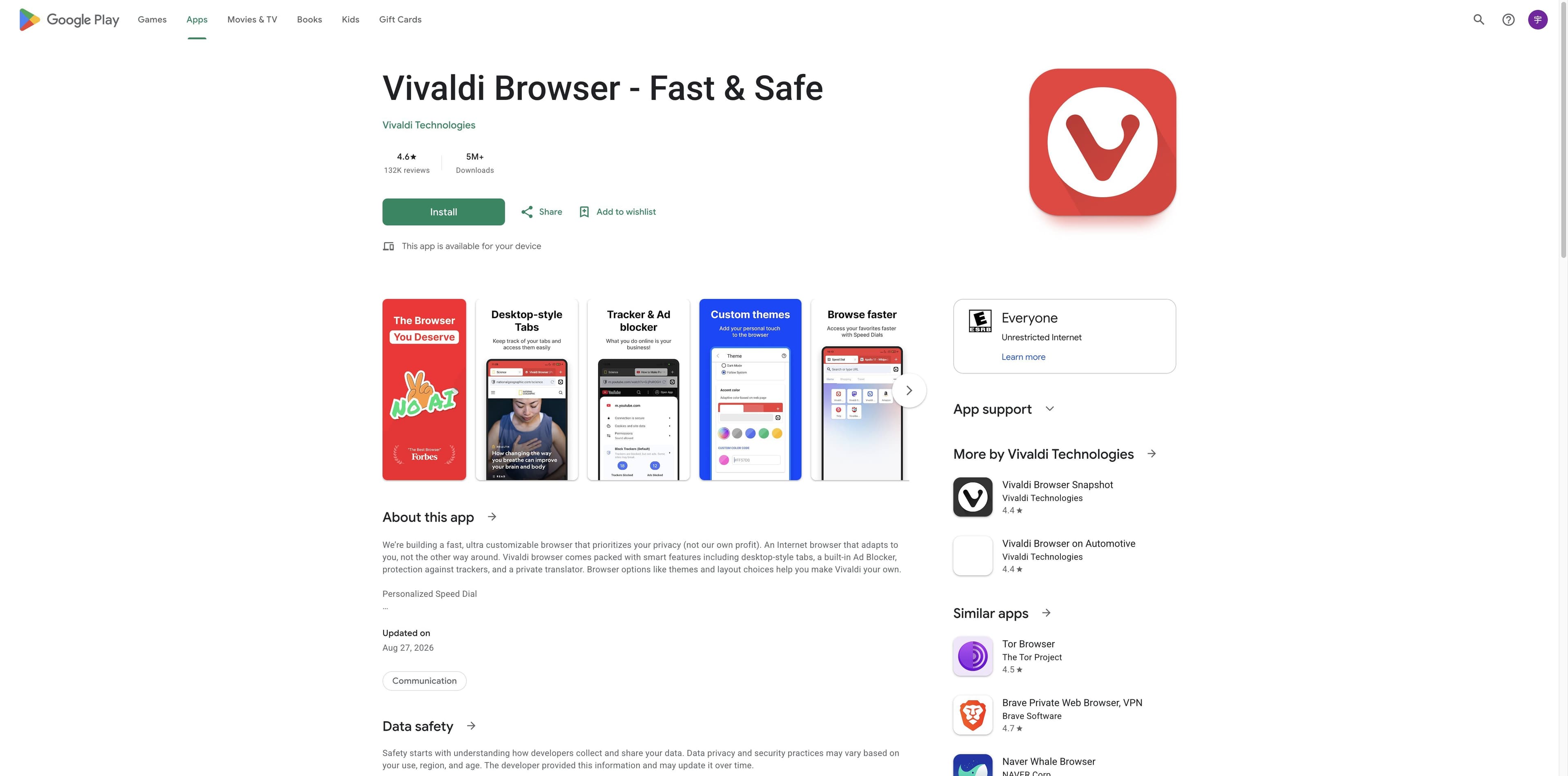
公式ページに掲載された配布先
公式APKの選択肢: 公式AndroidページにはARM 32 bit(デフォルト)、ARM 64 bit、Intel 64 bitがあります。ファイル名だけで判断せず、端末のアーキテクチャに合わせて選びます。
重要:Vivaldiのヘルプによると、APKでのインストールは自動更新されません。多くの人には公式ストアが安全で簡単です。
モバイルキット
VivaldiのAndroidページはスマートフォンとタブレットを別の画面として扱います。同じブラウザーで操作でき、大画面ではタブと閲覧コンテキストに余裕があります。
柔軟なタブバー、2段のタブスタック、タブスイッチャーで複数ページを管理します。
内蔵ブロッカーで、拡張機能を追加せずに広告と追跡を減らせます。
メモ、プライベート翻訳、ページ全体または表示範囲のスクリーンショット、リーディングリストを使えます。
スタートページでお気に入りを整理し、検索エンジンのニックネームで切り替えます。
プライベートタブでは終了後に端末へ残る履歴、Cookie、一時ファイルを減らし、テーマで表示を調整します。
リンクやバーコードを読み取り、内蔵のPage Actionsでページにフィルターを適用します。
タブレットについて:Vivaldiは大画面のタブバーとデスクトップ風ブラウジングを強調していますが、すべてのデスクトップ機能をモバイルで提供すると約束しているわけではありません。
ブリッジ
VivaldiのAndroidページとダウンロードページはデバイス間の流れを説明しています。これはVivaldi同士の連続性であり、Tabbitへの隠れた連携ではありません。
Vivaldiが同期できると説明する項目
Vivaldiが説明する保護
製品ページはエンドツーエンド暗号化を説明し、Google Playは任意の暗号化パスワードにも触れています。利用できる範囲はバージョンやアカウント設定で変わる場合があります。
ここからTabbit
対応するmacOSまたはWindowsで、リンク、PDF、スクリーンショット、タブを自分でTabbitへ持ち込み、リサーチ、要約、繰り返し可能なAgentタスクを依頼できます。Vivaldiから自動インポートできるとは約束していません。
ANDROIDとデスクトップ
2つの公式製品ページを実用的に読み比べたものです。完全な互換性表ではありません。「掲載」はページで強調された項目を意味し、未掲載機能が不可能という意味ではありません。
| 観点 | Vivaldi Androidページ | Vivaldiデスクトップページ |
|---|---|---|
| タブ操作 | タブバー、2段スタック、タブスイッチャー | タブタイリング、スタック、ワークスペース、休止 |
| 内蔵ツール | メモ、翻訳、スクリーンショット、リスト、QR | メール、フィード、カレンダー、メモ、翻訳、キャプチャ |
| 入力方法 | タッチ操作とページアクション | マウスジェスチャー、ショートカット、コマンドチェーン |
| プライバシー | トラッカー・広告ブロックとプライベートタブ | ブロック、プライベートウィンドウ、パスワード管理、暗号化Sync |
| 向く引き継ぎ | 外出先でページ、メモ、画像を集める | Vivaldiを続ける、または大きなブラウザー作業を始める |
Vivaldiには独自のブラウザー路線があります。TabbitはAIリサーチ、要約、Agent作業に重点を置くデスクトップ優先ブラウザーです。

デスクトップAIレーン
TabbitはAndroidのコンパニオンアプリではありません。現在はmacOSとWindowsに対応しています。Vivaldi Androidで閲覧と収集を行い、パソコンでTabbitへ持ち込む内容を選ぶのが正直な橋渡しです。
リサーチタスクで情報源を検索・比較し、実行ステップを結果の横で確認できます。
ページを表示したまま、長い記事を中心メッセージ、要点、結論に整理します。
デスクトップでは、情報の入力や整形など構造化されたブラウザー作業をAgentが補助できます。利用前に結果を確認してください。



FAQ
Vivaldi公式のAndroidインストールヘルプは、最も古い対応バージョンをAndroid 10(Quince Tart)としています。インストール前にGoogle Playで端末の対応状況を確認してください。
通常はGoogle Playを使います。公式AndroidページにはSamsung Galaxy Store、Huawei AppGallery、Uptodown、そしてARM 32 bit、ARM 64 bit、Intel 64 bitの公式APKも掲載されています。
あります。VivaldiのAndroidページとGoogle Playは内蔵の広告・トラッカーブロックを説明しており、基本的な保護に拡張機能は不要です。
使えます。Vivaldiにはタブレット向けの説明があり、大画面のデスクトップ風タブバーを強調しています。表示や操作は端末とバージョンで変わります。
Vivaldiは履歴、保存したログイン、ブックマーク、開いているタブ、メモ、リーディングリストをエンドツーエンド暗号化で同期できると説明しています。Vivaldi同士の同期です。
いいえ。VivaldiのAndroidヘルプはAPKインストールが自動更新されないと注意しています。多くの人には公式ストアの方がセキュリティ更新を続けやすい方法です。
ありません。Tabbitが現在対応するのはmacOSとWindowsです。スマートフォンではVivaldiなどを使い、パソコンでAIリサーチ、要約、AgentタスクにTabbitを使ってください。
このページではそのように約束していません。macOSまたはWindowsでリンク、PDF、スクリーンショット、ブックマークなどを自分でTabbitに持ち込み、コンテキストとAI機能を使います。

次の地点:デスクトップ
Vivaldi Android版は本格的なモバイルブラウザーです。macOSまたはWindowsに戻ったら、Tabbitでリサーチ、要約、Web作業を試せます。ただしAndroidアプリだとは説明しません。
共通のダウンロードフローが対応するデスクトップを判定します。