
L’annonce d’Anthropic du 10 novembre a présenté la bêta ; le guide du Centre d’aide décrit le parcours et les limites actuels.
Claude Sheets est un nouvel artefact de tableur intégré à Claude. Demandez à Claude de créer un suivi, un budget ou un modèle, puis modifiez les mêmes cellules avec lui et votre équipe. Ce n’est pas Claude for Google Workspace, la barre latérale qui fonctionne dans un fichier Google Sheets déjà ouvert. Anthropic a annoncé la bêta de Claude Sheets le 10 novembre 2026. Elle convient aux tâches courantes, mais ne remplace pas toutes les fonctions d’Excel ou de Google Sheets.
Sur Reddit, une personne y voit une utilité pour “some of the mid-size CSV exports” (certains exports CSV de taille moyenne) qui nécessitent un nettoyage léger avant l’étape suivante. Le produit se comprend comme un tableur partagé pour une tâche précise, avec des limites de taille et de fonctions. (Discussion originale)
À retenir
Claude Sheets crée un artefact tableur dans Claude. Vous et Claude modifiez les mêmes cellules ; les changements sont signalés et les formules restent visibles.
Demandez-le depuis une conversation ou choisissez Sheets dans l’onglet Artifacts. Importez CSV, Google Sheets ou Excel ; exportez en CSV ou
.xlsx.La bêta initiale est limitée à 100 000 cellules et ne comprend pas les tableaux croisés, vues filtrées, plages protégées, tri multi-colonnes, export PDF ni plusieurs fonctions d’Excel.
L’ancienne intégration Claude for Google Workspace est une barre latérale dans un fichier existant et le modifie sur place ; elle ne transforme pas ce fichier en artefact Claude Sheets.
Claude Sheets convient à une feuille légère créée dans Claude. Pour un fichier existant ou des fonctions avancées, gardez votre tableur actuel ; pour des données connectées en direct, choisissez un parcours de données.
Claude Sheets et les autres parcours tableur
| Parcours | Où commencer | Usage adapté | Limite principale |
|---|---|---|---|
| Claude Sheets | Conversation Claude ou Artifacts | Créer avec l’équipe un suivi, budget ou modèle léger | Bêta ; 100 000 cellules ; aucune donnée en direct depuis les applications connectées |
| Claude for Google Workspace | Fichier Google Docs, Sheets ou Slides déjà ouvert | Poser des questions et modifier le fichier actuel | Compte Google autorisé à installer l’application Marketplace nécessaire |
| Claude for Excel | Classeur Excel existant | Continuer à travailler dans Excel avec l’intégration Claude | Parcours distinct ; ne pas supposer que Sheets reprend toutes les fonctions d’Excel |
| Claude Data | Données et indicateurs d’entreprise connectés | Interroger ces données et créer des tableaux de bord ou récits | Ce n’est pas un tableur ; connecteurs et requêtes contrôlés |
| Whiteboards / Meetings | Artefact tableau blanc / flux de réunion | Idéation visuelle / prise de notes de réunion | Aucun n’est un tableur ; Meetings était annoncé comme « bientôt disponible » le 10 novembre |
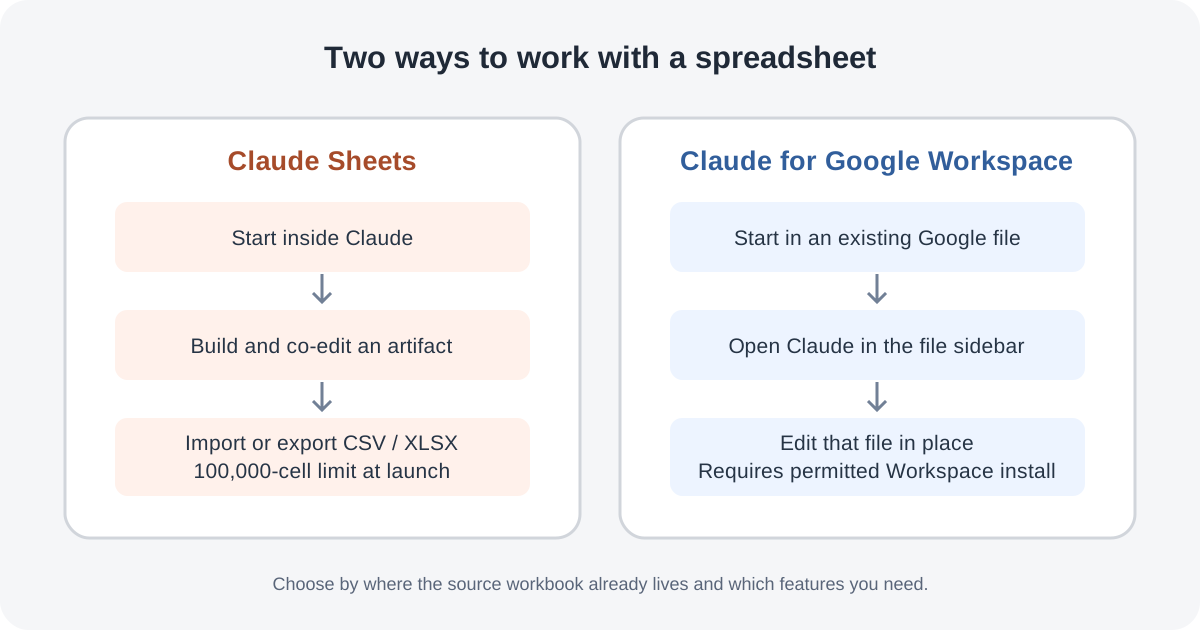
L’annonce d’Anthropic décrit Sheets comme un tableur que Claude crée et modifie avec vous. Le guide Google Workspace décrit une barre latérale dans un fichier Google ouvert. Ce sont deux parcours différents.
Ce que Claude Sheets sait faire
Une feuille Claude est un artefact enregistré dans Claude. Claude peut ajouter des onglets, formules entre onglets, mise en forme, règles conditionnelles, listes déroulantes, cases à cocher et graphiques. L’équipe peut modifier les mêmes cellules et ajouter des commentaires. Chaque changement de Claude est signalé. L’historique permet de restaurer une version précédente, ce qui supprime aussi les modifications ultérieures.
Deux façons de commencer :
Depuis une conversation : demandez le tableau voulu, par exemple un suivi de campagne avec responsables, dates et statut.
Depuis Artifacts : ouvrez l’onglet Artifacts, choisissez Sheets, puis décrivez le fichier ou partez d’une feuille vierge.
Précisez l’objectif, les colonnes ou onglets, la source des chiffres et les calculs attendus. Exemple : « Crée un budget trimestriel d’embauche, un onglet par équipe, avec poste, mois d’arrivée, salaire annuel, coût trimestriel et hypothèses ; calcule les totaux avec des formules et signale les données manquantes sans les inventer. » Fournissez les données réelles si vous les avez. Vérifiez les formules et hypothèses avant d’utiliser le résultat.
Importer, modifier, partager et exporter
Le guide actuel accepte l’import CSV, Google Sheets ou Excel, ainsi que le collage depuis Sheets ou Excel. Claude peut modifier une plage sélectionnée, répondre à des questions la concernant ou travailler directement dans les cellules. Les formules restent visibles : vérifiez leurs références, ainsi que le traitement des cellules vides et valeurs atypiques.
Les feuilles sont privées au départ. Ouvrez la feuille et choisissez Share pour inviter d’autres personnes à travailler avec vous et Claude. Pour continuer ailleurs, exportez au format .xlsx ou CSV, ou utilisez Send to pour les applications partenaires prises en charge. La documentation ne garantit pas que toutes les fonctions soient conservées lors de chaque export ; rouvrez le fichier exporté et contrôlez formules, graphiques, mise en forme et valeurs.
Consultez le guide officiel Claude Sheets pour la procédure actuelle.
Ce que la bêta ne couvre pas
Claude Sheets est en bêta pour les forfaits Pro, Max, Ultra, Team et Enterprise. Team l’active par défaut. Dans Enterprise, l’administrateur doit l’activer sous Paramètres de l’organisation > Artifacts ; des rôles personnalisés peuvent limiter l’accès à certains membres. L’usage compte dans les limites du forfait. Le guide officiel indique une prise en charge web et bureau, avec un accès mobile basique en lecture seule.
Une feuille est limitée à 100 000 cellules. Un tableau de 10 000 lignes et 10 colonnes atteint déjà la limite. Le guide liste comme indisponibles les tableaux croisés dynamiques, plages protégées, recherche-remplacement, tri multi-colonnes, vues filtrées, listes déroulantes multisélection et export PDF. Les macros, VBA, Power Query, DAX et mise en page d’impression d’Excel ne sont pas pris en charge.
Point important pour les données : Sheets ne récupère pas les données en direct des applications connectées, et les autres artefacts ne peuvent pas utiliser une feuille comme source. Une personne sur Reddit dit que la limite de 100 000 cellules “goes fast” ; un autre utilisateur d’Excel prévoit d’essayer le produit mais regrette l’absence de vues filtrées et de données en direct. Ce sont des avis personnels ; les fonctions disponibles sont celles de la liste de limites d’Anthropic.
Si votre travail part de métriques d’entreprise connectées, Claude Data est plus adapté. Pour modifier un classeur Google existant, commencez par la barre latérale Google Workspace. Pour les modèles complexes, rapports avec pivots ou gros fichiers, gardez le travail dans un tableur complet ou du code, puis validez les résultats.
Quand choisir un flux de navigateur
Autre cas : demander à un agent navigateur de saisir des données dans une page Google Sheets existante. L’image ci-dessous montre Tabbit Agent dans cette page. Ce n’est pas Claude Sheets et elle ne montre pas d’intégration de Tabbit avec les artefacts Anthropic. La différence concerne l’emplacement du fichier source : nouvelle feuille collaborative dans Claude ou classeur qui reste dans son application web.
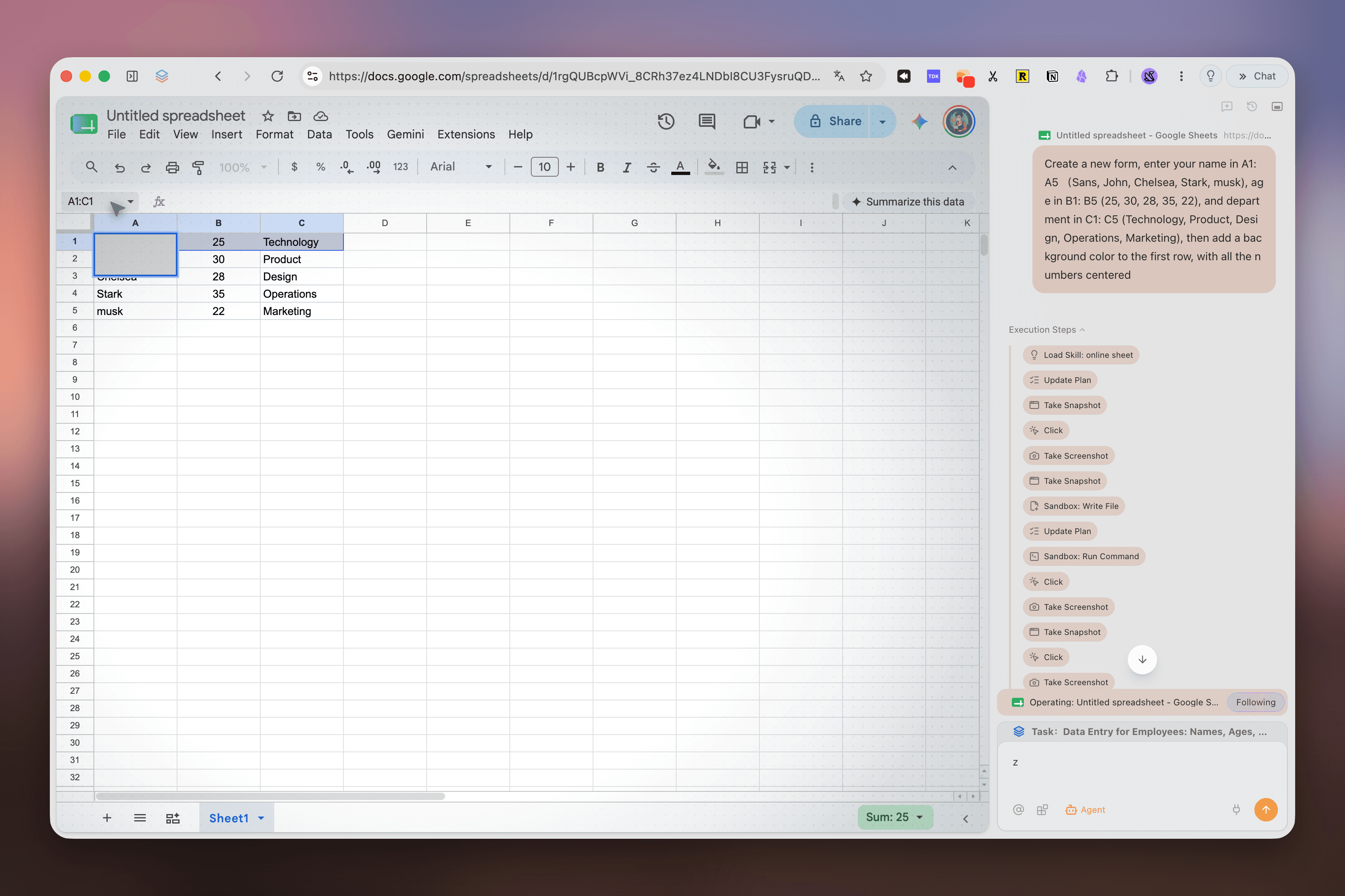
Dans une feuille web, commencez par une tâche petite et vérifiable. La liste de première tâche d’un agent navigateur aide à la cadrer ; pour les lignes avec sources, consultez la recherche navigateur avec sources. Pour collecter des données, voyez le flux Web vers CSV ; pour alimenter un portail, les flux Excel vers formulaire web.
Avant de donner à un agent accès à une feuille avec session ouverte, lisez comment le connecter à un navigateur existant et comment gérer les sessions de connexion du navigateur. Si l’application propose une API ou MCP, comparez API, MCP ou automatisation navigateur et browser MCP versus CLI. Ces parcours sont distincts et ne changent pas les fonctions Claude disponibles pour votre compte.
Quel parcours choisir ?
| Votre tâche | Meilleur point de départ | Pourquoi / à vérifier |
|---|---|---|
| Créer un suivi léger partagé à partir d’une consigne claire | Claude Sheets | Commencez dans Claude ; vérifiez formules, hypothèses et limite de 100 000 cellules |
| Continuer à modifier la feuille Google actuelle de l’équipe | Claude for Google Workspace | Le fichier reste dans Sheets ; vérifiez l’autorisation d’installation Marketplace |
| Travailler sur un classeur Excel existant | Claude for Excel ou Excel | Gardez les fonctions avancées dans l’outil complet |
| Interroger les métriques récentes d’un entrepôt ou CRM | Claude Data | Utilisez connecteurs et requêtes approuvés ; Sheets ne récupère pas de données en direct |
| Utiliser pivots, vues filtrées, plages protégées ou gros tableaux | Tableur existant ou code | Ces fonctions ne sont pas prises en charge dans la bêta actuelle |
| Faire saisir des données dans une application web | Flux de navigateur | À utiliser si l’interaction web est nécessaire ; vérifiez avant l’envoi |
Choisissez selon l’emplacement du classeur source et les fonctions requises. Claude Sheets convient quand la feuille est un nouvel artefact collaboratif. Si le fichier est déjà dans Google Sheets ou nécessite des fonctions avancées, partez du fichier ou de l’outil existant.

Questions fréquentes
Comment ouvrir Claude Sheets ?
Demandez un tableur dans une conversation Claude ou ouvrez l’onglet Artifacts et choisissez Sheets. Vous pouvez décrire la feuille ou partir d’un artefact vide.
Quels forfaits incluent Claude Sheets ?
Anthropic indique une bêta sur Pro, Max, Ultra, Team et Enterprise. Team l’active par défaut ; l’administrateur Enterprise doit l’activer dans Paramètres de l’organisation > Artifacts.
Claude Sheets peut-il importer et exporter des fichiers Excel ou Google Sheets ?
Oui. Le guide liste les imports CSV, Google Sheets et Excel ainsi que les exports CSV ou .xlsx. Rouvrez le fichier exporté pour vérifier les formules et la mise en forme, car la documentation ne garantit pas le transfert parfait de toutes les fonctions.
Quelle est la différence entre Claude Sheets et Claude for Google Workspace ?
Claude Sheets est un artefact créé dans Claude. Claude for Google Workspace est une barre latérale dans un fichier Docs, Sheets ou Slides existant et le modifie sur place.
Quelles sont les principales limites de Claude Sheets ?
Au lancement, chaque feuille est limitée à 100 000 cellules et ne prend pas en charge les tableaux croisés, plages protégées, vues filtrées, tris multi-colonnes ou export PDF. Elle ne récupère pas non plus les données en direct des applications connectées.