
O anúncio da Anthropic de 10 de novembro apresentou a beta; o guia da Central de Ajuda documenta o fluxo e os limites atuais.
Claude Sheets é um novo artefato de planilha dentro do Claude. Peça a Claude para criar um rastreador, orçamento ou modelo e edite as mesmas células com Claude e sua equipe. Não é igual ao Claude for Google Workspace, a barra lateral que funciona dentro de um arquivo existente do Google Sheets. Anthropic anunciou a beta do Claude Sheets em 10 de novembro de 2026. Ela atende tarefas comuns, mas não substitui todos os recursos do Excel ou do Google Sheets.
No Reddit, uma pessoa viu utilidade em “some of the mid-size CSV exports” (algumas exportações CSV de tamanho médio) que precisam de uma limpeza leve antes da próxima etapa. Esse cenário mostra o foco: uma planilha colaborativa para um trabalho delimitado, com limites de tamanho e recursos. (Discussão original)
Principais pontos
Claude Sheets cria um artefato de planilha dentro do Claude. Você e Claude editam as mesmas células; alterações são destacadas e fórmulas ficam visíveis.
Peça em qualquer chat ou escolha Sheets na aba Artifacts. Importe CSV, Google Sheets ou Excel; exporte CSV ou
.xlsx.A beta inicial aceita até 100.000 células, mas não oferece tabelas dinâmicas, visualizações de filtro, intervalos protegidos, classificação por várias colunas, exportação PDF nem vários recursos do Excel.
A integração anterior Claude for Google Workspace é uma barra lateral dentro de um arquivo existente e o edita no local. Ela não transforma esse arquivo em um artefato Claude Sheets.
Use Claude Sheets para uma planilha leve criada no Claude. Para editar um arquivo existente ou usar recursos avançados, mantenha o trabalho no app de planilha original; para dados conectados ao vivo, escolha um fluxo de dados.
Claude Sheets e outros caminhos para planilhas
| Caminho | Onde começa | Adequado para | Limite principal |
|---|---|---|---|
| Claude Sheets | Chat do Claude ou Artifacts | Criar com a equipe um rastreador, orçamento ou modelo leve | Beta; até 100.000 células; sem dados ao vivo de apps conectados |
| Claude for Google Workspace | Arquivo aberto no Google Docs, Sheets ou Slides | Perguntar e editar o arquivo atual | Requer conta Google autorizada a instalar o app do Marketplace |
| Claude for Excel | Pasta de trabalho existente do Excel | Continuar no Excel com a integração do Claude | Caminho separado; não presuma que Claude Sheets inclui todos os recursos do Excel |
| Claude Data | Dados e métricas empresariais conectados | Consultar dados conectados e criar painéis ou histórias | Não é uma planilha; depende de conectores e controles de consulta |
| Whiteboards / Meetings | Artefato de quadro / fluxo de reunião | Ideação visual / registro de reunião | Nenhum é planilha; no anúncio de 10 de novembro, Meetings estava “chegando em breve” |
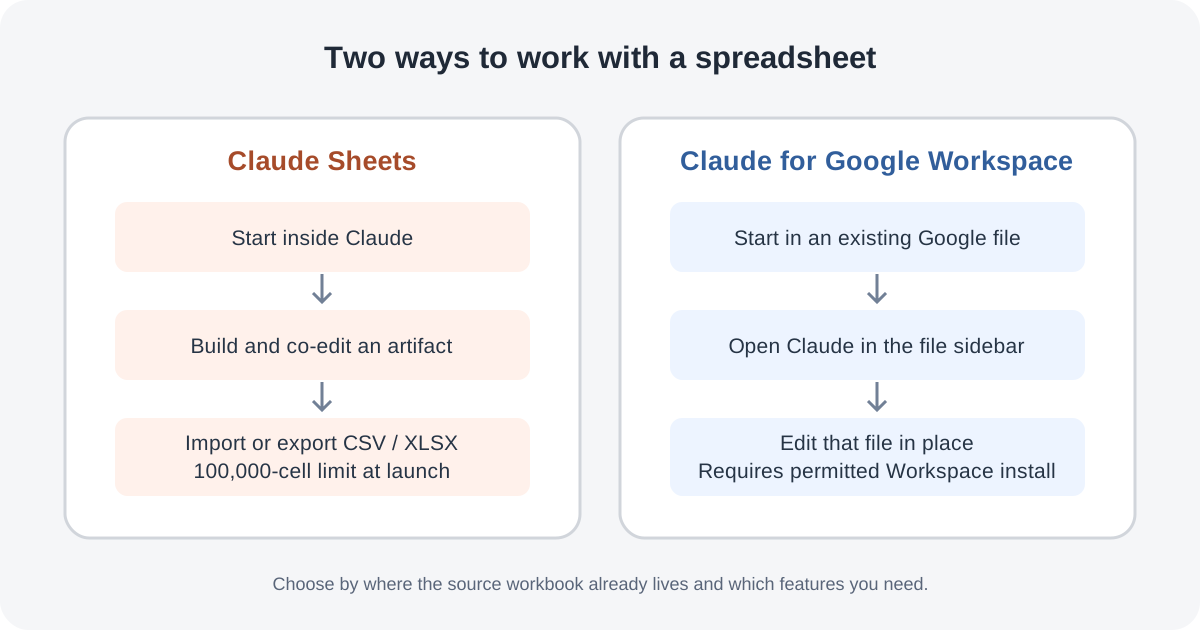
O anúncio da Anthropic descreve Sheets como uma planilha que Claude constrói e edita com você. O guia de Google Workspace descreve uma barra lateral dentro de um arquivo Google aberto. São fluxos diferentes, não nomes diferentes para a mesma função.
O que Claude Sheets faz
Uma Claude Sheet é um artefato salvo no Claude. Claude pode criar abas, fórmulas entre abas, formatação e formatação condicional, menus suspensos, caixas de seleção e gráficos. A equipe pode editar as mesmas células e adicionar comentários. Cada alteração do Claude é destacada. O histórico permite restaurar uma versão anterior, removendo também as edições feitas depois dela.
Há duas formas de começar:
Em um chat: peça a planilha desejada, como um rastreador de campanha com responsáveis, datas e status.
Em Artifacts: abra a aba Artifacts, escolha Sheets e descreva a planilha ou comece em branco.
Inclua no prompt o objetivo, as colunas ou abas, a origem dos números e os cálculos esperados. Exemplo: “Crie um orçamento trimestral de contratação, uma aba por equipe, com cargo, mês de início, salário anual, custo trimestral e premissas; calcule totais com fórmulas e sinalize dados ausentes em vez de inventá-los.” Forneça dados reais se tiver. Confira fórmulas e premissas antes de confiar no resultado.
Importar, editar, compartilhar e exportar
O guia atual aceita importação de CSV, Google Sheets ou Excel e também colagem do Sheets ou Excel. Claude pode editar um intervalo selecionado, responder a perguntas sobre ele ou trabalhar diretamente nas células. As fórmulas permanecem visíveis; confira se as referências estão corretas e como valores vazios ou fora do padrão são tratados.
As planilhas começam privadas. Abra a planilha e escolha Share para convidar outras pessoas a trabalhar com você e Claude. Para continuar em outra ferramenta, exporte como .xlsx ou CSV, ou use Send to para apps parceiros compatíveis. A documentação não promete que todos os recursos sejam preservados em qualquer exportação; reabra o arquivo exportado e confira fórmulas, gráficos, formatação e valores.
Veja o guia oficial do Claude Sheets para as etapas atuais.
Limites da beta
Claude Sheets está em beta nos planos Pro, Max, Ultra, Team e Enterprise. Team vem ativado por padrão. Em Enterprise, o administrador precisa ativá-lo em Configurações da organização > Artifacts; funções personalizadas podem restringi-lo a parte da equipe. O recurso conta nos limites de uso do plano. O guia oficial indica suporte na web e desktop, com acesso móvel básico somente para leitura.
Cada planilha tem limite de 100.000 células. Uma tabela com 10.000 linhas e 10 colunas já chega ao teto. A documentação lista como indisponíveis tabelas dinâmicas, intervalos protegidos, localizar e substituir, classificação por várias colunas, visualizações de filtro, menus multisseleção e exportação PDF. Macros, VBA, Power Query, DAX e layout de impressão do Excel também não são compatíveis.
Um ponto importante para dados: Sheets não busca dados ao vivo de apps conectados, e outros artefatos não podem usar uma Sheet como fonte. Um usuário do Reddit disse que o limite de 100.000 células “goes fast”; outro usuário de Excel pretende testar o recurso, mas sente falta de filtros e dados ao vivo. São opiniões individuais; a lista atual de limitações da Anthropic é a fonte para os recursos disponíveis.
Se o trabalho começa com métricas empresariais conectadas, Claude Data é mais adequado. Para editar uma pasta existente do Google, comece pela barra lateral do Google Workspace. Modelos complexos, relatórios com pivôs ou arquivos grandes devem ficar em uma planilha completa ou código, com validação dos resultados.
Quando um fluxo de navegador é melhor
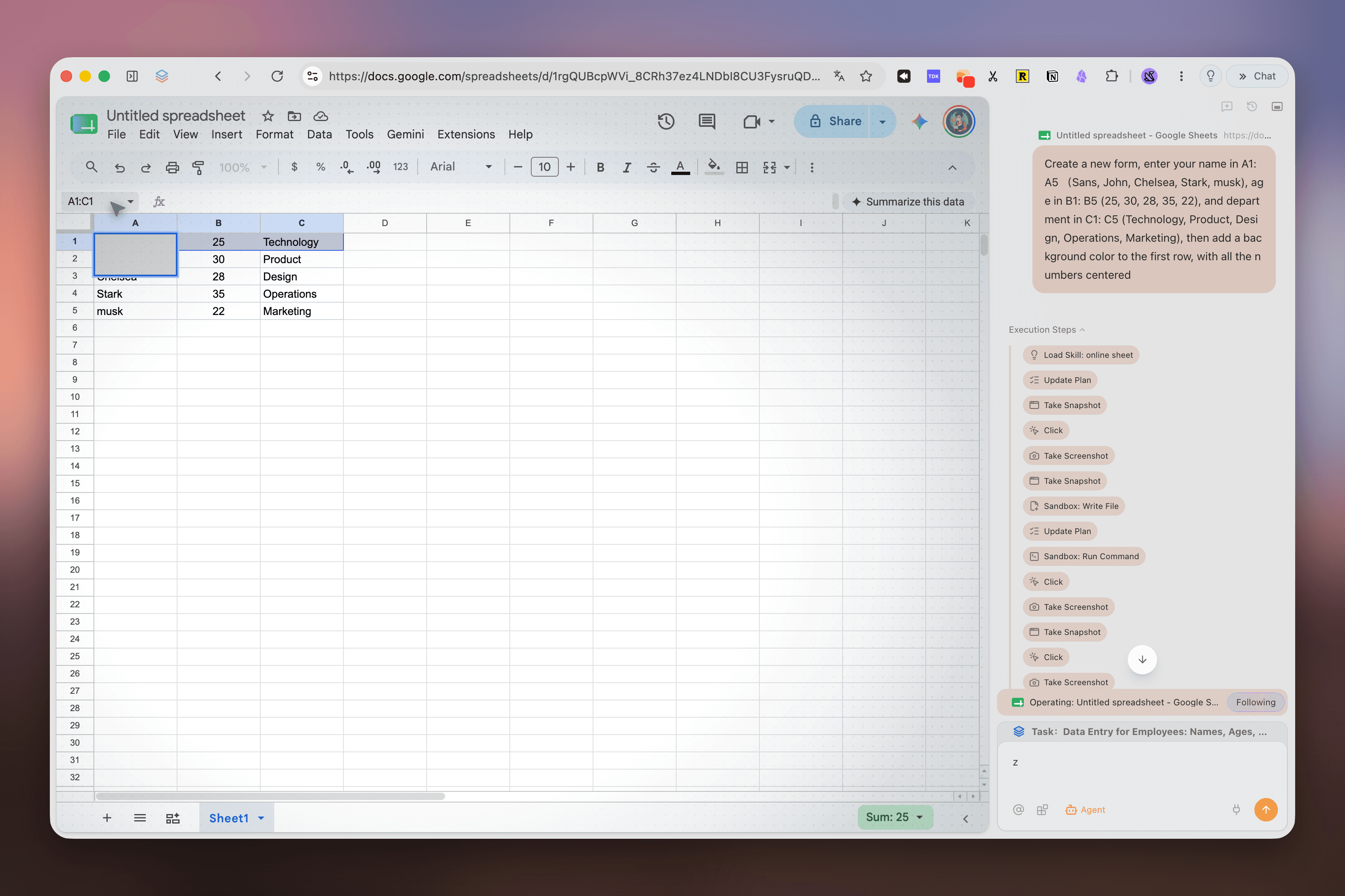
Outra tarefa é pedir a um agente de navegador para inserir dados em uma página existente do Google Sheets. A imagem abaixo mostra o Tabbit Agent trabalhando nessa página. Não é Claude Sheets e não indica integração entre Tabbit e os artefatos da Anthropic. A diferença está no local do arquivo de origem: uma planilha colaborativa nova dentro do Claude ou um arquivo que precisa continuar no app web atual.
Se usar agente em uma planilha web, comece com uma tarefa pequena e revisável. A lista da primeira tarefa de agente de navegador ajuda a definir o escopo; para linhas com fontes rastreáveis, veja a pesquisa de navegador com fontes. Para coletar registros, use o fluxo de dados da web para CSV; para preencher um portal, veja os fluxos de Excel para formulário web.
Antes de dar acesso a uma planilha conectada a um agente, entenda como conectá-lo a um navegador existente e como funcionam as sessões de login do navegador. Se o app oferece API ou MCP, compare API, MCP ou automação de navegador e browser MCP versus CLI. São fluxos separados e não mudam os recursos Claude disponíveis na sua conta.
Qual caminho escolher?
| Seu trabalho | Melhor começo | Motivo / verifique antes |
|---|---|---|
| Criar um rastreador leve e compartilhado a partir de um pedido claro | Claude Sheets | Comece no Claude; confira fórmulas, premissas e teto de 100.000 células |
| Continuar editando a planilha Google atual da equipe | Claude for Google Workspace | Mantém o arquivo no Sheets; confirme que a organização permite instalar o app |
| Trabalhar em uma pasta existente do Excel | Claude for Excel ou Excel | Mantenha recursos avançados na ferramenta completa |
| Consultar métricas atuais de warehouse ou CRM | Claude Data | Use conectores e consultas aprovados; Sheets não busca dados ao vivo |
| Usar pivôs, filtros, intervalos protegidos ou tabelas grandes | Planilha existente ou código | Esses recursos não estão na beta atual de Claude Sheets |
| Pedir a um agente para inserir dados em um app web | Fluxo de navegador | Use apenas quando a interação web for necessária; revise antes de enviar |
Escolha com base no local do arquivo original e nos recursos exigidos. Claude Sheets funciona quando a própria planilha é um novo artefato colaborativo. Se ela já está no Google Sheets ou depende de recursos avançados, comece pelo arquivo ou ferramenta existente.

Perguntas frequentes
Como abro o Claude Sheets?
Peça uma planilha em um chat com Claude ou abra a aba Artifacts e escolha Sheets. Você pode descrever o arquivo ou começar com um artefato vazio.
Quais planos incluem Claude Sheets?
A Anthropic lista a beta em Pro, Max, Ultra, Team e Enterprise. Team vem ativado por padrão; um administrador Enterprise precisa ativá-lo em Configurações da organização > Artifacts.
Claude Sheets importa e exporta arquivos do Excel ou Google Sheets?
Sim. O guia lista importação de CSV, Google Sheets e Excel, além de exportação em CSV ou .xlsx. Reabra o arquivo exportado para conferir fórmulas e formatação, pois a documentação não garante transferência perfeita de todos os recursos.
Qual é a diferença entre Claude Sheets e Claude for Google Workspace?
Claude Sheets é um artefato criado dentro do Claude. Claude for Google Workspace é uma barra lateral em um arquivo Docs, Sheets ou Slides existente e edita esse arquivo no próprio local.
Quais são os principais limites do Claude Sheets?
No lançamento, cada planilha tem limite de 100.000 células e não oferece tabelas dinâmicas, intervalos protegidos, visualizações de filtro, classificação por várias colunas ou exportação PDF. Também não busca dados ao vivo de apps conectados.