
DeepSeek Harness (DSH) puede manejar Tabbit local con dsh-tabbit. Instálalo en el perfil Web, abre una edición estable compatible y empieza con una página de práctica. Esta guía usa la herramienta nativa tabbit_browser de 0.4.1. El artículo original describía el paquete anterior basado en una Skill.
El README oficial actual indica Tabbit estable 1.9.0 o posterior, Node.js 22.19 o posterior y DSH 0.1.1-rc.2 o posterior. Comprueba el documento antes de instalar, ya que los requisitos pueden cambiar. Los resultados DEMO-D09 que aparecen más abajo proceden de una práctica local, no de Feishu Base.
Comprueba las versiones
La documentación pide Tabbit estable 1.9.0 o posterior, iniciado al menos una vez. Para esta conexión, DSH y el navegador deben estar en el mismo equipo. Consulta el requisito de Node del paquete DSH exacto y registra versiones del navegador, Node, DSH y plugin al investigar un fallo.
| Componente | Comprobación previa |
|---|---|
| DeepSeek Harness 0.2.2-rc.1 | Node.js ≥ 24.9 |
| dsh-tabbit 0.4.1 | Tabbit stable ≥ 1.9.0 |
| Tabbit 1.21.21.0 | macOS |
DeepSeek Harness · Navegadores de IA · Agentes de automatización
Instala en el perfil Web
Instala el paquete publicado en npm. El repositorio oficial se llama Tabbit-Browser/dsh-tabbit. Si usabas el paquete anterior, comprueba que aparezca dsh-tabbit en el perfil y reinicia dsh web. Usa --no-open para abrir manualmente la dirección local en la edición correcta.
dsh --version
dsh plugin --profile web add dsh-tabbit
dsh web --no-open
dsh-tabbit · Navegador para agentes · Agentes de navegador
Sigue la conexión al navegador
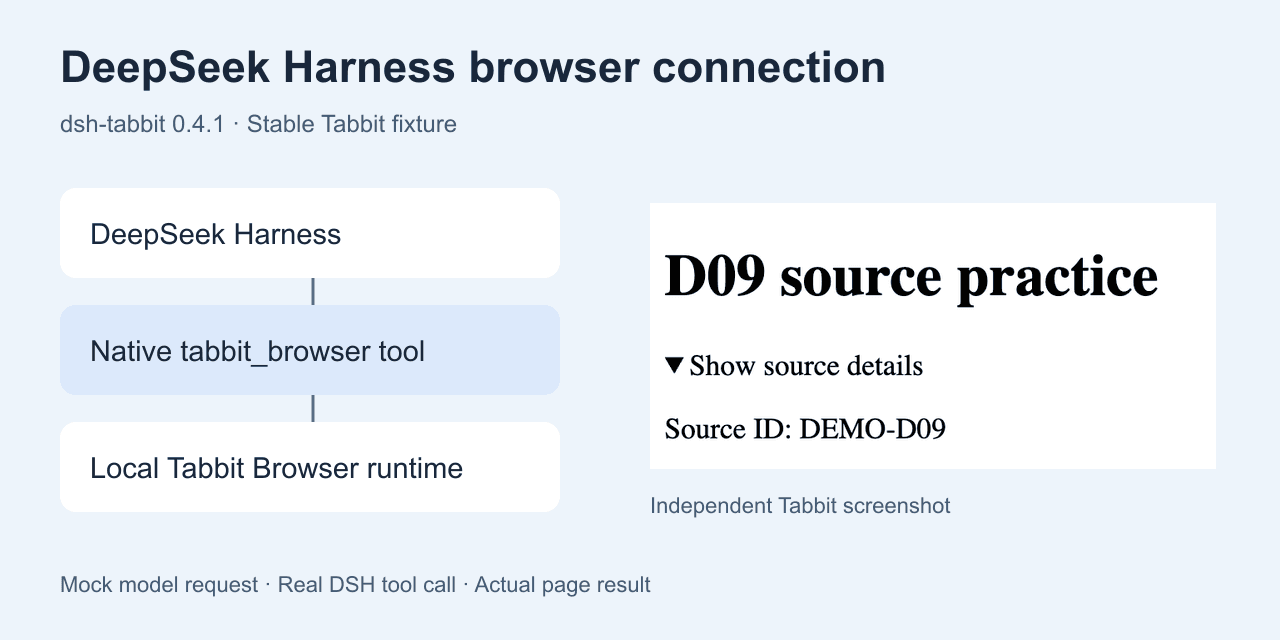
La herramienta nativa tabbit_browser envía el código al entorno local de Tabbit. La Skill tabbit orienta la operación y tabbit_browser_install revisa el entorno. El paquete también añade web_fetch con navegador y menciones de pestañas. Abrir la interfaz, leer una página y recibir el resultado de una acción son comprobaciones separadas.
| Componente | Función |
|---|---|
| DeepSeek Harness | Solicitudes al navegador |
tabbit_browser | Solicitudes al navegador → Ejecución local |
tabbit_browser_install | Comprobación previa |
| Tabbit Runtime Service | Ejecución local |
Automatización web · Seguridad del navegador agéntico
Ruta anterior: DSH, Skill, tabbit-cli y entorno local. Se conserva la portada original.
Prueba un resultado visible
Abre la práctica en una tarea nueva, lee el título y pulsa Show source details una vez. Devuelve el identificador visible y la URL. El texto esperado es Source ID: DEMO-D09. Si se solicita iniciar sesión o falta el control, detente y registra el estado.
Usa la Skill tabbit y comprueba el entorno. Abre la práctica en una tarea nueva. Devuelve título y URL. Pulsa Show source details una vez y devuelve el ID visible. Detente si la página difiere.
Abrir la práctica · Permitir que un agente controle el navegador · Conectar un navegador existente
Qué comprobamos
Instalamos dsh-tabbit 0.4.1 en un perfil Web aislado y arrancamos su interfaz. Otro perfil headless ejecutó el plugin con DSH 0.2.2-rc.1, Node 24.16.0 y Tabbit estable 1.21.21.0. Un modelo simulado local solicitó la herramienta nativa. La herramienta real abrió la práctica, pulsó el control, devolvió DEMO-D09 y terminó la tarea.
Distingue permisos y entorno
Diferencia una denegación de página, una instancia sin registrar y un entorno de navegador inaccesible. Comprueba el permiso de página y la edición de destino. Ante un entorno inaccesible, confirma que Tabbit estable se inició al menos una vez y que DSH está en el mismo equipo. Reabre la edición solo si puedes interrumpir las tareas abiertas.
| Resultado | Siguiente comprobación |
|---|---|
Permiso de página denegado · pageAccess: never | Revisa la política de acceso |
Instancia sin registrar · not registered | Confirma la edición y elimina una selección obsoleta |
Entorno inaccesible · BROWSER_RUNTIME_UNAVAILABLE | Comprueba el iniciador y reinicia la edición si es seguro |
Algunos usuarios preguntaron si una API o extensión permite clicar. Otros describieron instalar plugins para las tareas de navegador. Comprueba la instalación y los permisos de cada conector. Reddit 1 · Reddit 2
Leer una fila de Feishu Base y preparar la entrega
Como patrón de trabajo, pide al agente que abra una fila de Base que tengas permiso para revisar, y que solo lea el ID y el estado visibles. Después, crea un borrador llamado Base record GEO-104 review con el URL, el ID, el estado y una línea Human check. No edites ni envíes el registro. GEO-104 es un ejemplo, no un ID real de Feishu. La persona debe confirmar en Base que el registro y sus campos se guardaron.
Usa la Skill tabbit para abrir la página de Feishu Base que indico. Solo lectura: devuelve el URL final, el ID visible y el estado. Prepara un borrador llamado "Base record GEO-104 review" con esos datos y una línea "Human check". No edites ni envíes el registro. Detente si el espacio de trabajo o la página no coinciden.Primero aplica la lista de comprobación para la primera tarea del agente. Para separar el perfil del navegador y la tarea, consulta perfiles, espacios de trabajo y grupos de pestañas.

Preguntas frecuentes
¿DSH controla el navegador por sí solo?
Necesita un plugin y un entorno de navegador accesible. DSH Web muestra la interfaz del agente.
¿Qué paquete se instala?
Instala dsh-tabbit en el perfil que uses. El comando para Web está arriba.
¿Qué versión de Tabbit requiere?
La documentación pide la versión estable 1.9.0 o posterior. Probamos 1.21.21.0.
¿Puede usar una sesión iniciada?
Puede usar el perfil autorizado de Tabbit. El acceso a páginas pide permiso de forma predeterminada.
¿Un DSH remoto llega a mi equipo automáticamente?
Esta configuración requiere un entorno accesible en el equipo de DSH. Instalar el paquete en remoto no conecta tu escritorio.
¿Cómo confirmo que funcionó?
Comprueba título e identificador en el resultado de la herramienta. Diagnostica por separado permisos y entorno.