
Titanium Browser 是 jqssun 開發的開源 Android 瀏覽器,基於 Chromium 與 Vanadium,支援包含 Manifest V2(MV2)在內的擴充功能。官方下載管道是 Google Play 和 GitHub。想在手機使用桌面瀏覽器擴充功能,可以先了解它的支援範圍。
在一篇 r/browsers 討論中,AzokBust 希望繼續在 Android 使用 uBlock、Dark Reader,也擔心舊瀏覽器缺乏安全更新。這是使用需求的轉述,不能當作效能證明。到了電腦上,需要 AI 閱讀及資料整理時,則可以考慮 Tabbit Browser。
本文依據 2026 年 10 月 21 日核對的官方文件與社群原文撰寫,沒有進行 Android 裝置實測或獨立安全稽核。
先掌握五個重點
這個 Titanium 專案面向 Android,同名 Windows 軟體不一定相關。
Play 頁面明確標示 MV2 支援;安裝包是否可取得、手機操作是否正常,仍須確認。
Chrome 商店需要開啟 Desktop site;Opera、Edge 商店則透過配套擴充功能。
前身是 Helium Browser for Android,與桌面 Helium 專案沒有隸屬關係。
手機需要擴充功能可評估 Titanium;Windows/macOS 需要 AI 閱讀可嘗試 Tabbit。
Titanium Browser 功能一覽
| 項目 | 已確認資訊 | 使用前應確認 |
|---|---|---|
| 平台 | Android | 裝置安裝資格 |
| 引擎與來源 | Chromium、Vanadium | 目前版本與更新情況 |
| 開源 | GitHub 公開原始碼、GPL-2.0 | 建置及發行說明 |
| 擴充功能 | Play 明確支援 MV2 | 商店供應及行動介面 |
| 商店 | Chrome;配套功能支援 Opera、Edge | 連線及安裝提示 |
| 進階功能 | 外部下載管理器、加強深色模式、隱私選項 | 配套功能設定 |
| 下載 | Play、GitHub Releases | 發行者 jqssun 與套件身分 |
依據:瀏覽器 README、Play 頁面、配套 README。這些資訊描述支援範圍,沒有保證每個桌面擴充功能都適合手機。
Titanium、Helium 與 Vanadium 的關係
官方說明 Titanium 基於 GrapheneOS 的 Vanadium,技術基礎是 Chromium。相同引擎不代表相同產品,也不代表擁有相同系統防護。瀏覽器引擎介紹能協助區分這幾個層次。
專案原名 Helium Browser for Android,後來為避免品牌混淆而改名。README 也明確表示它不隸屬桌面 Helium。因此,舊的 Android Helium 教學可能對應其歷史版本,但不能直接套用桌面 Helium 的說明。
Play 網址仍包含 io.github.jqssun.helium。應一起核對應用名稱、發行者 jqssun 及官方倉庫連結,不能僅憑 helium 字樣判斷真偽。搜尋結果中的同名企業瀏覽器和舊 Windows 專案,也不能證明它提供電腦版。
如何安裝擴充功能?
安裝方式隨來源而異。配套功能文件補充了商店與本機安裝的條件。
Chrome 商店:啟用 Desktop site
從官方 Play 頁面或 GitHub Releases 安裝 Titanium。
開啟 Chrome Web Store,啟用 Desktop site(電腦版網站)。
核對擴充功能發行者,查看權限後安裝。
到 Manage extensions 確認,再開啟實際網頁測試。
先裝一個必要工具,確認按鈕、彈出視窗和網頁效果正常,再增加下一個。完成安裝不代表桌面快捷鍵與滑鼠操作都能轉成觸控操作。
theShadow_fromPipes 的使用帖提到從 Opera 安裝 uBlock Origin、透過 Stylus 調整字型及使用 Tabliss。這是特定裝置與設定的個人經驗轉述,不是通用相容性清單。
Opera、Edge 與配套擴充功能
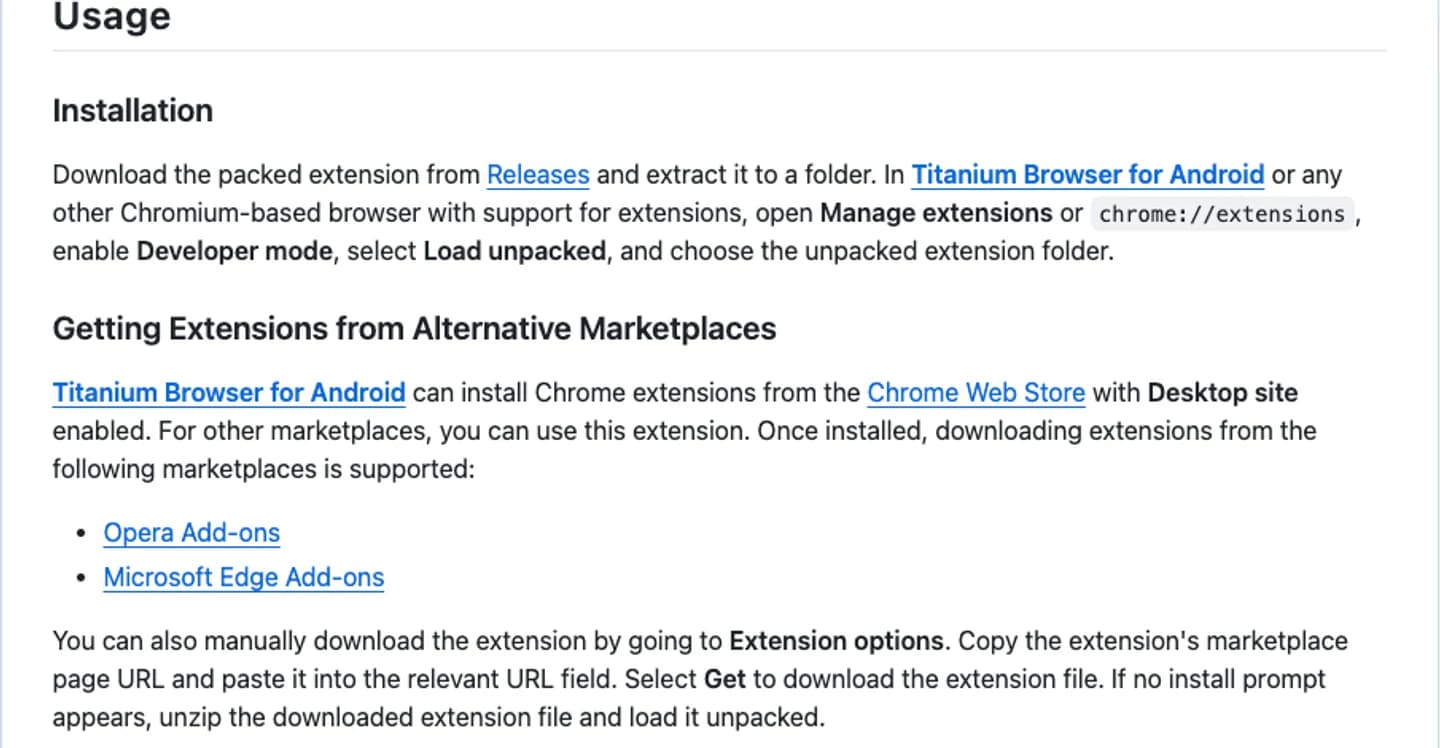
Titanium Extension for Android 支援這兩個替代商店。選項頁也能貼上擴充功能的商店網址,按 Get 取得檔案。沒有出現安裝提示時,官方文件提供解壓縮後以 Load unpacked 載入的方式。
目前瀏覽器 README 將配套功能描述為內建,獨立倉庫也保留手動安裝教學。先檢查自己的版本,避免重複安裝;其他 Chromium 瀏覽器也不一定符合替代商店安裝的條件。
本機檔案與無痕權限
CRX、ZIP 可透過配套選項安裝。已解壓縮的目錄則依 chrome://extensions → Developer mode → Load unpacked 操作,再使用 Android 檔案選擇器選取。
需要在無痕模式使用時,到擴充功能 Details 開啟 Allow in Incognito。這只是授予執行權限,不會讓擴充功能匿名,也不會撤銷頁面存取權。
若頁面異常,先停用擴充功能再測試,不要一次更動很多設定。安全移除擴充功能指南提供通用排查思路,Android 的實際選單可能不同。
MV2 支援與商店供應是兩件事
Play 說明明確列出 MV2。它是擴充功能資訊清單格式,不是商店,也不是長期維護承諾。
擴充功能可用 = 瀏覽器支援 + 安裝包可取得 + 手機操作正常瀏覽器仍支援時,商店可能已不再提供特定套件;安裝完成,介面仍可能不適合手機;更新後也可能需要重新適配。以作者目前的發行說明為準,遇到問題再提交可重現的資訊。
MV2/MV3 擴充功能失效原因介紹更完整的背景。不要依社群猜測承諾 Titanium 會永久支援某種格式。
配套功能提供哪些進階設定?
官方列有外部下載管理器、加強深色模式和更多隱私選項。下載管理器要先在 Extension options 選擇應用預設,或設定 package ID 與 intent 格式,且必須與已安裝的應用版本完全匹配。
設定後可透過 intent:// 轉交下載,也能長按連結手動交給管理器。這不代表瀏覽器內含下載器本身。先裝好對應應用,用一般測試檔確認流程,並把檔案下載問題與擴充功能安裝問題分開排查。
README 也說明 Privacy and security 中的 WebRTC IP Policy。若語音或視訊因 IP 隱藏設定而出問題,官方建議嘗試調整策略。依具體問題修改即可;瀏覽器隱私提供相關背景。
在電腦用 Tabbit 閱讀與整理資料
手機需求可能是讓特定網站搭配擴充功能正常使用。回到 Windows 或 macOS,需要的則可能是讀完長文、查閱文件、比較多個來源。Tabbit 在國際官網及中國大陸官網都介紹了引用網頁等材料作為 AI 上下文的能力。
在 Tabbit 開啟來源頁,進入 AI 對話並引用該頁,再問具體問題。例如閱讀 Titanium README:
用五點整理這個頁面,區分瀏覽器本體與配套擴充功能。
單獨列出作者寫明的安裝條件及安全限制。
沒有說明的部分請標示「未說明」,不要推測。這是建議流程,沒有宣稱本次已取得測試結果。網頁摘要指南說明這種用法;README、配套文件及版本紀錄可搭配分頁管理一起閱讀。

取捨是多使用一款桌面瀏覽器,AI 用量依地區方案而定,回答也需要核對原文。兩款產品互相獨立,不表示帳號互通、書籤自動同步或 Android 擴充功能表現相同。可以先把 Tabbit 當作第二瀏覽器,只用來讀資料。
安全與效能應如何判斷?
README 的限制很清楚:GrapheneOS 搭配 Vanadium 還有作業系統、核心與記憶體管理加固。瀏覽器分支無法單獨提供這整套環境。
公開原始碼、更新紀錄與商店上架都不是獨立安全稽核。Play 的資料安全資訊來自開發者聲明,也不能延伸為所有第三方擴充功能不收集資料。
效能同樣不能只看一則推薦。同一討論的主帖描述使用順暢,Final_Economist_9218 卻回報另一部手機上的 Speedometer 表現不佳。這些是個人回饋轉述,沒有控制裝置、版本與測試條件,無法得出速度排名。
依瀏覽器安全清單確認更新、安裝來源及權限,再測試自己的常用網站,會更有助於做決定。
按任務選擇
| 下一個任務 | 可考慮的選擇 | 邊界 |
|---|---|---|
| Android 使用特定擴充功能 | Titanium,逐一測試 | 商店供應、權限及觸控相容性 |
| Android 外部下載管理器 | 設定 Titanium 配套功能 | 應用與 package ID 必須匹配 |
| Windows/macOS 用 AI 讀網頁 | 電腦版 Tabbit | 獨立產品,用量依地區方案 |
| 完整 GrapheneOS 防護 | 參考 GrapheneOS、Vanadium 指引 | 瀏覽器不能補齊系統加固 |
| 尋找 Titanium Windows/Mac/iOS | 先辨認專案 | 本文 Android 專案未說明這些版本 |
需要 Android 擴充功能,可以從官方來源安裝 Titanium,先測一個必要擴充功能和一個常用網站,再決定是否遷移日常瀏覽。
電腦工作則從一篇文章、一個問題開始試用 Tabbit,對照摘要與原文,合適再使用下方桌面下載入口。手機與電腦可以各自選擇適合的工具,不必假設跨產品會自動同步。

常見問題
Titanium Browser 是什麼?
Titanium Browser 是 jqssun 開發的開源 Android 瀏覽器,基於 Chromium 和 Vanadium,支援擴充功能。它原名 Helium Browser for Android,與桌面 Helium 專案沒有隸屬關係。
Titanium Browser 支援 MV2 嗎?
Google Play 明確寫明支援 Manifest V2。瀏覽器支援不代表商店仍提供特定套件,也不保證每個擴充功能在所有手機上正常運作。請核對作者目前的發行說明。
如何在 Titanium 安裝 Chrome 擴充功能?
開啟 Chrome Web Store 並啟用 Desktop site 後安裝。Opera、Edge 商店使用 Titanium Extension for Android,本機 CRX 或 ZIP 也可從配套選項處理。
哪裡能下載官方 Titanium Browser APK?
請使用 jqssun/android-titanium-browser 的 GitHub Releases,或 Google Play 上 jqssun 發行的應用。改名後套件識別仍是 io.github.jqssun.helium,不宜僅依名稱判斷來源。
Titanium Browser 安全嗎?
專案公開原始碼,開發者說明其基於 Vanadium 改善安全與隱私。README 也表示 GrapheneOS 搭配 Vanadium 具有額外系統防護。本文未提供獨立安全稽核,也不保證第三方擴充功能安全。
Titanium Browser 有 Windows 或 Mac 版嗎?
本文 Android 專案沒有說明 Windows 或 macOS 版本,搜尋結果包含其他同名產品。需要電腦 AI 閱讀時可考慮 Tabbit,但兩者獨立,不表示帳號或書籤同步。