
최신 Chrome을 쓰는 Linux 사용자가 브라우저가 낡았다는 이유로 벽에 부딪혔습니다. "I'm getting the message that my browser is unsupported for Twitch, even though I'm using the latest version of chrome"라고 그들은 r/Twitch에 글을 올렸습니다. 사용자 에이전트 안의 플랫폼 토큰 하나가 사이트가 그를 돌려세우기에 충분했습니다.
사이트가 읽은 그 문자열(사용자 에이전트, 즉 브라우저 에이전트라고도 부릅니다)은 브라우저가 방문하는 모든 웹사이트에 건네는 신분증입니다. 그런데 성가신 부분은 찾는 게 아닙니다. 열 초면 충분합니다. 성가신 건 이 문자열이 난해한 암호처럼 보이는데, 웹사이트는 조용히 이 문자열을 보고 판단을 내린다는 겁니다.
이 문자열이 실제로 뭐라고 말하는지, 어떤 브라우저에서든 가장 빨리 꺼내 보는 방법, 그리고 왜 거의 바꿀 일이 없는지 알려드리겠습니다. 중간에 Tabbit Browser로 문자열 하나를 찾아보고, AI가 한 조각씩 설명하게 하는 과정도 함께합니다.
핵심 요약
사용자 에이전트는 방문하는 모든 사이트에 브라우저, 버전, 운영체제, 기기 종류를 알려 주는 텍스트 문자열입니다.
가장 빠른 확인법: whatmyuseragent.com이나 DNSChecker의 사용자 에이전트 페이지 같은 감지 사이트를 여는 것입니다. 내장 방법: 개발자 도구 콘솔에
navigator.userAgent를 입력하는 것입니다.Chrome 문자열에 "Safari"와 "KHTML, like Gecko"가 있는 건 역사적 호환성 때문이지, Safari라서가 아닙니다.
최신 브라우저는 문자열 일부를 얼려 둡니다(User-Agent 축소). 지문 수집을 막기 위해서죠. 더 많은 정보가 필요한 사이트는 Client Hints를 사용합니다.
사이트는 사용자 에이전트만 보고 요청을 차단하거나 다운그레이드하기도 하므로, 확장 프로그램으로 바꾸면 도움이 되기는커녕 페이지를 망가뜨리는 경우가 많습니다.
사용자 에이전트, 한눈에 찾는 법
| 방법 | 단계 | 이런 분께 | 한계 |
|---|---|---|---|
| 감지 사이트 | whatmyuseragent.com이나 DNSChecker의 사용자 에이전트 도구 같은 페이지를 엽니다. 요청 헤더를 읽어 문자열을 바로 보여 줍니다 | 클릭 한 번으로 답을 얻고 싶은 모든 사람 | 인터넷 연결이 필요하고, 사이트가 방문 사실을 알게 됩니다 |
| 개발자 콘솔 | Windows/Linux에서는 F12, macOS에서는 Cmd+Option+I로 개발자 도구를 열고 콘솔에 navigator.userAgent를 입력한 뒤 Enter | 오프라인 사용, 정확한 문자열 복사·붙여넣기 | 평생 쓸 일 없는 단축키를 요구합니다 |
| 네트워크 패널 | 개발자 도구에서 Network 탭으로 전환하고 페이지를 새로고침한 뒤, 아무 요청이나 클릭해서 요청 헤더를 확인합니다 | 브라우저가 실제로 보내는 걸 확인하는 개발자 | 단순 조회엔 과합니다 |
영상으로 보고 싶다면 YouTube에 "How to find User Agent Information in your Browser"라는 괜찮은 짧은 영상이 있습니다.
사용자 에이전트가 웹사이트에 알려 주는 것
데스크톱 Chrome에서 콘솔 방법을 쓰면 대략 아래 같은 문자열이 나옵니다. MDN 문서에 현재 Chrome 데스크톱 형식으로 적혀 있는 그것입니다.
Mozilla/5.0 (Macintosh; Intel Mac OS X 10_15_7) AppleWebKit/537.36 (KHTML, like Gecko) Chrome/143.0.0.0 Safari/537.36왼쪽부터 오른쪽으로 읽으면 난해한 암호가 아니라는 게 분명해집니다.
Mozilla/5.0은 호환성 토큰입니다. 역사적 이유로 거의 모든 브라우저, Firefox 포함, 문자열이 이걸로 시작합니다.(Macintosh; Intel Mac OS X 10_15_7)은 플랫폼, 애플의 데스크톱 OS입니다.AppleWebKit/537.36은 브라우저가 기반으로 삼는 WebKit 엔진 버전입니다.(KHTML, like Gecko)는 추가 호환성 토큰으로, 아래에서 설명합니다.Chrome/143.0.0.0은 브라우저와 그 버전입니다. 사이트가 실제로 가장 많이 보는 부분이 바로 이것입니다.Safari/537.36, 맞습니다. Chrome 문자열은 Safari 토큰으로 끝납니다. 버그가 아니라 역사의 산물입니다.
Firefox 형식은 자기 정체를 더 솔직하게 밝힙니다. Mozilla/5.0 (platform; rv:gecko-version) Gecko/gecko-trail Firefox/firefox-version이며, MDN의 Firefox 섹션에 적혀 있습니다. Safari는 엔진 빌드 앞에 Version/xx.x 토큰을 붙이고, iPhone에서는 Chrome, Firefox, Edge를 막론하고 모든 서드파티 브라우저가 WebKit 스타일 문자열을 보내는데, iOS가 브라우저에 WebKit 사용을 요구하기 때문입니다.
왜 문자열이 이렇게 이상해 보이나
낯선 토큰들은 브라우저 전쟁의 상처입니다. 초기 웹사이트는 사용자 에이전트를 확인해서, 자기가 알아보는 브라우저가 아니면 기능을 뺀 페이지를 내보내거나 아예 로드를 거부했습니다. 새 엔진들은 이에 맞서 옛 이름을 빌려 썼습니다. Chrome은 KHTML, like Gecko와 Safari 토큰을 달아서 WebKit용으로 만들어진 사이트가 자기를 같은 식구로 대하게 만들었습니다. Firefox, Opera, Edge도 같은 이유로 각자의 역사적 짐을 짊어졌습니다.
Reddit의 Firefox 지원 기여자가 현재 상황을 이렇게 요약했습니다: 사용자 에이전트는 "a relic of the past, at least in theory... some questionably made sites still do" 여전히 의존하고 있습니다. 잘 만들어진 사이트는 기능 감지를 대신 써야 합니다. 문자열이 아직 중요한 건 모든 사이트가 잘 만들어지지 않았기 때문입니다. 브라우저가 사용자와 사이트 사이를 중재한다는 개념 자체가 아직 모호하다면, 먼저 웹 브라우저를 풀어 쓴 가이드에서 배경을 읽어보세요.
사용자 에이전트 축소: 문자열이 이제 더 짧은 이유
위 문자열은 개인정보 문제이기도 합니다. 브라우저 버전, 정확한 OS 빌드 같은 정보 하나가 더해져서 트래커가 지문으로 엮을 수 있죠. 그래서 Chromium 기반 브라우저는 이제 문자열 일부를 얼려 둡니다. MDN의 축소 설명에 따르는 안드로이드 변경은 이렇습니다. 플랫폼 버전은 Android 10으로 고정되고, 기기 모델은 K로 얼려 두며, Chrome의 부 버전은 항상 0.0.0입니다. 결과는 Mozilla/5.0 (Linux; Android 10; K) AppleWebKit/537.36 (KHTML, like Gecko) Chrome/143.0.0.0 Mobile Safari/537.36 같은 문자열입니다.
데스크톱에서도 확인할 수 있습니다. 최신 Mac의 최신 Chrome도 여전히 Intel Mac OS X 10_15_7을 보냅니다. 문자열 안의 OS 버전은 그냥 더는 갱신되지 않습니다. 더 풍부한 정보가 정말 필요한 웹사이트는 User-Agent Client Hints로 요청할 수 있습니다. 서버가 Accept-CH 헤더를 보내고, 브라우저는 구조화된 Sec-CH-UA-* 헤더로 요청마다 답합니다.
실용적인 시사점 둘. 첫째, 얼려진 버전 숫자 때문에 사이트가 브라우저가 낡았다고 하면 그 사이트가 문자열을 잘못 읽고 있는 겁니다. 둘째, 문자열이 짧아졌다는 건 이걸 바꿔서 얻는 개인정보 보호 이득이 예전보다 더 적어졌다는 뜻입니다.
사용자 에이전트가 독이 되는 순간
서버가 이 문자열을 신뢰하기 때문에, 커뮤니티 스레드에는 세 가지 반복되는 문제가 나타납니다.
오인식이 가장 흔합니다. 위 Twitch 사례처럼요. 최신 Chrome, 잘못된 플랫폼 토큰, 차단 메시지. 비슷한 감지 로직 때문에 일부 은행과 정부 포털이 특정 브라우저를 고집합니다. 그 패턴은 환자 포털 기사에서 다뤘습니다.
의도적 게이팅도 일어납니다. 사이트가 이 문자열로 나를 막을 수 있냐고 물으면 그렇습니다. 서버는 어떤 이유로든 요청을 거부할 수 있습니다. 같은 r/firefox 스레드가 확인해 줍니다.
변조의 역효과는 자초한 버전입니다. 사용자 에이전트를 돌리거나 가짜로 바꾸는 확장 프로그램은 문제 하나를 여러 개로 바꿉니다. Windscribe 사용자 한 명이 Reddit에 보고한 내용은, 에이전트를 돌리니 YouTube가 아무것도 로드하지 못했고 Google Docs가 "지원되지 않는" 브라우저로 차단됐다는 것입니다. 문자열을 비우는 것조차 실험이지 해결책은 아닙니다. 개발자 Šime Vidas가 X에서 똑같이 시도해 보고 뭐가 망가지는지 확인했습니다.
이게 사용자 에이전트가 위험한 정보라는 뜻은 아닙니다. 비밀번호가 아니고, 방문하는 모든 사이트가 이미 가지고 있습니다. 이 문자열을 이해할 가치는, 폼이 어떤 정보를 요구하는지 아는 것과 같은 이유입니다. 사이트가 잘못된 판단을 내릴 때 알아챌 수 있게요.
Tabbit로 사용자 에이전트 찾고 읽기
조회는 어떤 브라우저에서든 열 초면 끝납니다. 그다음 질문("그래서 이 문자열이 나한테 뭘 의미하지?")이 바로 AI 네이티브 브라우저가 빛나는 지점입니다.
Tabbit Browser(Tabbit Browser란 무엇인가에서 더 자세히 살펴 본 그 AI 브라우저)에서는 새 탭 페이지의 Omnibox가 AI 입력창을 겸하므로, 전체 흐름이 한 자리에서 끝납니다.
Omnibox에
whatmyuseragent.com같은 감지 사이트를 입력하고 엽니다. 전체 문자열이 페이지 상단에 나타납니다.사이드 패널에서
@로 페이지를 참조한 뒤, 문자열을 하나씩 풀어 달라고 Tabbit에게 요청합니다. 어떤 토큰이 브라우저 버전인지, 어떤 게 얼려 둔 플랫폼인지, Safari 토큰은 왜 있는지를 묻는 겁니다. AI가 열어둔 페이지를 직접 읽으므로 복사할 필요가 없습니다.어떤 사이트에서 "지원되지 않는 브라우저" 벽에 부딪히면, 에이전트 모드로 전환합니다(이름 뒤의 에이전트형 패턴은 에이전트형 브라우저 설명에서 다룬니다). 그러면 Tabbit가 페이지를 열고, 오류를 읽고, 사이트가 뭐를 거부한다고 주장하는지 알려 줍니다.
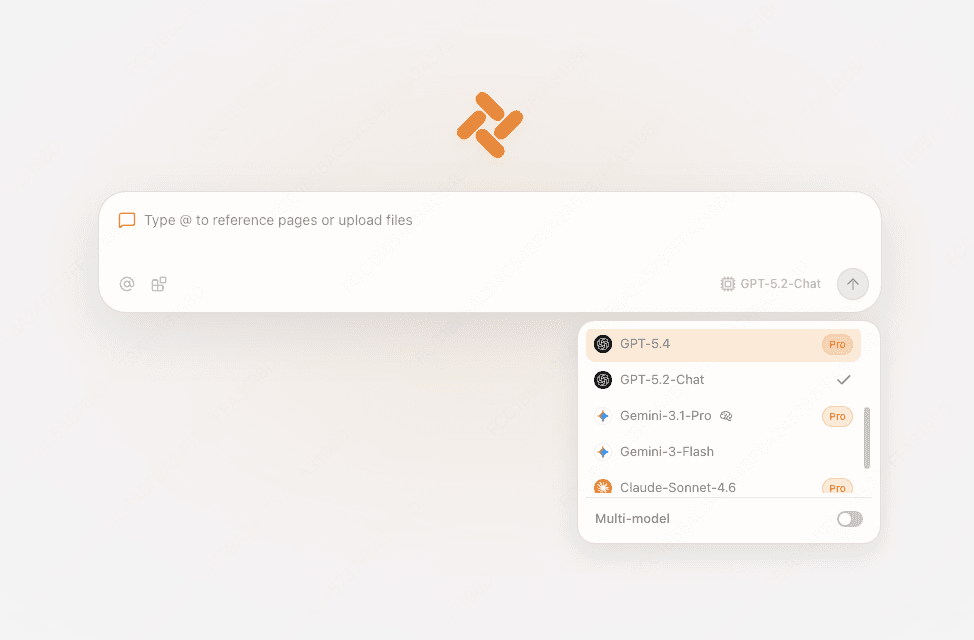

솔직한 트레이드오프를 말하면: AI 설명은 읽는 도움일 뿐이고, 문자열의 진실은 스펙과 MDN 레퍼런스에 있습니다. 채팅 답변이 아니죠. Tabbit는 사용자 에이전트를 바꾸지 않고, 그럴 계획도 없습니다. 문자열은 플랫폼 수준의 결정 사안이고, 축소와 Client Hints가 업계가 합의한 방향이기 때문입니다. Tabbit가 돕는 영역은 그 주변 회로입니다. 문자열을 확인하고, 이해하고, 문자열을 잘못 읽은 페이지를 진단하는 전 과정이죠. 진짜 문제가 문자열이 아니라 업데이트 후에 사이트가 깨지는 것이라면, 브라우저 문제 해결 가이드부터 시작하세요. 지문 수집의 개인정보 측면은 개인정보 보호가 웹사이트를 망가뜨리는 이유를 참고하세요. 그리고 사실 짜증나는 게 느리고 과도한 기능이 잔뜩 들어간 브라우저라면, 그건 다른 해결책입니다. 브라우저 비대화 설명을 보세요.
어떤 방법을 택해야 할까요?
| 상황 | 해야 할 일 | 이유 |
|---|---|---|
| 지원 문의 양식에서 브라우저 정보를 요청함 | 감지 사이트에서 사용자 에이전트를 복사해 양식에 붙여넣기 | 지원 팀이 정확한 사용자 환경을 재현하는 데 씁니다 |
| 사이트가 브라우저를 지원하지 않는다고 함 | 먼저 문자열을 확인하고, 브라우저를 업데이트하기. 그래도 계속되면 사이트의 감지가 잘못된 것임 | 최신 브라우저도 잘못 읽힐 수 있습니다. Linux Chrome 사례가 보여 줍니다 |
| 레이아웃이나 기능 버그를 디버깅 중임 | 콘솔이나 네트워크 패널 방법을 쓰고, Client Hints를 인식하는 도구로 테스트하기 | 개발자는 원본 문자열과 서버가 협상한 결과가 둘 다 필요합니다 |
| 개인정보 보호를 더 원함 | 사용자 에이전트는 높아두고, 대신 트래커 차단을 쓰기 | 변조는 사이트를 망가뜨리고, 축소가 이미 노출 데이터를 줄여 둠 |
| 어차피 새 브라우저를 고르는 중임 | UA 문자열이 아니라 속도, 개인정보, 작업 흐름 적합성으로 고르기 | 모든 최신 브라우저가 비슷한 문자열을 보냅니다. 중요한 차이는 다른 데 있습니다. 브라우저 고르는 법과 생산성을 위한 브라우저 노트를 참고하세요 |
결론입니다. 사용자 에이전트는 사이트가 브라우저를 알아보는 데 쓰는 작고 공개된 문자열입니다. 필요할 때 찾고, 잘못된 감지를 알아챌 만큼만 이해하고, 나머지 경우는 높아두세요. 조회하고 설명하는 단계까지 이미 쓰는 브라우저 안에서 하고 싶다면, Tabbit Browser가 둘 다 한 자리에서 처리합니다. macOS와 Windows에서 물론 무료이고, Chrome, Edge, Safari에서 북마크, 방문 기록, 확장 프로그램을 한 번에 가져올 수 있습니다. 전환 전 백업 체크리스트가 안내하는 그 방법 그대로입니다.

자주 묻는 질문
브라우저 에이전트를 쉬운 말로 뭐라고 부를까요?
브라우저가 방문하는 모든 웹사이트에 보내는 짧은 텍스트 문자열로, 어떤 브라우저인지, 버전, 운영체제, 기기 종류를 알려 줍니다. 서버는 이 문자열을 보고 어떤 버전의 페이지를 보여줄지 결정합니다. 감지 사이트에 접속하거나 브라우저 개발자 콘솔에 navigator.userAgent를 입력하면 바로 확인할 수 있습니다.
Chrome, Edge, Firefox, Safari에서 사용자 에이전트를 어떻게 찾나요?
가장 빠른 방법은 감지 사이트를 여는 것입니다. 요청의 User-Agent 헤더를 읽어서 바로 보여 줍니다. 내장 방법은 F12 또는 Cmd+Option+I로 개발자 도구를 열고 콘솔에 navigator.userAgent를 입력한 뒤 Enter를 누르는 것입니다. 주요 데스크톱·모바일 브라우저는 두 방법을 모두 지원합니다.
왜 내 Chrome 사용자 에이전트에 Safari와 KHTML, like Gecko가 적혀 있나요?
그 토큰들은 브라우저 전쟁 시절의 역사적 잔재입니다. 초기 웹사이트는 특정 엔진만 검사해서 나머지를 차단했기 때문에, 새 브라우저들은 들어가기 위해 기존 엔진 이름을 자기 문자열에 넣기 시작했습니다. Chrome은 Blink 기반이지만 호환성 때문에 여전히 KHTML, like Gecko, Safari 토큰을 달고 있습니다. 같은 이유로 거의 모든 브라우저가 Mozilla/5.0으로 시작합니다.
웹사이트가 사용자 에이전트 때문에 나를 차단할 수 있나요?
네. 서버는 User-Agent 헤더만 보고 요청을 거부하거나 낮은 버전의 페이지를 낼 수 있습니다. 브라우저가 최신이라도 특정 브라우저나 플랫폼에 기능을 제한하거나 "지원되지 않는 브라우저" 메시지를 띄우는 사이트도 아직 있습니다. 커뮤니티 사례에는 최신 Chrome을 쓰는 Linux 사용자가 사이트의 감지 로직이 플랫폼 토큰에 의존해서 "지원되지 않는 브라우저" 안내를 받은 경우가 있습니다.
사용자 에이전트를 바꾸거나 숨겨야 할까요?
대부분의 사람은 아니요입니다. 최신 브라우저는 이미 지문 수집을 줄이려고 문자열 상당 부분을 고정해 두고, 에이전트를 돌리거나 비우는 확장 프로그램은 Google Docs나 YouTube까지 망가뜨리는 경우가 많습니다. 호환성을 테스트하는 개발자만 사용자 에이전트를 일시적으로 바꿔야 하며, 그마저도 임시로만 해야 합니다.
User-Agent 축소와 Client Hints는 무엇인가요?
User-Agent 축소는 Chromium 기반 브라우저의 개인정보 보호 변경으로, 안드로이드 버전을 10으로, 기기 모델을 K로 고정하고 부 버전을 0으로 만드는 식으로 문자열 일부를 얼려 두는 것입니다. 더 자세한 정보가 정말 필요한 웹사이트는 User-Agent Client Hints로 요청할 수 있습니다. 서버가 Accept-CH 헤더로 물으면 브라우저가 Sec-CH-UA 헤더로 답합니다.