OpenAI
公式ChatGPT拡張機能
ChatGPTをChromeのサイドパネルに追加。ログイン済みのサイトを読み取り・操作し、ページを要約して画面の内容に答えます。
GPT内蔵 · 拡張機能不要 · Mac/Windowsで無料
ブラウザにGPTが内蔵されているなら、ChatGPTのChrome拡張機能はもう必要ありません。TabbitはChatGPTをアドレスバーとサイドパネルに統合し、Claude・Gemini・Agentモードも同梱しています。
選択肢の全体像
「ChatGPTのChrome拡張機能」で検索すると、だいたい4種類のツールが出てきます。それぞれが問題の一部しか解決せず、残りは自分でやる必要があります。
ChatGPTをChromeのサイドパネルに追加。ログイン済みのサイトを読み取り・操作し、ページを要約して画面の内容に答えます。
ChatGPTをデフォルトの検索エンジンに設定し、新しいタブの検索をGoogleではなくGPTで行います。
WebChatGPT、AIPRM、ChatGPT Writerなど多数。それぞれが執筆・プロンプト・検索強化という1つの用途を担います。
AIを中心に作り直したブラウザ。アドレスバーにGPTがあり、ページの文脈を理解し、答えるだけでなく実行してくれるエージェントを備えます。
拡張機能の限界
拡張機能はAI対応を前提に設計されていないブラウザの上に、AIを上乗せするものです。結果として権限・文脈の断絶・タブの混乱が起きます。

ほとんどの拡張機能は現在のタブか選択したテキストしか見えません。別のタブのことを聞くと会話が途切れます。
ChatGPT自身のドキュメントでも、閲覧履歴や「すべてのサイトで許可」は高リスク権限とされています。拡張機能が増えるほど、プロンプトと情報露出も増えます。
拡張機能は複数タブ・ログイン状態・フォームをまたぐ多段階タスクを安定的に実行できません。結局コピー&ペーストで1ステップずつ見張ることになります。
執筆・検索・プロンプト・YouTubeそれぞれにアドオンが必要になり、いつの間にか5つも管理して仕事が進まない、という状態になります。
ブラウザレベルでのアップグレード
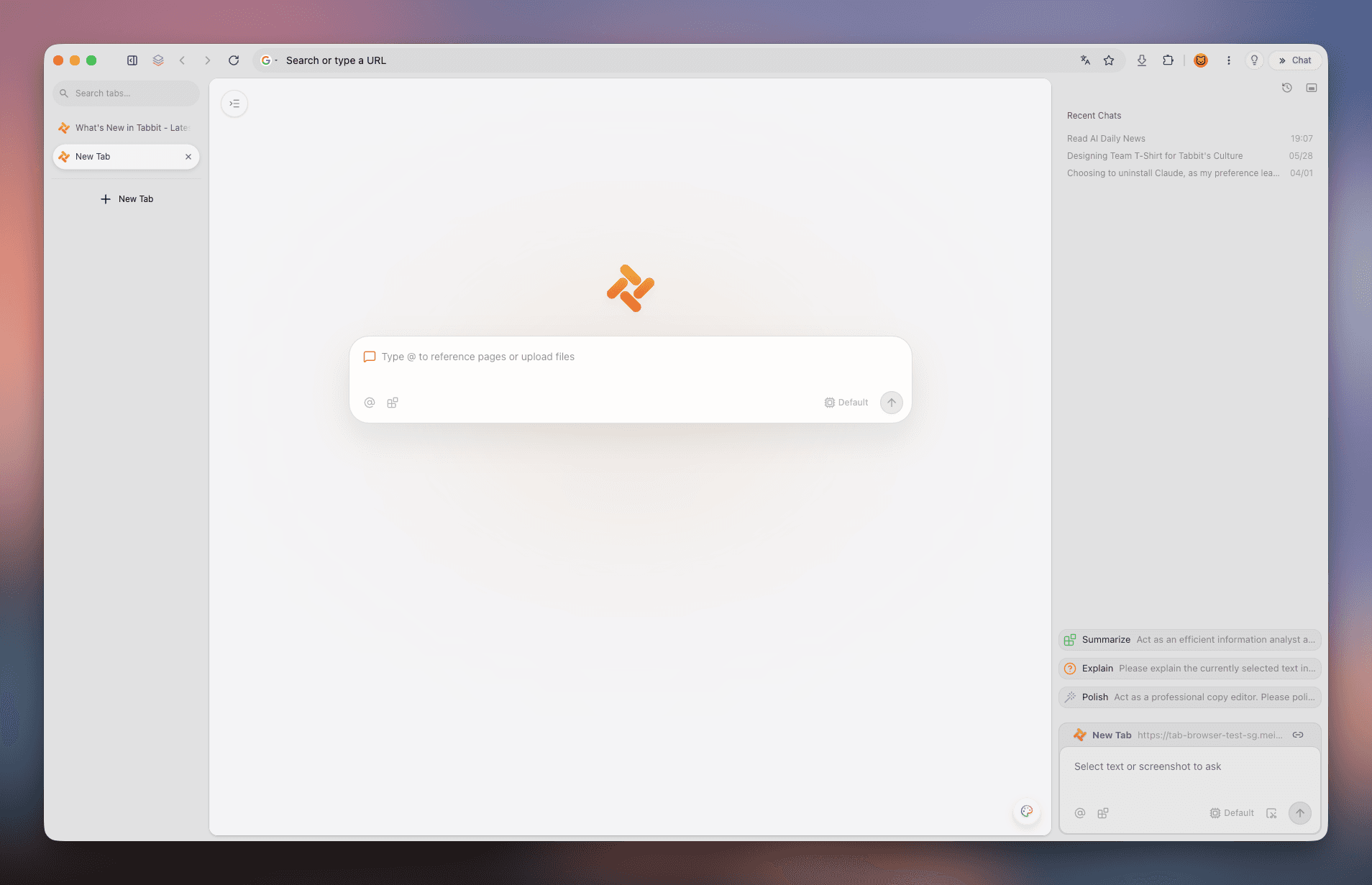
TabbitはAIネイティブブラウザであり、拡張機能ではありません。GPTはアドレスバーとサイドパネルにあり、ブラウザ全体がAIの文脈と実行のために設計されています。
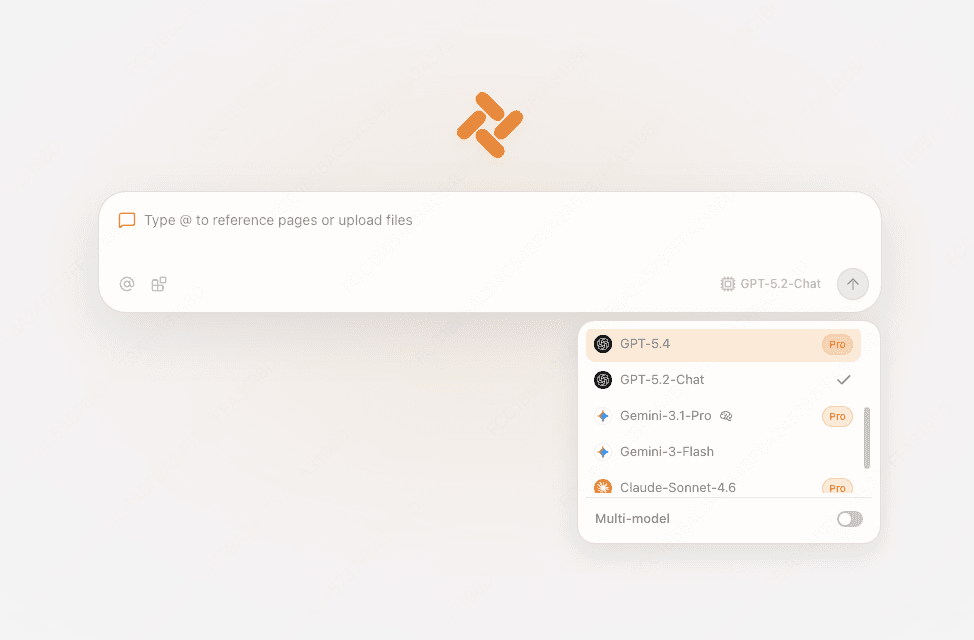
アドレスバーにそのまま質問やコマンドを入力。サイドバーもタブ切替も不要。すでに文字を打っている場所にGPTがあります。
@を使うと、現在のタブ・タブグループ全体・スクリーンショット・ローカルPDFを文脈として取り込めます。見ているものがそのままGPTの理解になります。
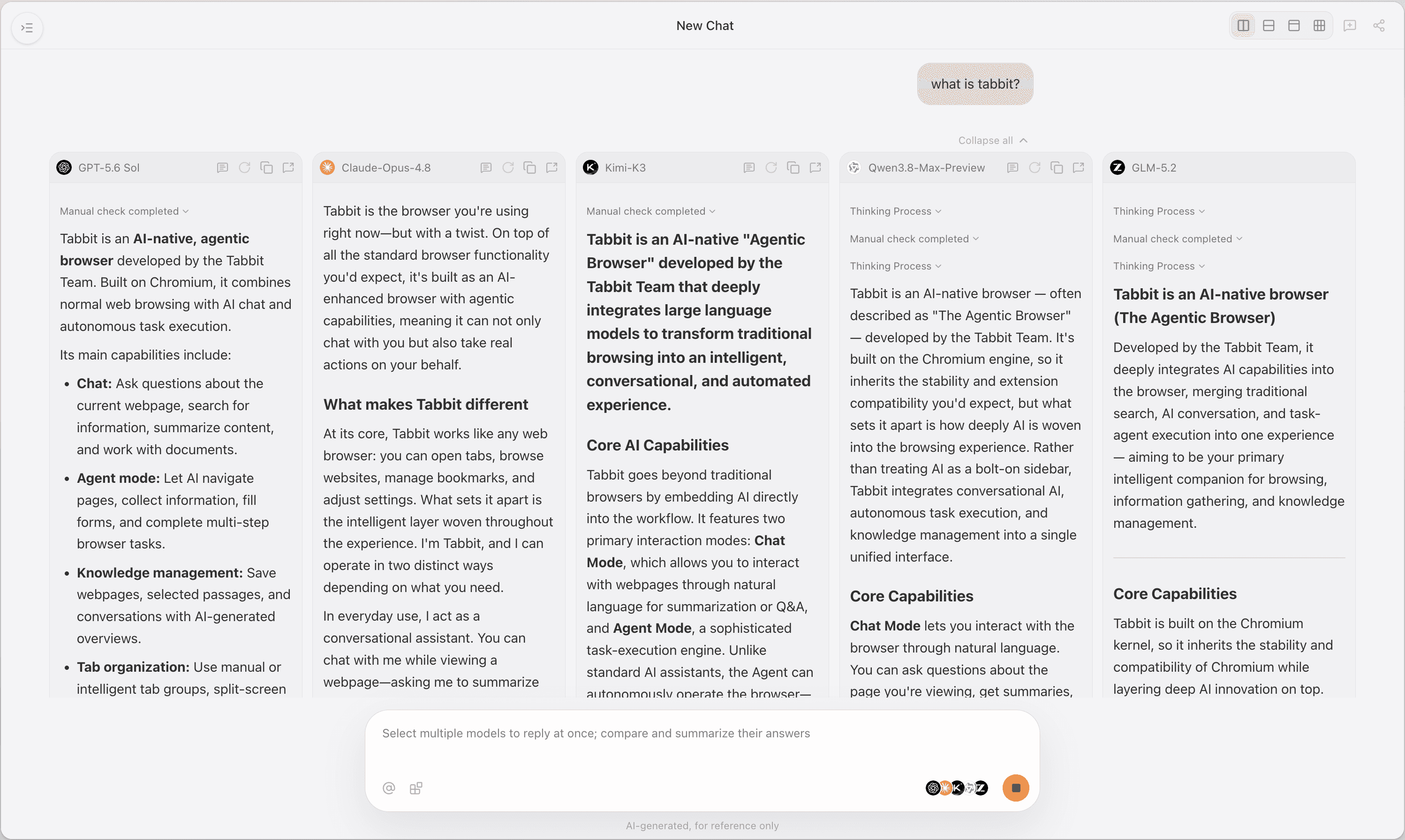
ChatGPTだけがモデルではありません。同じ入力欄からClaude、Gemini、DeepSeek、地域モデルに切り替えられ、何もインストールする必要がありません。
多段階タスクを専用のタブレーンで起動。Tabbitがページを読み、フォームを埋め、調査をまとめる間も、あなたはブラウジングを続けられます。

ブックマーク・履歴・Cookie・パスワード・拡張機能をワンクリックで引き継ぎ。設定を失わずに乗り換えられます。
AIが整理する垂直タブとスマートワークスペースが、拡張機能では直せないタブの乱雑さを解消します。
比較
| ChatGPT Chrome拡張機能 | ChatGPT Atlas | Tabbitブラウザ | |
|---|---|---|---|
| ChatGPT / GPTへのアクセス | ChatGPTアカウント経由 | ChatGPTサイドバー内蔵 | GPTに加えてClaude・Gemini・地域モデル |
| 動作形態 | Chromeへのオーバーレイ | 独立したChromiumブラウザ | Agentレーンを持つAIネイティブブラウザ |
| ページの文脈 | 選択テキストかタブの断片 | 現在のページについて質問 | @でタブ・スクリーンショット・ファイルを参照 |
| 多段階タスク | 手動コピー&ペーストの繰り返し | 限定的なエージェント実行 | 分離されたタブグループでのAgentモード |
| タブをまたぐ作業 | タブをまたぐと途切れる | 単一ページに集中 | Agentレーンがタブとワークスペースを横断 |
| タブ整理 | Chrome次第 | 標準タブ+ChatGPTパネル | 垂直タブとスマートワークスペース |
| デスクトップ対応 | どのOSでもChrome | macOS優先、Windowsは展開中 | macOSとWindowsで同じ構成 |
| 初期費用 | 無料枠+Plus/API費用 | 無料だがPlusへ誘導 | $0パブリックベータ、モデル込み |
はじめに
macOSまたはWindowsに無料のパブリックベータをインストール。招待コードは不要です。
ワンクリックでブックマーク・履歴・パスワード・Cookieを引き継ぎ。
@で文脈を指定して質問やコマンドを入力すれば、GPT(またはClaude/Gemini)が動き出します。
活用例

10個のタブにまたがる質問をどうぞ。Tabbitがすべて読み、出典を示し、構造化されたレポートをまとめます。

返信の下書き、段落の書き換え、トーン調整を、別の拡張機能やコピー&ペーストなしで完結。
動画について質問し、タイムスタンプを取得し、長いコンテンツをサイドパネルで要約できます。
Agentモードにフォーム入力を指示し、サイト間でデータを移動し、レポートをまとめてもらいましょう。あなたは考えることに集中できます。
よくある質問
はい。OpenAIはChrome Web StoreでChatGPT拡張機能を公開しており、サイドパネルにChatGPTを追加し、ログイン済みのサイトを読み取ったり操作したりできます。GPTをデフォルト検索にするChatGPT検索拡張機能もあります。
拡張機能自体は無料ですが、高度な機能やエージェント機能は通常ChatGPT Plusのサブスクリプションが必要です。TabbitのパブリックベータはmacOSとWindowsで無料で、GPT・Claude・Geminiへのアクセスが含まれます。
はい。OpenAIの拡張機能を使うとChatGPTがChromeを操作してサイトを読み取ったり操作したりできますが、公式ドキュメントでも閲覧履歴や全サイト許可などの権限は高リスクとされています。TabbitのAgentモードは、ブラウザ全体に広い権限を求めず、分離されたタブグループ内で多段階タスクを実行します。
OpenAI公式の拡張機能はおおむね安全ですが、多くの権限を要求します。サードパーティ製は品質にばらつきがあり、Chrome Web Storeでもレビューが少なくデータ処理が不明確なものが多くあります。AI内蔵ブラウザなら、拡張機能を積み重ねる権限・サプライチェーンの負担を避けられます。
サイドパネルでのチャットなら公式ChatGPT拡張機能が無料で良い出発点です。ただ、ページの文脈を理解し、モデルを選び、エージェントを実行したいなら、Tabbitのような無料のAIネイティブブラウザの方がどの拡張機能よりも多くの価値を提供します。
いいえ。TabbitはAIネイティブブラウザです。GPTはアドレスバーとサイドパネルに内蔵されているため、拡張機能は不要です。Chromeプロファイルをワンクリックでインポートし、好きな拡張機能をTabbit内で引き続き使えます。
ほとんどのワークフローで、はい。Tabbitは検索強化の回答・プロンプト・執筆を1つの場所でカバーし、同じGPTモデルを使いつつ、それらの拡張機能にはない複数モデル切替とAgentモードを提供します。
いいえ。Tabbitの国際版は無料のパブリックベータ期間中、トップモデルへのアクセスを含みます。最新のモデル構成はtabbit.aiでご確認ください。

macOS / Windows向けTabbitを無料ダウンロードし、Chromeデータをワンクリックでインポートして、アドレスバーで質問を始めましょう。