OpenAI
官方 ChatGPT 擴充功能
在 Chrome 側邊欄加入 ChatGPT,可讀取或操作已登入的網站、總結頁面,並回答關於目前內容的問題。
內建 GPT · 無需擴充功能 · Mac 與 Windows 免費
當你的瀏覽器已經內建 GPT 時,就不再需要 ChatGPT 的 Chrome 擴充功能。Tabbit 把 ChatGPT 放進網址列和側邊欄,還內建 Claude、Gemini 與 Agent 模式。
方案總覽
搜尋「ChatGPT 瀏覽器擴充功能」通常會得到四類工具。每一種只解決一個問題,剩下的仍要自己處理。
在 Chrome 側邊欄加入 ChatGPT,可讀取或操作已登入的網站、總結頁面,並回答關於目前內容的問題。
把 ChatGPT 設為預設搜尋引擎,讓每個新分頁都用 GPT 搜尋,而不是 Google。
WebChatGPT、AIPRM、ChatGPT Writer 等數十款。每款只負責一個情境:寫作、提示詞或搜尋增強。
圍繞 AI 重建的瀏覽器——網址列就有 GPT,頁面感知上下文,智慧代理不僅能回答還能替你執行。
擴充功能的局限
擴充功能只是在從未為 AI 設計的瀏覽器上疊加一層能力,結果就是權限、上下文斷裂與分頁混亂。

大多數擴充功能只能看到目前的分頁或一段選取文字。問到另一個分頁的內容,對話就斷了。
ChatGPT 官方文件把瀏覽器歷史與「允許存取所有網站」標記為高風險權限。每多裝一個擴充功能,就多一次彈窗與一份資料暴露。
擴充功能無法可靠地在多個分頁、登入狀態與表單之間執行多步驟任務。你仍然要複製、貼上、逐步盯著。
寫作、搜尋、提示詞、YouTube 各裝一個,很快就在維護五六個擴充功能,而不是專心工作。
瀏覽器級的升級
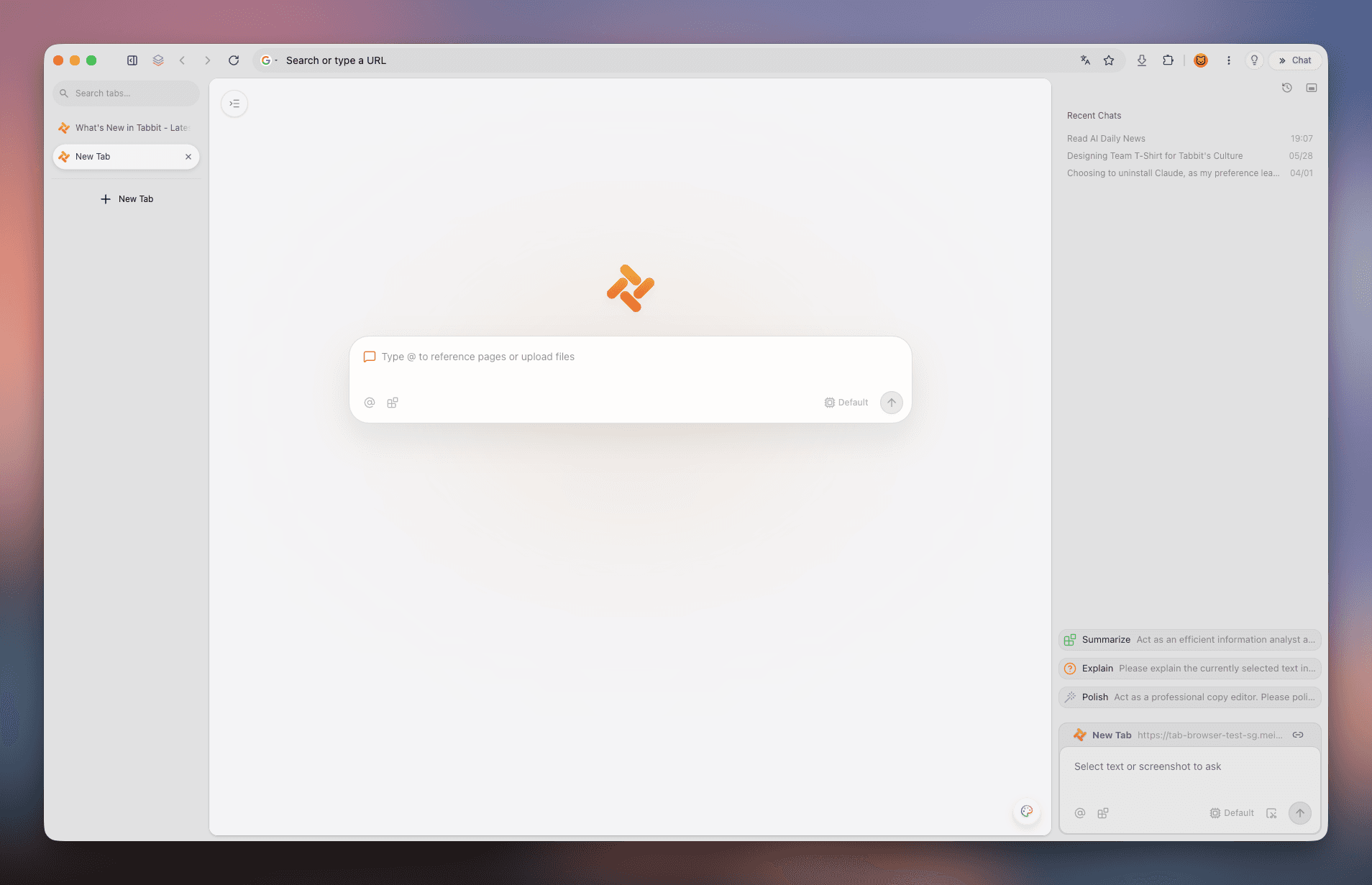
Tabbit 是 AI 原生瀏覽器,不是擴充功能。GPT 就在網址列與側邊欄裡,整個瀏覽器都圍繞 AI 上下文與執行而設計。
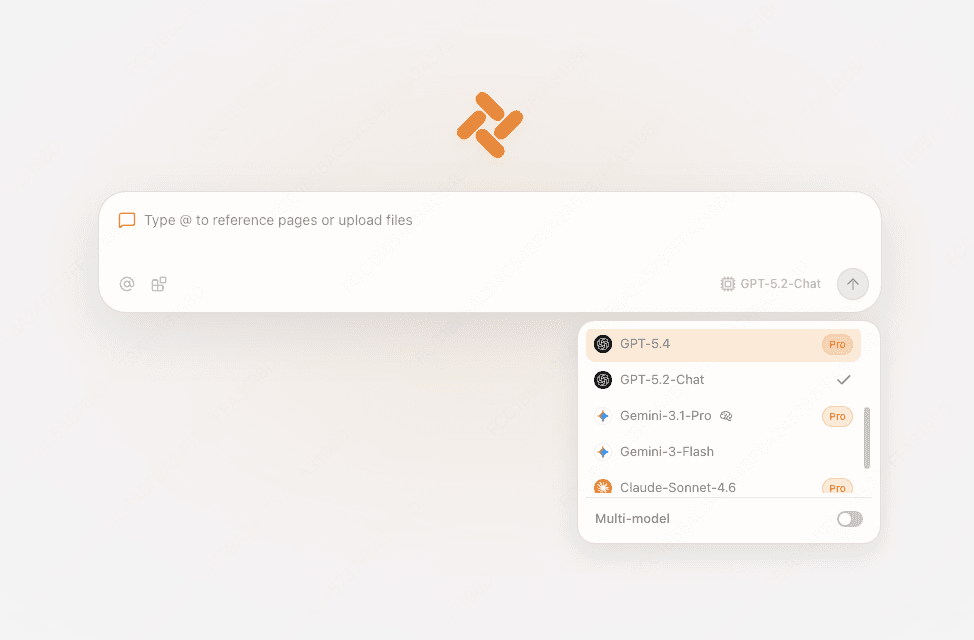
直接在網址列輸入問題或指令,無需開啟側邊欄、無需切換分頁——GPT 就在你輸入的地方。
輸入 @ 即可引用目前分頁、整個分頁群組、截圖或本機 PDF 作為上下文。你看到的,就是 GPT 理解的。
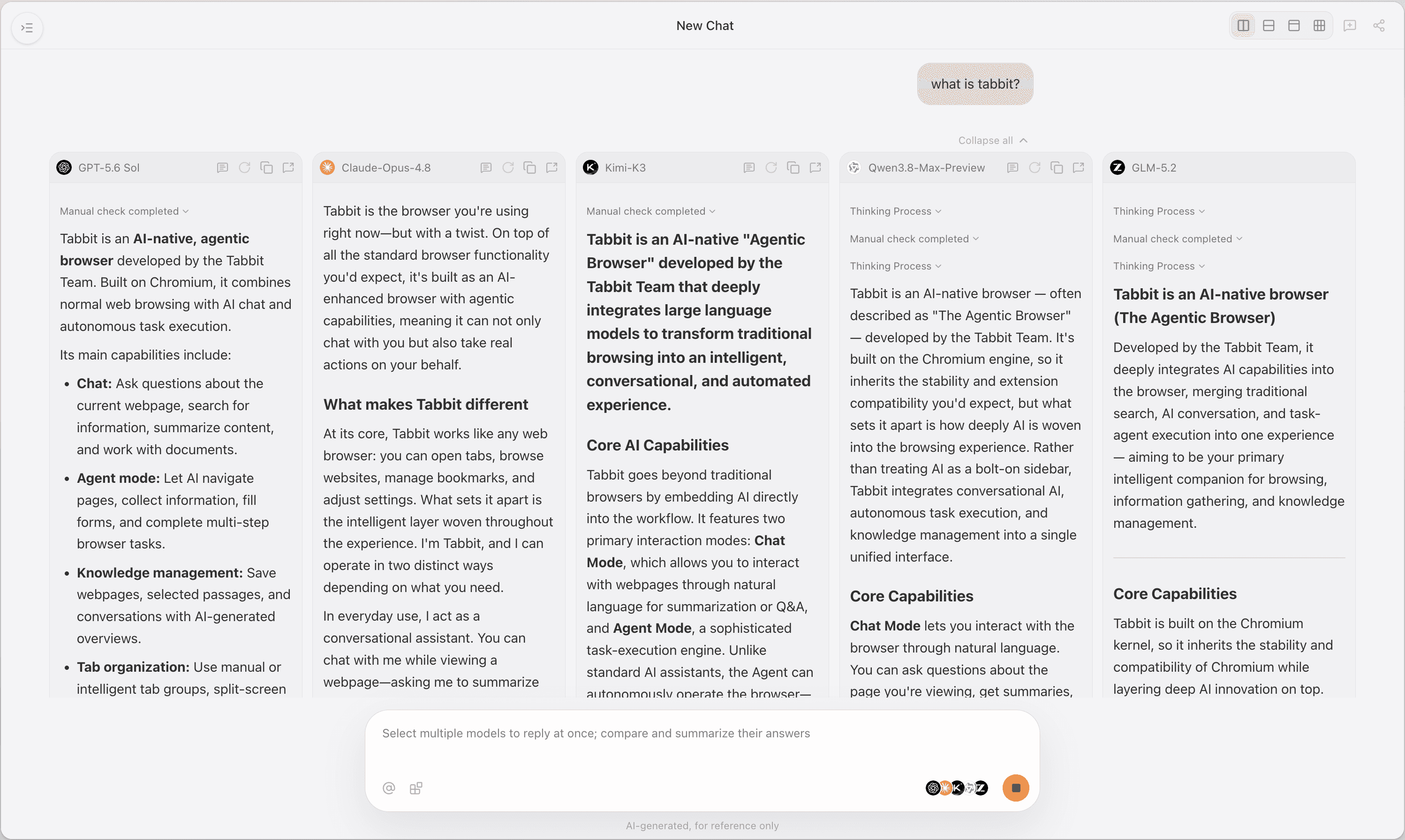
ChatGPT 不是唯一的模型。在同一個輸入框切換到 Claude、Gemini、DeepSeek 或區域模型,無需安裝任何東西。
把多步驟任務放到獨立的分頁軌道執行。Tabbit 讀取頁面、填寫表單、彙整研究,而你繼續瀏覽。

一鍵帶入 Chrome 的書籤、歷史、Cookie、密碼與擴充功能,切換瀏覽器也不會遺失原有設定。
AI 整理的垂直分頁與智慧工作區,取代擴充功能無法解決的分頁混亂。
比較
| ChatGPT Chrome 擴充功能 | ChatGPT Atlas | Tabbit 瀏覽器 | |
|---|---|---|---|
| ChatGPT / GPT 存取 | 透過你的 ChatGPT 帳號 | 內建 ChatGPT 側邊欄 | GPT 之外還支援 Claude、Gemini 與區域模型 |
| 運作型態 | 疊加在 Chrome 上 | 獨立 Chromium 瀏覽器 | 帶 Agent 軌道的 AI 原生瀏覽器 |
| 頁面上下文 | 選取文字或分頁摘要 | 詢問目前頁面 | 用 @ 引用分頁、截圖與檔案 |
| 多步驟任務 | 手動複製貼上循環 | 有限的 Agent 執行 | 在獨立分頁群組中執行 Agent 模式 |
| 跨分頁協作 | 跨分頁即斷裂 | 單頁聚焦 | Agent 軌道貫穿分頁與工作區 |
| 分頁管理 | 取決於 Chrome | 標準分頁 + ChatGPT 面板 | 垂直分頁與智慧工作區 |
| 桌面平台 | 任何系統的 Chrome | macOS 優先;Windows 陸續推出 | macOS 與 Windows 同一套 |
| 起步價格 | 免費版 + Plus/API 費用 | 免費但以 Plus 為主 | $0 公測,模型全含 |
快速上手
在 macOS 或 Windows 安裝免費公測版,無需邀請碼。
一鍵帶入書籤、歷史、密碼與 Cookie。
用 @ 引用上下文,輸入任何問題或指令,讓 GPT(或 Claude/Gemini)開始工作。
使用情境

提出一個橫跨十個分頁的問題。Tabbit 全部讀取、標註來源,並給你一份結構化簡報。

起草回覆、改寫段落、調整語氣,無需開啟單獨的擴充功能或反覆複製貼上。
直接在側邊欄詢問影片內容、提取時間戳、總結長影片。
讓 Agent 模式填寫表單、在網站之間搬運資料、彙整報告,而你負責思考。
常見問題
有。OpenAI 在 Chrome 應用程式商店發布了 ChatGPT 擴充功能,可加入側邊欄,並讀取或操作已登入的網站。還有一個 ChatGPT 搜尋擴充功能,可把 GPT 設為預設搜尋引擎。
擴充功能本身免費,但重度或 Agent 級功能通常需要 ChatGPT Plus 訂閱。Tabbit 在 macOS 和 Windows 上免費公測,包含 GPT、Claude 與 Gemini 存取。
可以——OpenAI 的擴充功能能讓 ChatGPT 控制 Chrome 讀取或操作網站,但其官方文件將瀏覽器歷史、允許存取所有網站等權限標記為高風險。Tabbit 的 Agent 模式在獨立分頁群組中執行多步驟任務,不需要申請寬泛的瀏覽器級權限。
OpenAI 官方擴充功能總體安全,但會申請較多權限。第三方擴充功能差異很大——應用程式商店裡很多擴充功能評論很少、資料處理不明確。內建 AI 的瀏覽器可以避免堆疊擴充功能帶來的權限與供應鏈風險。
官方 ChatGPT 擴充功能是側邊欄聊天的免費起點。但如果你需要頁面感知上下文、多模型選擇與執行能力,像 Tabbit 這樣免費的 AI 原生瀏覽器比任何單一擴充功能都更能滿足你。
不是——Tabbit 是 AI 原生瀏覽器。GPT 內建在網址列與側邊欄,因此你不需要擴充功能。你可以一鍵匯入 Chrome 設定,並繼續在 Tabbit 裡使用你喜歡的擴充功能。
對大多數工作流程來說可以。Tabbit 在一個地方涵蓋搜尋增強回答、提示詞與寫作——使用同樣的 GPT 模型——並提供這些擴充功能無法提供的多模型切換與 Agent 模式。
不需要。Tabbit 國際版在免費公測期間包含頂級模型存取。請造訪 tabbit.ai 查看目前模型陣容。

免費下載 Tabbit(macOS 與 Windows),一鍵匯入 Chrome 資料,在網址列開始提問。