同じフォームをまとめて入力する
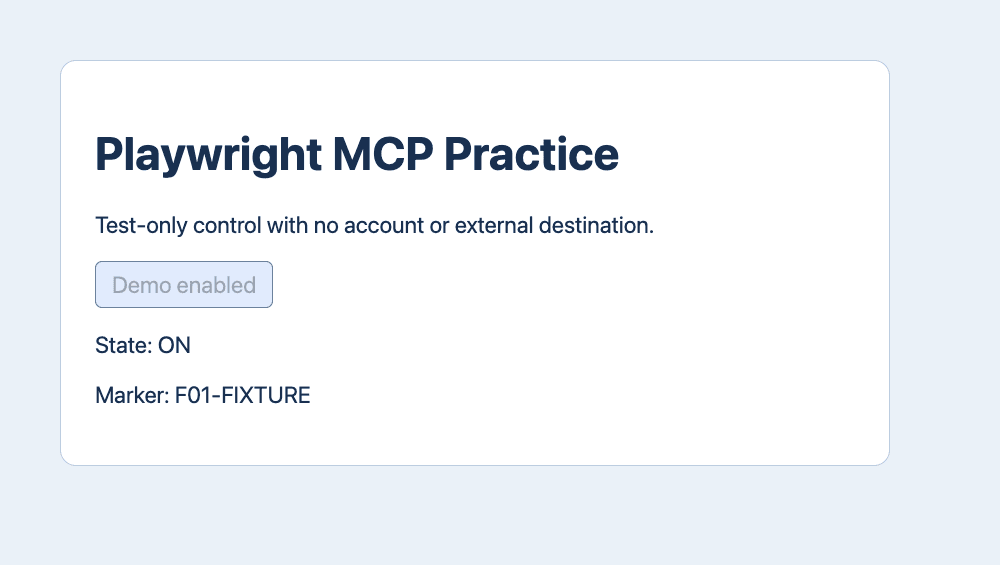
QA ではテスト用アカウントやローカルのテストページを用意し、入力項目と期待する結果を固定します。
- Turbo Browser MCP で新規または分離されたセッションを開きます。
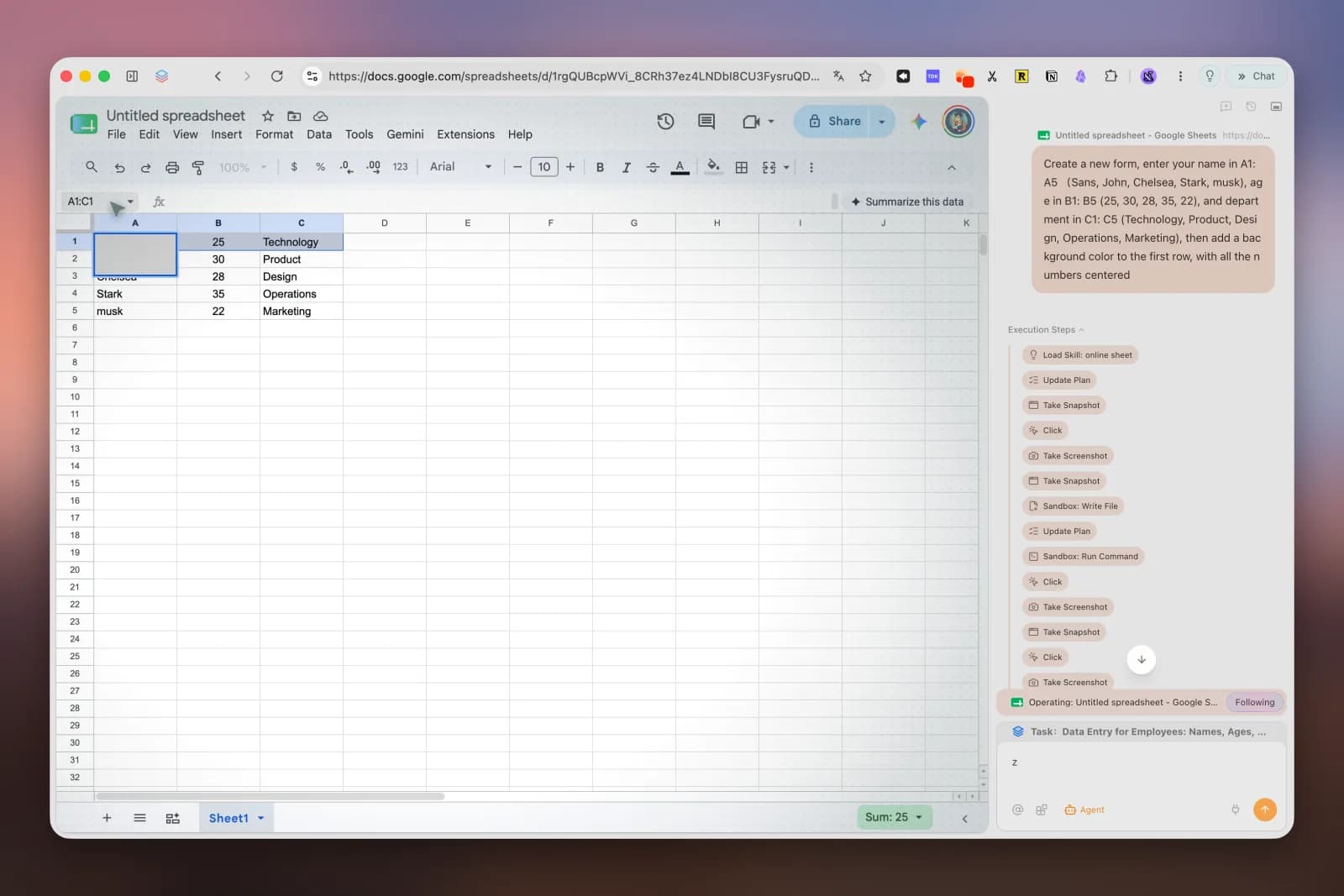
- フォームを調べ、複数項目をまとめて入力し、更新されたスナップショットを取得します。
- 値と結果の目印を確認します。最終送信はレビュー後に行います。
 ブラウザー比較
どちらもエージェントにブラウザー操作を任せられます。使っているクライアント、必要なセッション、送信前に確認したい内容から選びましょう。
| 比較項目 | Turbo Browser MCP | Tabbit CLI |
|---|---|---|
| エージェントとの接続 | Playwright ベースの MCP サーバーです。パッケージは Node.js 20 以降を要求します。 | 対応するローカルエージェントが、インストール済みの Tabbit ランチャーを呼び出します。 |
| ブラウザーとログイン状態 | Chromium の起動、永続プロファイルの使用、設定済みのブラウザーへの CDP 接続が可能です。名前付きの分離コンテキストも使えます。 | 起動中の Tabbit とタスクに割り当てられたタブを使います。同じプロファイル内のタスクはサイトのログイン状態を共有できます。 |
| フォーム入力 | smart_fill_form で入力をまとめ、コンパクトなスナップショットで変更内容を確認します。 | 操作範囲を決めてタスクを実行し、ページの表示と CLI の実行記録を確認します。 |
| 送信前の確認 | 対応する操作では、送信と判定されたコントロールを既定でブロックします。対象のコントロールをテストページで確認してください。 | 結果の準備と表示までを依頼します。ページを確認してから外部への変更を承認します。 |
| 中断後の結果確認 | 中断した場合は対象タブの状態とサーバー診断を確認します。 | 再試行を決める前に元のリクエストの実行記録を読みます。終了後はタスクのタブが解放されます。 |
QA ではテスト用アカウントやローカルのテストページを用意し、入力項目と期待する結果を固定します。
アクセス権のある Tabbit プロファイルで、内容が分かっているページを開きます。最初は読み取りだけで確認します。
CDP の接続先を設定した Chromium に接続できます。ログイン状態は接続先のプロファイルに依存します。分離コンテキストでは Cookie とストレージが独立しています。
タスクごとにタブの割り当てが分かれます。同じ Tabbit プロファイルではサイトのログイン状態を共有できます。アカウントや保存領域の分離が必要な場合は別のプロファイルを使います。
Turbo は自分たちのテスト条件で測定結果を公開しています。実際のコストは、同じモデルと同じタスクで総トークン数、所要時間、確認済みの完了結果を測って比較してください。
ガードが対象にするのは、Turbo の対応ツールが送信と判定した操作です。具体的なコントロールをテストし、実行後にページの最終状態を確認します。
ガイドに沿ってローカルエージェントを接続し、すでにアクセスできるページを読み取って実行記録を確認します。