Turbo Browser MCP ou Tabbit CLI

As duas ferramentas permitem que um agente controle o navegador. A escolha depende do cliente que você usa, da sessão necessária e do que precisa conferir antes de enviar um formulário.

  • Experimente o Turbo para preencher campos em lote e ler as mudanças da página em um cliente MCP.
  • Experimente o Tabbit CLI quando um agente local precisar atuar em uma sessão do Tabbit com login ativo.
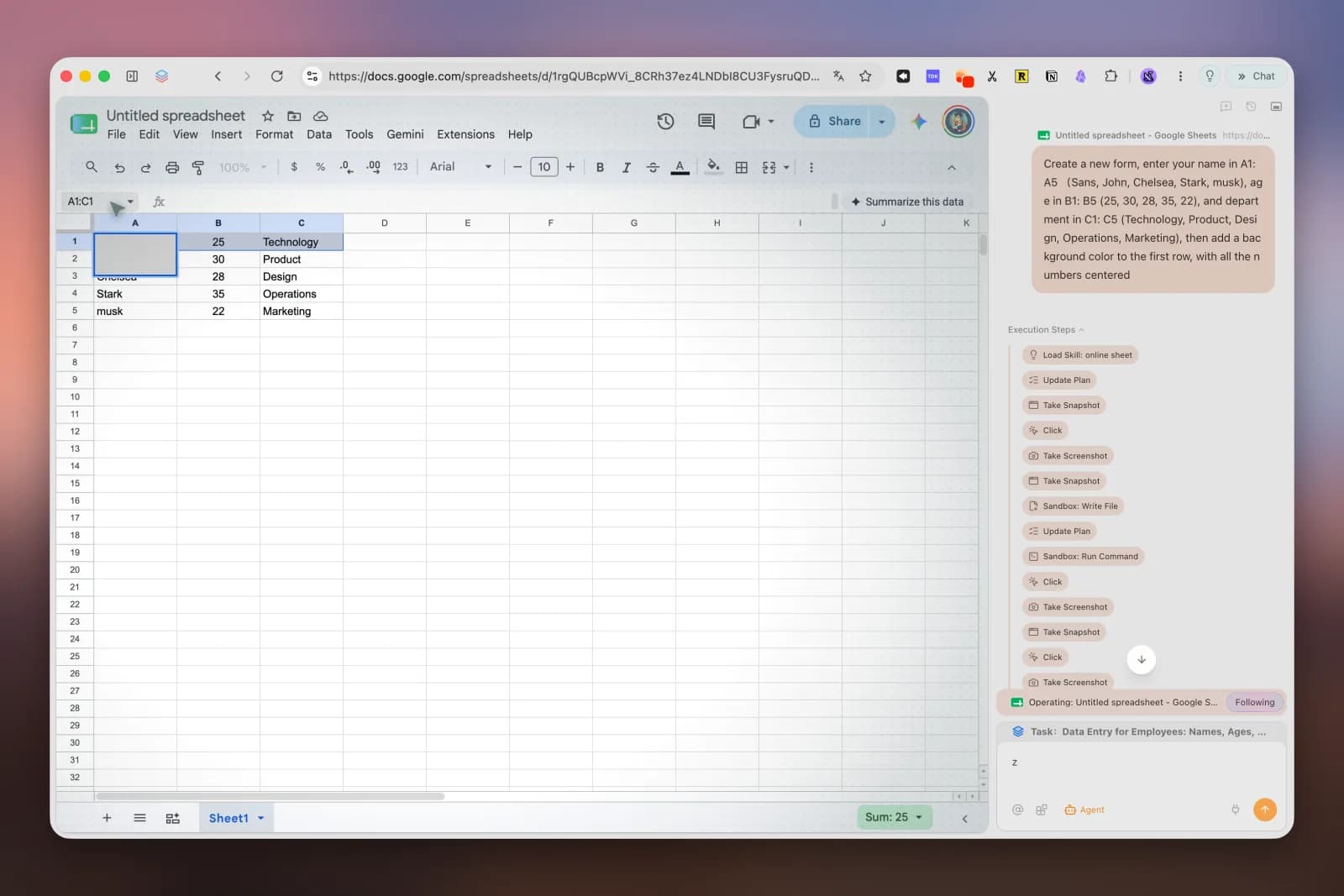
O navegador Tabbit mostra uma planilha do Google e as etapas da tarefa lado a lado.
Uma tarefa de planilha aberta no navegador Tabbit.

O que muda durante a execução

CritérioTurbo Browser MCPTabbit CLI
Conexão do agenteServidor MCP baseado em Playwright. O pacote exige Node.js 20 ou posterior.Um agente local compatível chama o inicializador instalado do Tabbit.
Sessão do navegadorAbre o Chromium, utiliza um perfil persistente ou se conecta por CDP a uma sessão configurada. Aceita contextos isolados com nome.Usa uma instância do Tabbit em execução e as abas atribuídas à tarefa. Tarefas no mesmo perfil podem compartilhar o login.
Preenchimento de formuláriosAtualize vários campos de uma vez com smart_fill_form e consulte uma captura compacta da página.Defina o escopo da tarefa. Ao terminar, confira a página e o registro de execução da CLI.
Revisão antes do envioPor padrão, as ações compatíveis bloqueiam controles reconhecidos como envio. Verifique os controles em uma página de teste.Peça que o agente prepare e mostre o resultado. Revise a página antes de autorizar uma alteração externa.
Recuperação de resultadosSe houver uma interrupção, confira o estado da aba e o diagnóstico do servidor.Consulte o registro da solicitação original antes de tentar de novo. Encerre a tarefa para liberar as abas.

Comece com uma tarefa fácil de verificar

Preencher um formulário repetitivo

Para QA, use uma conta de teste ou uma página local e mantenha os mesmos campos e o mesmo resultado esperado.

  1. Abra um contexto novo ou isolado no Turbo Browser MCP.
  2. Inspecione o formulário, preencha os campos em lote e solicite uma captura atualizada.
  3. Confira os valores e o marcador esperado. Deixe o envio final para depois da revisão.
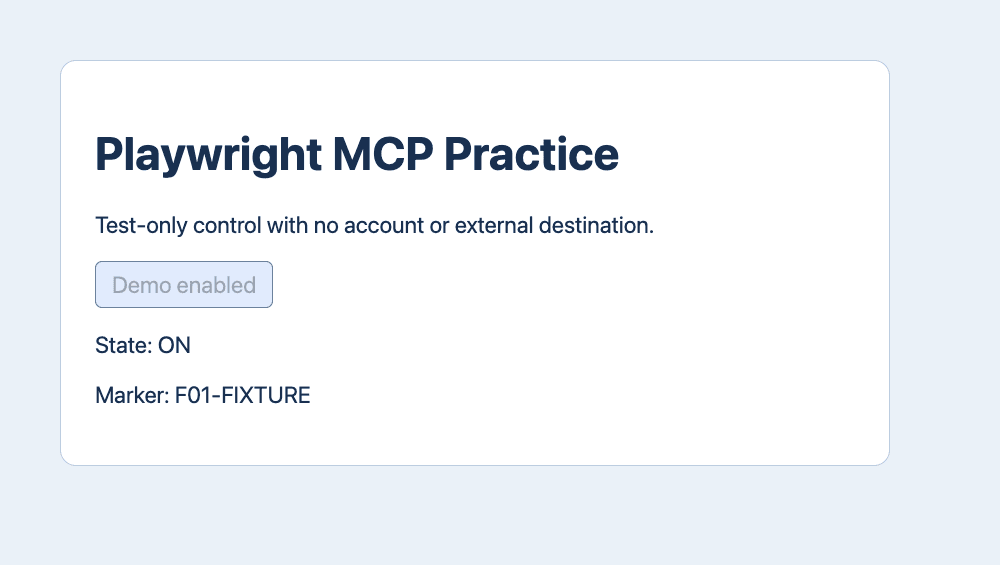
Página local de prática do Playwright exibe o estado ativo e um marcador de teste.
Exemplo de um estado verificável após a ação.

Verificar uma página que exige login

Use o perfil do Tabbit que já tem acesso e escolha uma página conhecida. Faça a primeira verificação em modo de leitura.

  1. Peça ao agente local para verificar a conexão com tabbit-cli diagnose.
  2. Dê um nome à tarefa e abra ou atribua explicitamente a aba desejada.
  3. Confira o título da página e o registro esperado no resultado e encerre a tarefa.
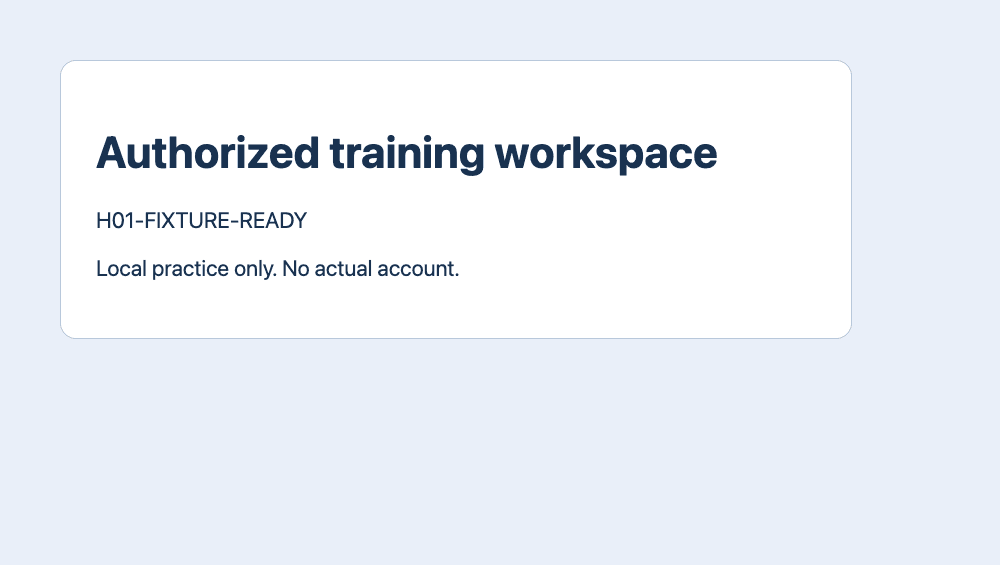
Área de treinamento local mostra um marcador de autorização para uma conta de teste.
Uma página de teste deixa visível o estado de login esperado.

Perguntas frequentes

O Turbo Browser MCP pode aproveitar um login existente?

Ele pode se conectar a um navegador Chromium com um endpoint CDP configurado para isso. O perfil ativo fornece a sessão do site. Um contexto isolado usa cookies e armazenamento próprios.

Cada tarefa do Tabbit CLI tem um login próprio?

As abas são atribuídas por tarefa. Tarefas no mesmo perfil do Tabbit podem compartilhar a sessão do site. Quando for preciso separar contas ou dados, use perfis diferentes.

Qual das duas ferramentas gasta menos tokens?

O Turbo publica medições de cenários próprios. Para comparar o custo real, execute a mesma tarefa com o mesmo modelo e registre o total de tokens, o tempo e a conclusão verificada.

O bloqueio de envio verifica o fluxo inteiro?

O bloqueio cobre os envios que as ferramentas compatíveis do Turbo conseguem reconhecer. Teste os controles da página e confirme o estado final do trabalho.

Abra uma página cujo resultado você conhece

Siga o guia para conectar um agente local, ler uma página a que você já tem acesso e verificar o registro da tarefa.

© 2026 Tabbit Browser. O navegador nativo de IA que entende o seu contexto.