01 / ページ内の文字を探す
Better Find Bar
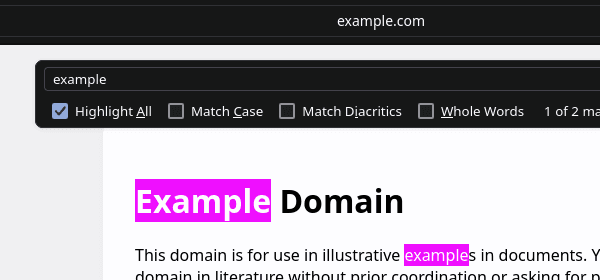
検索バーをフローティング表示にし、テーマに合わせて外観を調整できます。標準の検索バーが使いにくいと感じる場合の候補です。
検索バーの見た目を変更する Mod です。AI 検索やページ要約は追加しません。
- 作者
- RobotoSkunk
- Mod バージョン
- 1.5.1
- レジストリ更新日
確認時点で公式掲載あり
 Tabbit
Zen Browser のカスタマイズ
まずは必要な変更を1つ選びましょう。検索バー、未読み込みタブの表示、タブ切り替えパネル、文字サイズ。この4つのコミュニティ製 Mod は公式レジストリに掲載されています。
変更したい操作部分に合わせて選びます。競合を調べやすいように、1つずつ導入してください。名称は公式レジストリの表記です。
01 / ページ内の文字を探す
検索バーをフローティング表示にし、テーマに合わせて外観を調整できます。標準の検索バーが使いにくいと感じる場合の候補です。
検索バーの見た目を変更する Mod です。AI 検索やページ要約は追加しません。
確認時点で公式掲載あり
02 / 未読み込みのタブを見分ける
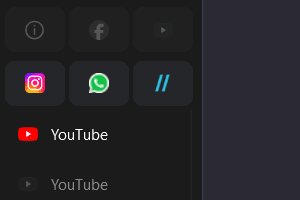
グレースケールと透明度で、メモリから解放されたタブを区別します。多くのタブを開いておく場合の視覚的な目印になります。
外観の変更です。メモリ使用量の削減やタブの自動解放を保証するものではありません。
確認時点で公式掲載あり
03 / タブ切り替えパネルを調整する
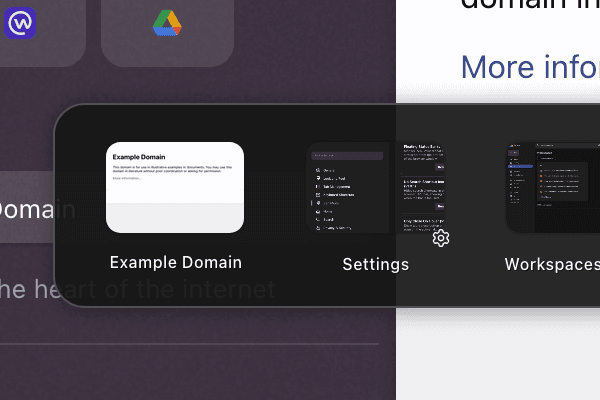
Ctrl+Tab パネルの外観と設定を変更します。作者は、一般 → タブにある、Ctrl+Tab で最近使用した順にタブを切り替える設定を必須としています。
パネルが切れる場合、作者は Mod の Zoom 設定の調整を案内しています。
確認時点で公式掲載あり
04 / タブ名を読みやすくする
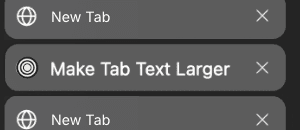
タブ、フォルダー、ワークスペースの文字サイズを調整します。文字を大きくしたいだけなら、全体テーマを入れる前に検討できます。
変更後は長いタブ名を確認してください。大きな文字はサイドバーの場所も多く使います。
確認時点で公式掲載あり
Zen Browser で公式レジストリにアクセスします。別のブラウザでは Install ボタンの代わりに、Zen のインストール案内が表示されることがあります。
作者、更新日、プロジェクトの説明を確認し、公式ページの Install を選びます。コミュニティによる UI カスタマイズであり、公式レジストリはすべての Mod の動作を保証しません。
設定 → Zen Mods で導入した項目を探し、利用できる設定を調整します。目的の操作部分が変わったか確認してください。反映されない場合は Zen を再起動します。
設定 → Zen Mods に更新確認があれば実行し、自動更新設定も確認します。導入済みの Mod バージョンと公式ページを比較してください。Zen のソースには自動確認処理があるため、レジストリの更新がすぐに反映されるとは限りません。
まず個別の Mod をオフにすると、削除せずに影響を確認できます。削除する場合はその項目の削除操作を使います。外観が残る場合は再起動し、再導入前に独自の設定を控えておきます。
Chrome、Firefox、Tabbit ではなく、Zen で正しい公式ページを開きます。サイトは Zen の連携機能を確認しています。掲載がなくなった場合は、レジストリ検索と作者のプロジェクトで状態を確認します。
個別の Mod と全体の Mods 設定が有効か確認します。前提条件と設定も見直してください。Better CtrlTab Panel では、一般 → タブの Ctrl+Tab 設定が必要です。
該当する Mod と独自 CSS を無効にして再起動し、1つずつ有効に戻します。作者の Issue で Zen バージョンに関する報告を確認します。直らない場合は無効のままにし、最初からプロファイルを削除しないでください。
Zen Mods は Zen のブラウザ UI を変更します。Firefox 拡張機能は別のアドオンシステムを使います。Sine は独立したコミュニティ製 Mod マネージャーで、専用の手順があります。Tabbit Skills は Tabbit で繰り返す AI 作業をまとめる機能であり、Zen Mods の導入や Zen の CSS テーマの再現には使えません。
AI による調査支援や繰り返しの Web 作業が目的なら、Tabbit も検討できます。Zen の外観変更には上のレジストリを使ってください。
変更したい部分によって異なります。この一覧ではページ内検索、未読み込みタブの識別、Ctrl+Tab、文字サイズを扱います。速度、人気、すべての環境への対応による順位ではありません。
異なります。ここで紹介する Mod は Zen の UI スタイルを変更します。Firefox 拡張機能はアドオンシステムで導入・管理し、権限や機能も異なる場合があります。
使えません。Zen Mods は Zen の UI と連携に依存します。Tabbit Skills は別の作業フロー機能であり、Mod 形式に互換性はありません。