01 / 尋找網頁文字
Better Find Bar
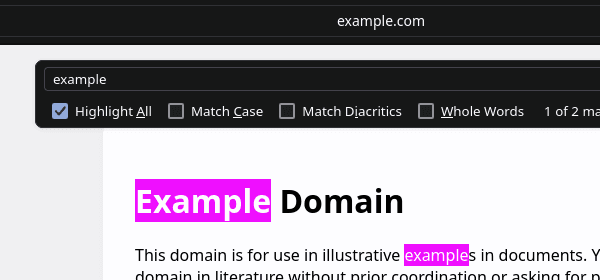
讓尋找列以浮動方式顯示,並可調整外觀以搭配佈景主題。預設尋找列不順手時,可先查看這款。
它調整尋找列介面,不提供 AI 搜尋或網頁摘要。
- 作者
- RobotoSkunk
- Mod 版本
- 1.5.1
- 目錄更新日期
核對時仍收錄於目錄
 Tabbit
Zen 瀏覽器介面自訂
先調整一個實際需要的地方:尋找列、未載入分頁的辨識、分頁切換面板,或分頁文字大小。以下四款社群 Mod 均收錄於官方目錄。
依想調整的介面控制項選擇。每次只安裝一款,方便找出衝突。名稱沿用官方目錄。
01 / 尋找網頁文字
讓尋找列以浮動方式顯示,並可調整外觀以搭配佈景主題。預設尋找列不順手時,可先查看這款。
它調整尋找列介面,不提供 AI 搜尋或網頁摘要。
核對時仍收錄於目錄
02 / 辨識未載入分頁
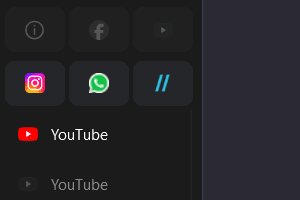
透過灰階與透明度區分未載入的分頁,適合保留許多分頁、需要視覺提示的使用者。
這是外觀調整,不代表能降低記憶體用量或自動卸載分頁。
核對時仍收錄於目錄
03 / 自訂分頁切換面板
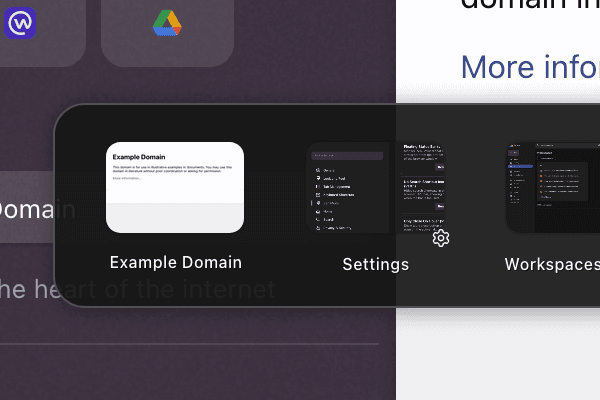
調整 Ctrl+Tab 面板外觀並提供自訂選項。作者要求先在「一般 → 分頁」啟用 Ctrl+Tab 依最近使用順序切換分頁的選項。
面板遭裁切時,作者建議調整 Mod 的 Zoom 設定。
核對時仍收錄於目錄
04 / 看清分頁文字
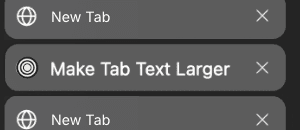
調整分頁、資料夾及工作區的文字大小。如果只是想放大文字,可先考慮這款,不必安裝整套介面主題。
調整後請檢查長標題。較大的文字也會占用更多側邊欄空間。
核對時仍收錄於目錄
使用 Zen 瀏覽器造訪官方 Mods 目錄。其他瀏覽器可能只會顯示安裝 Zen 的提示,而非 Install 按鈕。
核對作者、更新日期與專案說明,再按官方項目的 Install。這些是社群介面自訂項目;官方目錄提供入口,並不保證每款都適用你的版本。
進入「設定 → Zen Mods」,找到已安裝項目,調整可用的偏好設定。確認對應控制項確實改變。外觀未變更時可重新啟動 Zen。
在「設定 → Zen Mods」使用可用的檢查更新控制項,並查看自動更新設定。比較已安裝 Mod 版本與官方項目。Zen 原始碼包含自動檢查更新邏輯,目錄變更不一定立即套用。
先關閉單一 Mod,判斷問題是否由它造成。需要解除安裝時,使用該項目的移除控制項。樣式殘留時重新啟動瀏覽器。重新安裝前記下自訂設定。
用 Zen 開啟正確的官方項目,不要在 Chrome、Firefox 或 Tabbit 中安裝。網站會檢查 Zen 整合能力。項目消失時,透過目錄搜尋及作者專案確認狀態。
確認單一 Mod 與全域 Mods 開關都已啟用,再檢查前置條件與設定。Better CtrlTab Panel 需要啟用「一般 → 分頁」中的 Ctrl+Tab 選項。
停用受影響 Mod 及其他自訂 CSS,重新啟動後逐一啟用。查看作者問題清單是否有你的 Zen 版本相關紀錄。仍有問題就暫時停用,不要先刪除瀏覽器設定檔。
Zen Mods 自訂 Zen 的瀏覽器介面。Firefox 擴充套件使用獨立的附加元件系統。Sine 是另一款社群 Mod 管理工具,請遵循它自己的說明。Tabbit 妙招用於封裝 Tabbit 中可重複的 AI 工作流程,無法安裝 Zen Mods 或重現 Zen CSS 主題。
若你需要 AI 輔助研究或重複執行網站任務,可以認識 Tabbit。自訂 Zen 外觀請使用上方官方目錄。
取決於你想調整哪個控制項。本頁精選涵蓋文字尋找、未載入分頁辨識、Ctrl+Tab 與字級,未依速度、人氣或通用相容性排名。
不是。本頁目錄的 Mod 調整 Zen 介面樣式。Firefox 擴充套件透過附加元件系統安裝與管理,權限和功能可能不同。
不能。Zen Mods 依賴 Zen 介面與整合能力。Tabbit 妙招是另一種工作流程功能,不相容於 Zen Mod 格式。