01 / 在网页内查找文字
Better Find Bar
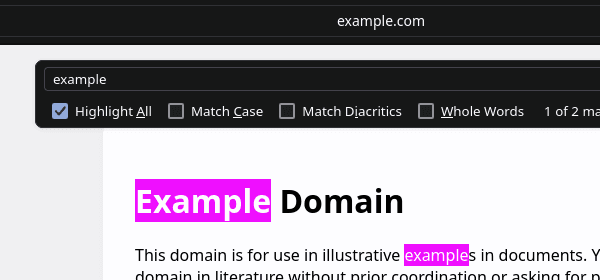
让查找栏悬浮显示,并可调整外观以匹配主题。如果默认查找栏不顺手,可以先看这一款。
它调整查找栏界面,不提供 AI 搜索或网页总结。
- 作者
- RobotoSkunk
- Mod 版本
- 1.5.1
- 目录更新日期
核对时仍在目录中
 Tabbit
Zen 浏览器界面自定义
先改一个确实影响使用的地方:查找栏、未加载标签的辨识、标签切换面板,或标签文字大小。下面四款社区 Mod 均可在官方目录中找到。
按想调整的界面控件选择。一次只安装一款,方便定位冲突。名称沿用官方目录。
01 / 在网页内查找文字
让查找栏悬浮显示,并可调整外观以匹配主题。如果默认查找栏不顺手,可以先看这一款。
它调整查找栏界面,不提供 AI 搜索或网页总结。
核对时仍在目录中
02 / 辨认未加载的标签
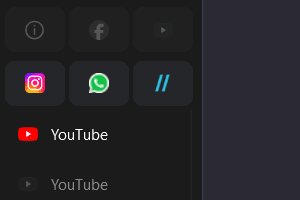
通过灰度和透明度区分未加载的标签,适合保留很多标签、需要视觉提示的用户。
这是外观调整,不代表会降低内存占用或自动卸载标签。
核对时仍在目录中
03 / 调整标签切换面板
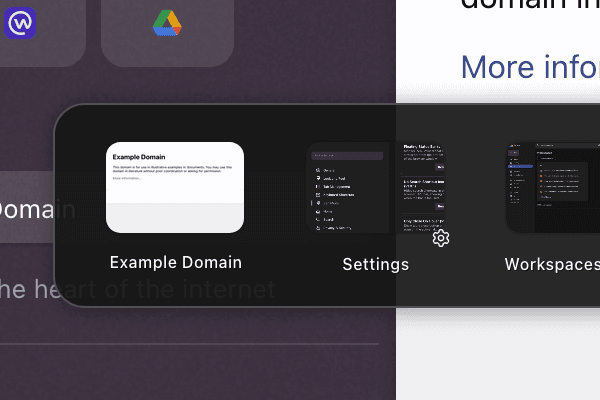
修改 Ctrl+Tab 面板外观并提供自定义选项。作者要求先在“常规 → 标签页”中开启 Ctrl+Tab 按最近使用顺序切换标签的选项。
如果面板被裁切,作者建议调整 Mod 的 Zoom 设置。
核对时仍在目录中
04 / 看清标签文字
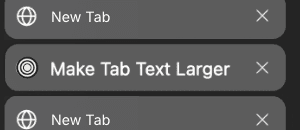
调整标签、文件夹和工作区的文字大小。如果只是想放大文字,可先考虑它,不必安装整套界面主题。
修改后检查长标题。较大的文字也会占用更多侧边栏空间。
核对时仍在目录中
在 Zen 浏览器中访问官方 Mods 目录。用其他浏览器打开时,条目可能显示安装 Zen 的提示,而不是 Install 按钮。
核对作者、更新日期和项目说明,然后点击官方条目的 Install。这些是社区界面定制,官方目录提供入口,不保证每款 Mod 都适合你的版本。
进入“设置 → Zen Mods”,找到已安装条目,按需调整可用选项。确认对应控件确实改变。外观未变化时可重启 Zen。
在“设置 → Zen Mods”中使用可用的检查更新控件,并查看自动更新设置。对照已安装 Mod 版本与官方条目。Zen 源码包含自动检查更新逻辑,目录更新不一定立即反映到本地。
先关闭单个 Mod,判断问题是否由它引起。如需卸载,使用该条目的移除控件。样式残留时重启浏览器。重新安装前记下自定义设置。
用 Zen 打开准确的官方条目,不要在 Chrome、Firefox 或 Tabbit 中安装。官网会检查 Zen 的集成能力。条目消失时,通过目录搜索和作者项目确认状态。
确认单个 Mod 和全局 Mods 开关均已启用,再检查前置条件和设置。Better CtrlTab Panel 需要开启“常规 → 标签页”中的 Ctrl+Tab 选项。
停用受影响 Mod 和其他自定义 CSS,重启后逐个启用。查看作者问题列表中与你的 Zen 版本相关的记录。仍出错就暂时停用,不要一开始就删除浏览器配置。
Zen Mods 调整 Zen 的浏览器界面。Firefox 扩展使用独立的附加组件体系。Sine 是另一个社区 Mod 管理器,应遵循它自己的说明。Tabbit 妙招用于封装 Tabbit 中可重复的 AI 工作流,不能安装 Zen Mods,也不能复现 Zen 的 CSS 主题。
如果你需要 AI 辅助研究或重复执行网页任务,可以了解 Tabbit。定制 Zen 外观请使用上方官方目录。
取决于你想调整哪个控件。本页精选覆盖文字查找、未加载标签辨识、Ctrl+Tab 和字号,没有按速度、人气或通用兼容性排名。
不是。本页目录中的 Mod 调整 Zen 界面样式。Firefox 扩展通过附加组件体系安装和管理,权限与能力可能不同。
不可以。Zen Mods 依赖 Zen 的界面和集成能力。Tabbit 妙招是另一种工作流功能,不兼容 Zen Mod 格式。