
Si l’automatisation du navigateur fait passer sa fenêtre devant votre éditeur, le projet paul-nameless/agweb mérite un coup d’œil. Son README le décrit comme un navigateur macOS visible que les agents pilotent depuis le shell sans faire passer la fenêtre au premier plan. Sur Show HN, une personne qui teste ses propres applications web a dit que la perte de focus pendant les tests était devenue « vraiment pénible ». Ce commentaire montre le besoin. La capacité d’Agweb à le résoudre reste une affirmation du mainteneur, pas une mesure réalisée pour cet article. Commentaire Show HN
Le nom prête à confusion. Cet article traite de github.com/paul-nameless/agweb, le navigateur open source pour agents de programmation. Ce n’est ni AgWeb.com, le site d’actualité agricole et de marchés, ni un framework générique d’automatisation web. C’est une application macOS précise, contrôlée par une interface en ligne de commande.
À retenir
Agweb est un navigateur de bureau visible basé sur WebKit. Le mainteneur affirme que les actions d’un agent ne font pas passer sa fenêtre au premier plan.
Au 16 novembre 2026, la version la plus récente visible sur GitHub est v0.3.0. Elle exige macOS 26 ou ultérieur, et le mainteneur dit n’avoir testé que macOS 26.
Chaque agent peut avoir son espace pour ses onglets. Les agents qui partagent le même profil nommé partagent aussi leur session de connexion.
Agweb ne fournit pas CDP. Playwright et les extensions Chrome ne peuvent pas s’y connecter, et certains sites réservés à Chrome peuvent mal fonctionner.
Il peut convenir à un travail local sur Mac quand vous voulez surveiller les onglets d’agents tout en utilisant une autre fenêtre. Pour Chrome, CDP, les extensions, le mode headless ou un serveur, choisissez un autre outil.
Agweb en bref
| Question | Ce que documente le projet | Conséquence pratique |
|---|---|---|
| De quoi s’agit-il ? | Un navigateur macOS basé sur WebKit, contrôlé par la commande shell agweb. | L’application et le CLI forment un flux local, pas une API de navigateur hébergée. |
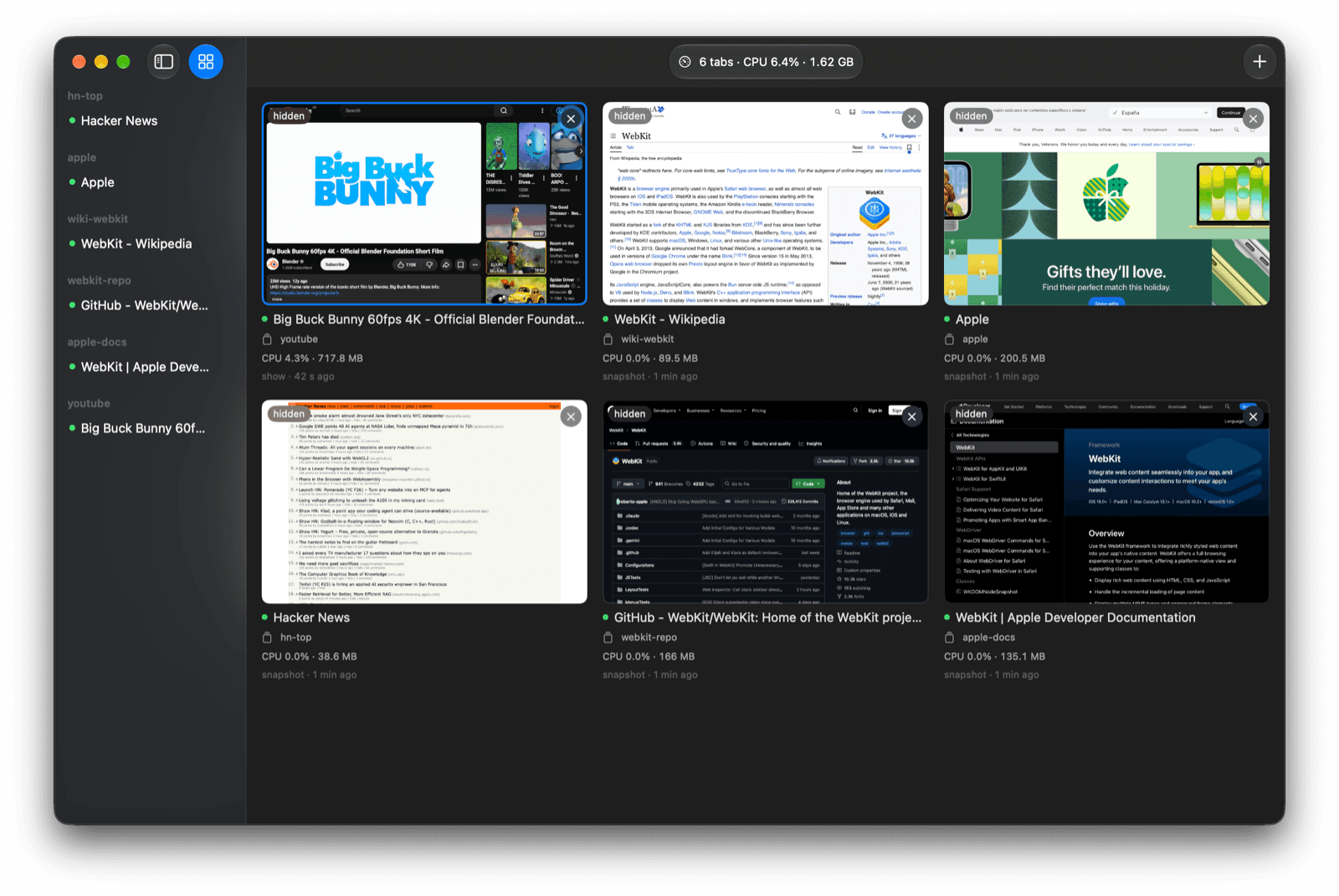
| Que signifie « en arrière-plan » ? | La fenêtre reste visible ; le mainteneur dit qu’elle ne prend pas le focus. Cmd+D ouvre le tableau de bord des onglets. | Vous pouvez travailler dans une autre application, mais le navigateur reste affiché et utilise des ressources locales. |
| Comment organiser les agents ? | Chaque agent a son espace et ses onglets ; plusieurs agents peuvent partager un profil nommé. | Les espaces regroupent les onglets. Les cookies et les connexions sont partagés au niveau du profil. |
| Quelle est la principale limite de compatibilité ? | WebKit uniquement, sans Chrome DevTools Protocol. | Playwright et les extensions Chrome ne se connectent pas. Testez les sites concernés. |
| Quel système faut-il ? | macOS 26 ou ultérieur. | Aucun paquet Windows ou Linux n’est documenté. |
L’agent travaille, la fenêtre reste visible
Agweb est une vraie fenêtre de navigateur. Le README indique qu’elle ne passe pas au premier plan quand l’agent agit. Cmd+D affiche les onglets de chaque espace. « En arrière-plan » signifie donc que vous pouvez continuer à utiliser l’éditeur ou une autre application. Cela ne signifie pas qu’Agweb est un processus invisible sans interface.
Le CLI ouvre des pages et renvoie un instantané de leur contenu. Voici l’exemple du README :
agweb -w task open en.wikipedia.org/wiki/WebKit
agweb -w task snapshot
La première ligne ouvre une page dans l’espace task; la seconde renvoie un arbre de la page avec des références aux éléments. Le README dit que les actions rapportent les changements. La version v0.3.0 traite aussi les clics sur des éléments masqués : le clic échoue et identifie l’obstacle, sauf si l’appelant ajoute --force. Pour la liste complète, consultez le agweb help actuel. README officiel · Notes de version v0.3.0
Voir la fenêtre ne prouve pas que l’agent a utilisé le bon compte, sélectionné la bonne ligne ou terminé une modification. Vérifiez le résultat affiché avant de croire son résumé. Le guide MCP navigateur ou CLI explique comment le mode de connexion change le flux.
Pour quels usages Agweb convient-il ?
Agweb mérite d’être évalué si un agent de programmation local a besoin d’un navigateur visible et que vous voulez continuer à travailler sur votre Mac. Il convient moins à une automatisation qui dépend des interfaces internes de Chrome ou doit tourner sur un serveur Linux distant.
| Votre contrainte | Compatibilité d’Agweb | Suite pratique |
|---|---|---|
| Vous utilisez macOS 26+ et voulez surveiller plusieurs agents sans changer de fenêtre. | Proche du cas décrit dans le README. | Essayez d’abord sur un site non sensible. |
| Vos tests exigent CDP ou une extension Chrome. | Inadapté. Le README dit qu’aucun des deux ne peut se connecter. | Gardez un environnement Chrome compatible CDP. Sur Show HN, une personne dit que sans CDP le projet ne répond pas à son besoin. Commentaire |
| Le site visé ne fonctionne correctement que dans Chrome. | Incertain. Le projet prévient que certains sites peuvent dysfonctionner. | Testez le site et le parcours exacts, ou utilisez Chrome. |
| Vous avez besoin d’un navigateur headless, d’un worker cloud ou d’un conteneur Linux. | Non documenté. Agweb est présenté comme une application macOS visible. | Choisissez un service ou un outil conçu pour cet environnement. |
| Chaque agent doit utiliser une identité de connexion différente. | Séparer les espaces ne suffit pas. Un même profil partage les connexions. | Créez des profils distincts et vérifiez les données partagées avant de vous connecter. |
« Un espace par agent » ne signifie donc pas « une identité navigateur isolée par agent ». Dans le fil HN, une personne demande un environnement parallèle qui ne bloque pas l’utilisateur. C’est un critère utile, mais pas la preuve qu’Agweb sépare les cookies ou l’identité réseau. Le README dit que les agents partageant un profil nommé partagent aussi ses connexions. Commentaire HN
Installez-le seulement si votre Mac et vos outils conviennent
La version v0.3.0 exige macOS 26 ou une version ultérieure et ne mentionne pas de paquets Windows ou Linux. Le mainteneur affirme que macOS 26 est la seule version testée. Le fait que l’application démarre sur une ancienne version de macOS ne garantit pas qu’elle soit prise en charge.
La procédure documentée consiste à télécharger le DMG depuis GitHub Releases, déplacer Agweb dans Applications et l’ouvrir. Dans l’application, choisissez Help → Install Command Line Tool puis Help → Install Agent Skill. Le README précise que la Skill vise Claude Code et Codex. La compilation depuis les sources est facultative et nécessite Xcode 26 ou ultérieur. Pour simplement comprendre le fonctionnement, l’installation n’est pas nécessaire. Procédure de la version
Avant de vous connecter à un compte professionnel, choisissez le profil de l’agent. D’après le README, un profil nommé garde la session ouverte et la partage entre les agents qui l’utilisent. Les espaces séparent les onglets, pas les cookies. Un participant HN voulait réutiliser les cookies de sa session principale tout en laissant l’agent travailler en parallèle sans le bloquer. Traitez cela comme une préférence à confronter aux règles de votre équipe. Discussion HN · Profils, espaces et groupes d’onglets
Pour un premier essai, ouvrez une page publique et donnez une tâche précise : lire l’URL, le titre et une section, puis signaler ce qui n’a pas pu être vérifié. Si la page change, demandez un nouvel instantané avant d’agir. Consultez la liste de contrôle de la première tâche navigateur et le tutoriel du CLI agent-browser.
Les limites font partie du choix
La principale frontière technique est WebKit. Le README dit qu’Agweb n’a pas de CDP; Playwright et les extensions Chrome ne peuvent donc pas se connecter. Une personne sur Show HN a indiqué que cela rendait Agweb inutilisable dans son cas. La réponse du mainteneur est claire : Agweb utilise WebKit; si vous avez besoin de CDP, utilisez Playwright. Discussion Show HN
Le README avertit aussi que certains sites réservés à Chrome peuvent mal fonctionner. Les outils réseau sont limités : route simule seulement fetch et XHR, tandis que requests ne liste que les URL des ressources. Le bloqueur utilise des listes téléchargées mais n’exécute pas les scripts d’uBlock; certaines pages demandant de désactiver le bloqueur peuvent donc apparaître. Si l’agent doit tester un paiement ou un site avec des contrôles stricts, vérifiez ce parcours précis. L’ouverture d’une page ordinaire ne prouve pas la compatibilité de tout le site.
Le README donne une comparaison mémoire pour cinq pages inactives. C’est un résultat rapporté par le mainteneur, pas un benchmark indépendant de cet article. La consommation varie selon les pages, le matériel et la tâche. Nous n’avons ni installé Agweb ni testé sa compatibilité, son comportement de focus ou ses ressources.
Une autre option quand le navigateur fait partie du travail
Agweb s’adresse aux développeurs qui veulent un navigateur visible dédié à leurs agents. D’autres préfèrent qu’un agent local compatible utilise le navigateur qu’ils ont déjà pour rechercher, se connecter et relire les résultats. Tabbit Browser propose son propre flux CLI avec onglets de tâche et contexte navigateur pour certains clients. C’est une approche distincte : elle n’implique ni WebKit, ni CDP, ni le même comportement de focus. Consultez le guide Tabbit CLI et la configuration Codex pour vérifier les clients pris en charge.
Pour comparer les façons de laisser un agent naviguer pendant que vous travaillez, consultez l’automatisation navigateur en arrière-plan et les agents d’automatisation de navigateur. Les guides laisser un agent IA contrôler le navigateur et connecter un agent à un navigateur existant couvrent la catégorie générale; cet article se concentre sur Agweb.
Verdict
Agweb répond à une gêne concrète : une fenêtre de navigateur peut interrompre la personne qui lance un agent. Son tableau de bord visible, ses commandes shell et ses espaces par agent visent les usages locaux sur Mac. Ses limites sont nettes : macOS 26+, WebKit, absence de CDP, compatibilité incertaine avec certains sites Chrome et sessions partagées dans un profil nommé.
Avant de l’installer, vérifiez sur la page de version les exigences macOS et CDP. Si elles vous conviennent, commencez par une page publique, vérifiez l’instantané et le résultat, puis décidez si vous voulez utiliser un profil connecté. Le guide général du contrôle de navigateur par un agent peut vous aider à choisir le mode de contrôle.

Questions fréquentes
Agweb est-il le même site qu’AgWeb.com ?
Non. AgWeb.com traite de l’actualité agricole et des marchés de matières premières. Cet article porte sur paul-nameless/agweb, un navigateur open source pour agents de programmation sur macOS.
Quelle version de macOS faut-il pour Agweb ?
La version v0.3.0 exige macOS 26 ou une version ultérieure, et le mainteneur indique l’avoir testée uniquement sous macOS 26. La page de version ne documente pas de build Windows ou Linux.
Agweb fonctionne-t-il sans interface en arrière-plan ?
La documentation décrit une fenêtre de bureau visible avec un tableau de bord. L’absence de prise de focus signifie que la fenêtre ne doit pas passer au premier plan pendant le travail de l’agent ; ce n’est pas un service headless documenté.
Peut-on connecter Playwright à Agweb ?
Non. Agweb utilise WebKit et son README indique qu’il ne fournit pas Chrome DevTools Protocol. Playwright et les extensions Chrome ne peuvent donc pas s’y connecter. Si votre flux dépend de ces interfaces, choisissez un navigateur compatible CDP.
Les espaces de travail des agents sont-ils isolés ?
Les espaces regroupent les onglets de chaque agent, mais les agents qui utilisent le même profil nommé partagent leur session. Un espace ne correspond pas à un conteneur de cookies ou à une identité isolée.
Comment installer Agweb ?
Téléchargez le DMG depuis les versions officielles GitHub, placez Agweb dans Applications et ouvrez-le. Depuis Help, installez ensuite l’outil en ligne de commande et la Skill de l’agent ; compiler les sources est une autre option qui nécessite Xcode 26 ou une version ultérieure.