
ブラウザー自動化のウィンドウがエディターの前に出てしまうなら、paul-nameless/agwebを知っておく価値があります。READMEによると、Agwebはエージェントがシェルから操作するmacOS用の表示ブラウザーで、操作時にウィンドウを前面へ出さない設計です。Show HNでは、自分のWebアプリをテストする参加者が、テスト中にフォーカスを奪われることが「本当に厄介になってきた」と述べました。これは課題を示す本人の声です。Agwebが実際に解決するかはメンテナーの説明であり、この記事の測定結果ではありません。Show HNのコメント
名前の混同にも注意してください。ここで扱うのは github.com/paul-nameless/agweb のオープンソース製品です。農業ニュースと市場情報のAgWeb.comでも、一般的なブラウザー自動化フレームワークでもありません。macOSアプリとCLIを組み合わせた、特定のエージェント向けブラウザーです。
要点
AgwebはWebKitベースの表示ブラウザーです。メンテナーは、操作中にエージェントがウィンドウを前面へ出さないと説明しています。
2026年11月16日にGitHubで確認できた最新リリースはv0.3.0です。macOS 26以降が必要で、メンテナーはmacOS 26のみをテストしたと述べています。
エージェントごとにワークスペースを分けられますが、同じ名前付きプロファイルを使う場合、ログイン状態は共有されます。
CDPはありません。PlaywrightとChrome拡張機能は接続できず、Chrome専用サイトでは問題が起きる可能性があります。
Macで表示状態を確認しながらローカルエージェントを動かす用途には合う可能性があります。Chrome互換性、CDP、拡張機能、ヘッドレス実行、サーバー環境が必要なら別の選択肢を使いましょう。
Agwebの概要
| 確認事項 | プロジェクトの説明 | 実務上の意味 |
|---|---|---|
| 何をする製品か | WebKitを使うmacOSブラウザーで、agwebコマンドから操作する。 | アプリとCLIは一体のローカルワークフロー。ホスト型ブラウザーAPIではない。 |
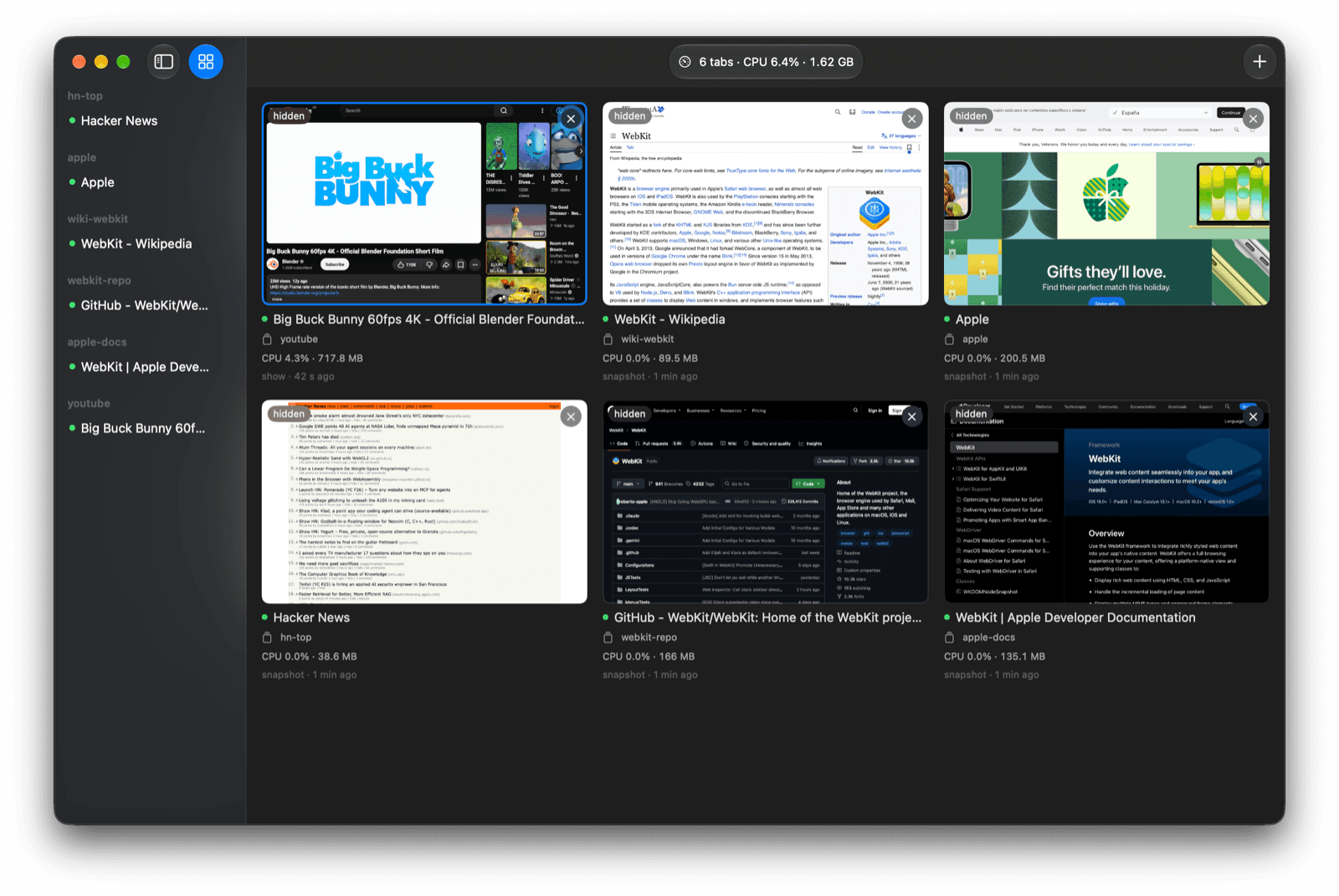
| 「バックグラウンド」とは | ウィンドウは表示されたままで、メンテナーはフォーカスを奪わないと説明。Cmd+Dでエージェントのタブを一覧表示。 | 別アプリで作業を続けられるが、ブラウザーは表示され、ローカル資源を使う。 |
| エージェントの整理方法 | エージェントごとにタブ用ワークスペースを持ち、名前付きプロファイルを共有できる。 | ワークスペースはタブを分ける。Cookieとログインはプロファイル単位で共有。 |
| 主な互換性制限 | WebKitのみ。Chrome DevTools Protocolはない。 | PlaywrightやChrome拡張は接続不可。必要なサイトで動作確認が必要。 |
| 対応環境 | macOS 26以降。 | Windows版とLinux版はリリースページに記載されていない。 |
人が別のアプリを使う間も、ウィンドウは表示される
Agwebは実際のブラウザーウィンドウです。READMEは、エージェント操作時にウィンドウが前面へ出ず、Cmd+Dから各ワークスペースのタブを確認できると説明しています。ここでいうバックグラウンドは、エディターや別のアプリを使い続けられることです。画面に出ないヘッドレスプロセスという意味ではありません。
シェルコマンドでページを開き、スナップショットを取得できます。READMEの例は次のとおりです。
agweb -w task open en.wikipedia.org/wiki/WebKit
agweb -w task snapshot1行目はtaskというワークスペースでページを開き、2行目は要素参照付きのページツリーを取得します。READMEによれば操作結果は差分として返ります。v0.3.0では、別の要素に覆われた対象をクリックした際の処理も改善されました。通常はクリックを失敗させて覆っている要素を示し、呼び出し側が--forceを指定した場合だけ強制クリックします。コマンド一覧は現在のagweb helpで確認してください。公式README · v0.3.0リリースノート
ウィンドウが見えていても、正しいアカウントを使ったか、適切な項目を選んだか、変更が完了したかは分かりません。画面上の結果を確認してからエージェントの要約を判断してください。接続方式はブラウザーMCPとCLIの比較も参考になります。
向いている作業と向いていない作業
ローカルのコーディングエージェントに表示ブラウザーを使わせ、Macでは別の作業を続けたい人には候補になります。一方、Chrome内部のインターフェースが必要な自動化や、リモートLinuxでの実行には向きません。
| 条件 | Agwebとの相性 | 次にすること |
|---|---|---|
| macOS 26以降で、複数エージェントのタブを見ながら別ウィンドウで作業したい。 | READMEの想定に近い。 | 機密情報を含まないサイトで試す。 |
| テストにCDPまたはChrome拡張機能が必要。 | 不適合。READMEによるとどちらも接続できない。 | CDP対応のChrome環境を使う。Show HNの参加者もCDPがないと自分の用途には使えないと述べています。コメント |
| Chromeだけで正しく動く対象サイトがある。 | 未確定。プロジェクトは一部のサイトで動作しない可能性を警告。 | 実際のサイトと手順で試すか、Chromeを使う。 |
| ヘッドレス、クラウドWorker、Linuxコンテナが必要。 | 文書化されていない。製品紹介は表示型macOSアプリ。 | その実行環境向けのブラウザーサービスを選ぶ。 |
| エージェントごとに異なるログインIDが必要。 | ワークスペースを分けるだけでは足りない。同じプロファイルのログインは共有される。 | ログイン前にプロファイルを分け、共有範囲を確認する。 |
「エージェントごとにワークスペースがある」ことは「エージェントごとにログイン状態が隔離される」ことを意味しません。HNの参加者は、人を妨げずに「並行シャドー環境」で動くことを希望していました。これは評価すべき要件ですが、AgwebがCookieやネットワーク上のIDを分離する証拠ではありません。READMEは同じ名前付きプロファイルを使うエージェント間でログインを共有すると説明しています。HNコメント
Macとツールが合う場合だけインストールする
v0.3.0はmacOS 26以降を要件とし、Windows版やLinux版のパッケージは案内していません。メンテナーによるとテスト済みなのはmacOS 26のみです。古いmacOSでアプリが起動しても、互換性が保証されたわけではありません。
公式の手順はGitHub ReleasesからDMGをダウンロードし、AgwebをApplicationsに移して起動することです。その後、Help → Install Command Line ToolとHelp → Install Agent Skillを選びます。READMEによるとSkillはClaude CodeとCodex向けです。ソースからのビルドは任意で、Xcode 26以降が必要です。仕組みを知りたいだけなら、先にインストールする必要はありません。リリースの手順
仕事用アカウントにログインする前に、エージェントが使うプロファイルを決めてください。READMEによれば、名前付きプロファイルはログイン情報を保存し、同じプロファイルを使うエージェントが同時に共有します。ワークスペースはタブを分けるだけで、Cookieを分離する保証はありません。HNではメインブラウザーのCookieを使いつつ、作業を並行させて自分を妨げないようにしたいという声がありました。チームのアカウント規則と照らして判断してください。HNの議論 · プロファイル、ワークスペース、タブグループ
最初は公開ページを使い、URL、タイトル、指定箇所の読み取りなど、範囲を絞った依頼にします。確認できなかった項目はそのまま報告させます。ページが変わったら新しいスナップショットを取得してから操作してください。初回ブラウザーエージェントのチェックリストとagent-browser CLIチュートリアルも参考になります。
制限も選択基準にする
大きな技術上の境界はWebKitです。READMEによればCDPがないため、PlaywrightとChrome拡張機能は接続できません。Show HNでは、CDPがないため自分には役に立たないという意見がありました。メンテナーの説明は明確で、AgwebはWebKitを使い、CDPが必要ならPlaywrightを使うというものです。Show HNの議論
READMEは一部のChrome専用サイトで問題が起きる可能性も警告しています。ネットワーク機能も限定的です。routeはfetchとXHRのみをモックし、requestsはリソースURLだけを一覧にします。広告ブロッカーはリストを使いますがuBlockスクリプトを実行せず、広告ブロッカー解除を求める画面が表示されることもあります。Agentに実際の決済や厳しいブラウザー検査を試させる前に、そのサイトで確認してください。普通のページが開けても、サイト全体との互換性は分かりません。
READMEには、5つのアイドル状態のページを使ったメモリ比較が載っています。これはメンテナーの報告で、この記事の独立ベンチマークではありません。実際の使用量はページ、ハードウェア、作業に左右されます。この記事ではAgwebをインストールせず、互換性、フォーカス動作、リソース使用も検証していません。
ブラウザー自体を作業場所にする別の方法
AgwebはAgent用に専用の表示ブラウザーを用意したい開発者向けです。調査、ログイン、手動確認に使っているブラウザーを、対応するローカルエージェントから操作したい人もいます。Tabbit Browserには、対応クライアント向けのタスクタブとブラウザー文脈を扱う別のCLIフローがあります。Agwebとは別の仕組みで、WebKit、CDP、同じフォーカス動作を意味しません。Tabbit CLIガイドとCodex設定ガイドで対応状況を確認してください。
Agentが閲覧している間に人も作業を続ける方法を比較中なら、バックグラウンドブラウザー自動化とブラウザー自動化エージェントを参照してください。AIエージェントにブラウザーを操作させる方法と既存ブラウザーにエージェントを接続する方法は広いカテゴリを扱います。この記事はAgweb固有の判断材料に絞っています。
結論
Agwebは、ブラウザーウィンドウがエージェントを動かす人の作業を中断する問題に対応しようとしています。表示型のダッシュボード、シェルコマンド、エージェントごとのワークスペースは、Mac上のローカル作業向けです。制限は、macOS 26以降、WebKit、CDP非対応、一部Chromeサイトの互換性が不明なこと、名前付きプロファイル内でログインを共有することです。
インストール前にリリースページでOSとCDPの要件を確認してください。合う場合は公開ページから始め、スナップショットと実行結果を確かめてからログイン済みプロファイルを使います。制御方式をまだ決めていないなら、ブラウザーエージェントの操作ガイドを次に読むとよいでしょう。

よくある質問
AgwebはAgWeb.comと同じサイトですか?
いいえ。AgWeb.comは農業ニュースと商品市場を扱うサイトです。この記事のAgwebは、macOS向けのコーディングエージェント用オープンソースブラウザーであるpaul-nameless/agwebを指します。
Agwebに必要なmacOSのバージョンは?
v0.3.0のリリースはmacOS 26以降を要件とし、メンテナーはmacOS 26のみでテストしたと述べています。リリースページにWindows版やLinux版の説明はありません。
Agwebはヘッドレスでバックグラウンド実行できますか?
ドキュメントが説明しているのは、ダッシュボードを備えた表示可能なデスクトップウィンドウです。フォーカスを奪わない設計とは、エージェント作業中にウィンドウが前面へ出ないという意味で、ヘッドレスサービスとして案内されているわけではありません。
PlaywrightをAgwebに接続できますか?
できません。AgwebはWebKitを使い、READMEによるとChrome DevTools Protocolを提供しないため、PlaywrightやChrome拡張機能は接続できません。これらのインターフェースが必要なら、CDP対応ブラウザーを使ってください。
エージェントごとのワークスペースは分離されていますか?
ワークスペースはエージェントごとのタブを整理しますが、同じ名前付きプロファイルを使うエージェントはログイン状態を共有します。ワークスペースは独立したCookieやユーザーIDを意味しません。
Agwebのインストール方法は?
公式GitHub ReleasesからDMGをダウンロードし、AgwebをApplicationsに移して起動します。その後、HelpからCLIとエージェントSkillをインストールします。ソースからビルドする場合はXcode 26以降が必要です。