
ブラウザは、私たちが1日の中で最も長く触れるアプリだ。
情報を調べたり、ドキュメントを書いたり、メッセージに返信したり、ダッシュボードを確認したり。
YouTubeを見たり、Xiaohongshuを巡ったり、WeChatで読み物を楽しんだり、ゲームをしたり。
幼い頃から大人になるまで、私たちはブラウザの中であらゆることをしてきた。
2006年、
家にネットカフェから買った中古パソコンがやってきた。
兄と私は Internet Explorer を開き、4 3 9 9 . c o m と打ち込んで Enter を押す。それからの数時間は、ただ夢中になって遊んだ。
2016年、
大学入試の成績発表の日。Chrome で zhihu.com を開き、知らない人たちのアドバイスを頼りに志望校を埋めていった。
最後の「確定」ボタンを押す瞬間は、今でも重くて鮮明に覚えている。
2026年、
私は Tabbit Browser を使って、かなりの仕事を片付けている。
毎朝、コーヒーを片手にオフィスに入る。
パソコンを開くと、Tabbitはもうそこにある。
入力ボックスに「/Yesterday's AI News」と打って Enter。
— 私は朝食を食べ始める
— Tabbitが数十のWebページを開く
— コーヒーを一口飲む
— Tabbitが関連サイトを見つける
— 朝食を終える
— Tabbitはすでに結果をまとめ上げている
— いくつかのリンクをクリックして
— Tabbitに「要点をまとめて」と頼む。昨日のAI業界で起こったことすべてが、手の届くところにある。
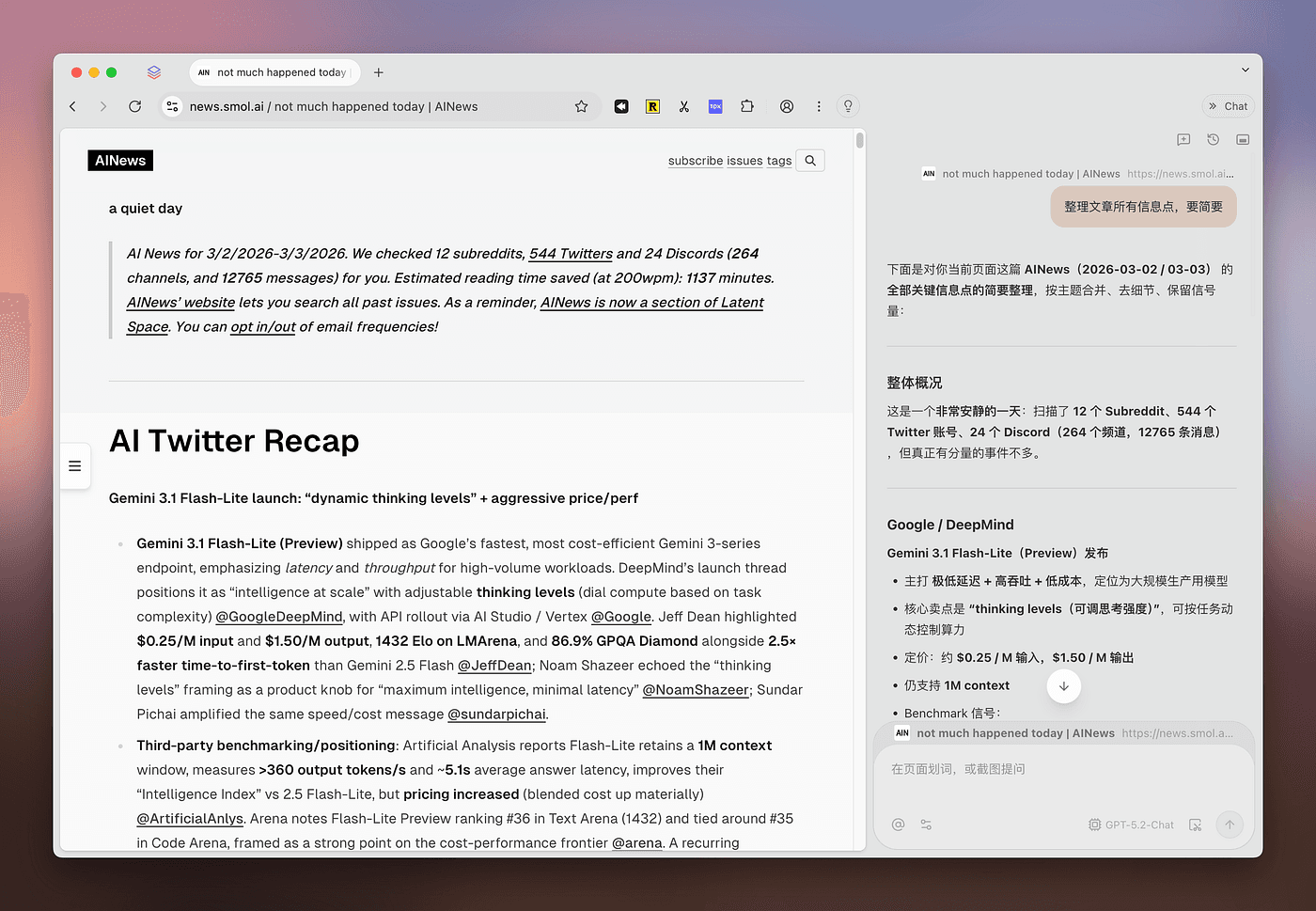
AI時代、ブラウザはどうあるべきか。
Tabbit Browserは、その問いに一つの答えを出している。
Tabbitは作業を手伝う。 もし毎日の仕事が管理画面を眺めたり、Amazonの商品ページをめくったりすることなら、Tabbitは指示に従って裏で単純作業をこなし、あなたの手を空ける。
Tabbitは思考を手伝う。 学生や知識労働者、そう、プロダクトマネージャーも含めて、Tabbitは毎日の大量の調査、記事の要約、難解な概念の理解を助ける。知識労働者にとって、Tabbitは大きなブースターだ。
Tabbitは見た目もいい。 役に立つのはもちろん、美しいブラウザでもある。
Vertical Sidebar + Smart Tab Organization: タブを閉じない人にとって天の恵みのような機能;
Script ModeならどんなWebページもカスタマイズできて、Tabbitの中でロブスター🦞を飼うことすらできる;
カスタムカラーと透明度で、自分好みの見た目に;
Tabbit Browserプロダクトチームの一員として、今日はプロダクトマネージャーでありAIテックブロガーでもある視点から。
AI時代のブラウザを紹介し、私のTabbit活用術を共有し、その背後にある思想にも触れたい。
ブラウザは、インターネットが私たちのために開いてくれた窓。
Web 1.0の時代、hao123のようなナビゲーションサイトがインターネットの入り口だった。当時はまだネット上のコンテンツが少なく、ナビゲーションサイトだけで情報の配信が成り立っていた。
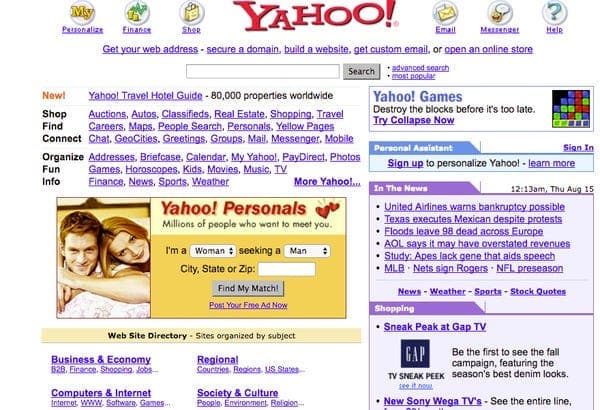
しかしオンラインコンテンツが爆発的に増えると、一つのページにリンクを詰め込むだけでは配信の需要を満たせなくなった。
そこでWeb 2.0。Googleは検索エンジンとキーワード広告を、Chromeで世界をひとつにした。複雑なWebサイト名のリストは、シンプルな検索ボックスに取って代わられた。

そしてAI時代。AI生成コンテンツによって、インターネット上の情報量はさらに増え続けている。
同時に、AIそのものが新たな情報取得のチャネルになった。人々はもう検索エンジンだけに頼らず、AIに直接聞く。
この新しいContext & Environmentの中で、
私たちはAI時代の新しいブラウザ、Tabbit Browserをデザインした。
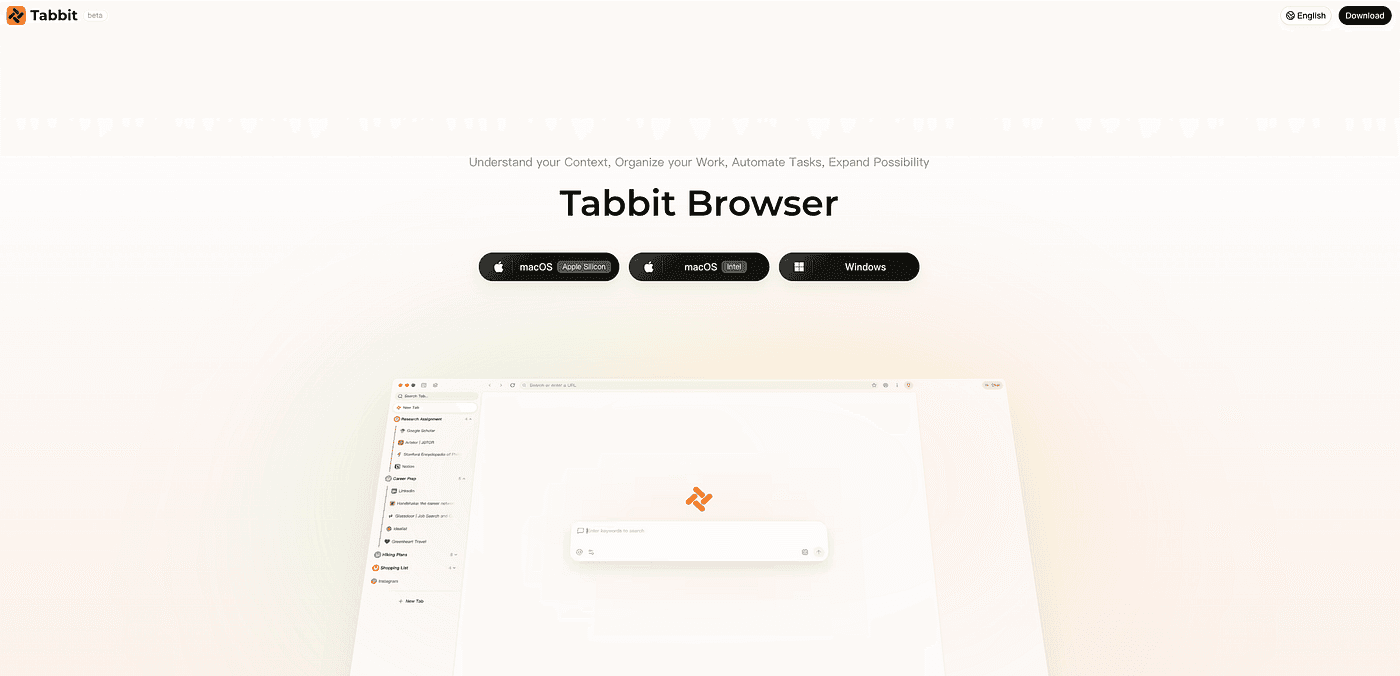
Context
AIのおかげで、私たちが1日に訪れるWebサイトの数は飛躍的に増えた。
数十のタブが同時に開かれ、ブックマークバーは小さなアイコンだけになるまで埋まっていく。
AIはインターネット上の情報量を指数関数的に増やした。
つまり、私たちが毎日処理する情報は増え、FOMOを感じやすくもなった。
幸いなことに、AIが情報の総量を増やした一方で、処理能力も高めてくれた。
Tabs
Tabbitでは、膨れ上がるコンテキストに対処するために、多くの新機能をデザインした。
密集したタブの山を整理するために、私たちは以下を作った:
Tab Sorting: ドメインや開いた時間順にサイトを並べ替え、一瞬で秩序を取り戻す。
Vertical Sidebar: タブが増えてもページタイトルがはっきり見える垂直サイドバー。
Smart Tab Organization: コンテンツに基づいてサイトを自動でグループ化。
Omnibox
同時に、あなたのすべてのコンテキストをつなぎ、インターネットにもつながる新しい入力ボックスが欲しかった。
だからOmniboxを作った。Tabbitの入力ボックスでは、@search queries、@tab groups、@webpages、@bookmarks、@local filesまで、すべてが一箇所からアクセスできる。
しかもホームページだけでなく、どのWebページからでもサイドバーを開き、いつでもどこでもコンテキストをAIに繋げられる。
Chat with Page
どのWebページ上でも、何でも質問できる。
たとえば、記事の要点を素早く要約する。
Screenshot / Text Selection
記事を読んでいてわからない部分があれば、テキストを選択するかスクリーンショットを撮って、AIに説明させればいい。
Chat with Group
関連タブをグループに入れて、まとめて横断的に質問できる。
検索エンジンがインターネットの入り口だった時代、ブラウザはインターネットが開いてくれた窓だった。
今、Tabbitはインターネットへの入り口であるだけでなく、あなたのすべてのコンテキストをつなぐハブだ。
AI時代において、Tabbitはそんな新しい窓になる。
Tabbit: 「もし私が窓なら、ステンドグラスになりたい。美しくて、しかも役に立つ。」
Environment
ブラウザは情報を閲覧・取得する入り口であると同時に、情報を処理する環境でもある。
ブラウザの中で、私たちは:
Notionで書く
Slackで話す
さまざまな管理画面でデータを検索・設定する
大規模言語モデルが進化するにつれ、AIはChatのパラダイムからAgentのパラダイムへと移行している。
Agentはもう会話や情報処理にとどまらず、直接仕事を手伝ってくれる。
そしてブラウザは、Agentにとって最高の実行環境の一つだ。
TabbitはAgentにブラウザを操作する力を与え、あなたに代わって動いてもらえる。
Agent
Tabbitでは「Agent Mode」を導入した。
Agent Modeでは、AIがブラウザを制御してタスクを完了してくれる。
私が実際に使っているユースケースをいくつか紹介しよう。
01 目的に合わせた情報収集
DeepResearchが公式で広範な調査に向いているなら、Tabbitはあなたの具体的な要件に沿ったターゲット型のデータ取得に強い。
非公開ソースからも、例えば私はTabbitにデータプラットフォームにログインしてSQLを書き、データをエクスポートしてもらう;
公開ソースからも、例えば毎日TabbitにProduct Huntの最新ランキングを確認させ、自分のプロフィールに基づいて注目すべきプロダクトを推薦してもらっている。
Agent Mode Prompt:
# Role
あなたはプロのインターネットプロダクト情報アシスタントです。目標は Product Hunt を訪問することです
# Page Description
- https://www.producthunt.com/leaderboard/daily/2026/3/8/all にアクセスしてください(日付は昨日に置き換えてください)
- ページタイトルは "Best of Product Hunt" と表示されます
- このページは無限スクロールです。最初は約7件のプロダクトしか表示されないため、すべてのプロダクトを読み込むまでスクロールを続ける必要があります
- 各プロダクトカードには: プロダクト名、一言説明(Tagline)、カテゴリタグ、投票数などが含まれます
- ページにはプロモーション枠のプロダクト("Promoted" と表示)が含まれる場合があり、通常のプロダクトと区別する必要があります
- 今日のプロダクトだけを確認し、過去の日付は対象外です
# Task Steps
1. **Product Hunt にアクセスする**
- https://www.producthunt.com/leaderboard/daily/2026/3/8/all にアクセスします(日付は昨日に置き換えてください)
- Cloudflareのセキュリティチェックに遭遇した場合、自動で完了するまで待ちます(通常5〜10秒)
- 認証に15秒以上かかる場合は、同じURLを再読み込みします
2. **今日のプロダクトをすべて読み込む**
- "Top Products Launching Today" セクションを見つけます
- マウスホイールでページを下にスクロールし、一度に1000ピクセルずつ進めます
- 20〜40件のプロダクトが読み込まれるまでスクロールを繰り返します(通常4〜6回)
- "See all of today's products" ボタンが表示されたら、クリックして今日のプロダクトをすべて読み込みます
- プロダクト数が増えなくなったらスクロールを停止し、すべて読み込めたことを確認します
3. **プロダクト情報を抽出する**
- ページコンテンツ抽出ツールを使って、ページ全体のコンテンツを取得します
- 抽出したコンテンツからすべてのプロダクトエントリを特定します
- 各プロダクトについて記録するもの: 順位、プロダクト名、一言説明(Tagline)
4. **プロダクトの関連性を分析する**
- 以下の関心基準で各プロダクトを分類します:
- **High Interest**: AI Agentプラットフォーム/ツール、Chromeブラウザ拡張、AIブラウザ関連プロダクト
- **Medium Interest**: AIGCツール(画像/テキスト生成)、インタラクティブプロダクト
- **Low Interest**: AIブラウザ/開発とは無関係なコンシューマアプリ、MarTech SaaS、プログラミングアシスタント
- 各プロダクトのTaglineを {{output language}} に翻訳します
- 各プロダクトに短い推薦理由を書き、どう自分のプロフィールに合うか説明します
# Output Format
以下のヘッダーでMarkdownテーブル形式で出力してください:
| Rank | Product Name | Translated Tagline | Interest Level | Recommendation (Short match to my profile) |
|------|--------------|--------------------|----------------|--------------------------------------------|
| 1 | ExampleProduct | Translation here... | 🔴 High | This is an AI-powered Chrome extension dev tool... |
| ... | ... | ... | ... | ... |02 繰り返し作業からの解放
インターネット業界の人々は、さまざまなバックエンドシステムとのやり取りに多くの時間を費やしている。
今、そのうちの多くはTabbitに任せられる。
承認フロー: 日々の承認プロセスやチケット — 経路と条件を明確に説明すれば、Agentが代わりに処理する。
Eコマース管理: Agentを使って商品の出品/非出品、商品情報の編集、そして顧客レビューへの返信までできる。
越境仕入れ: 複数の独立サイトとAmazonを自動で開き、カテゴリ内で商品を検索して、商品詳細を比較する。
このあたりのバックエンドデータは機密性が高いため、ここではスクリーンショットは割愛する。
Tabbitの入力ボックスでAgent Modeを有効にして、やりたいことを言葉にするだけだ。
大胆に、毎日の単純作業をAgentに任せてみてほしい。
フライトの予約やEC価格比較のような派手なデモケースと比べて、
私がおすすめしたいのは、Agentに本当に意味のある仕事を実際にやってもらうことだ。
デジタルライフのインフルエンサーKazikの言葉を借りれば: 「毎週、少なくとも一つの小さな繰り返し作業を自動化しよう。AIで時間を節約し、思考を研ぎ澄ませる。」
03 ソーシャルメディア:Twitterの自動スクロール、Xiaohongshuへの投稿
Tabbitを使えば、私はよくTwitterを自動でスクロールさせている。
Agent Modeを有効にして、次のようなプロンプトを入力する:
50件のツイートをスクロールして要約してください。
注意: Twitterは動的読み込みなので、ページをループでスクロールしながら内容を読み取り、50件に到達するまで続けてください。
AI関連のニュースを優先し、その後サマリーブリーフを作成してください。
Agentはバックグラウンドで動作を開始し、ブラウザを塞がない。あなたは別の作業をしている間も稼働し続ける。
あなたとAgentは並列で働く。
たとえば今、私はこの記事を書きながら、AgentにTwitterをスクロールさせている。
しばらくするとタスクが完了し、レポートが届く。
情報収集だけでなく、コンテンツの投稿もできる。
私はTabbitを使ってXiaohongshuに投稿した。
プロンプトを送った後、あとはTabbitがすべて自力で処理してくれた。
Agentがブラウザを操作するのは、始まりに過ぎない。
正直なところ、現時点のTabbitのAgent Modeは速度や安定性にまだ課題がある。
LLMで例えるなら、今のAgentの能力はおおむね2022年末のGPT-4レベルだ。
プロンプトが詳細であればあるほど、Agent Modeは安定して機能する。
ステップを一つずつ説明すれば、Agentはより確実に実行する。
今後も最適化を続け、Agentがより多くのタスクを、より速くこなせるようにしていく。
Skills
Claude CodeのSkillsに似た概念だ。本質は、成功体験の再利用にある。
Tabbit Browserの中でも、同じ発想で「Tips」という機能をデザインした。
Prompt & Agent Tips
よく使うプロンプトはTipsとして保存できる。
あとから入力ボックスに / と打てば、すぐに呼び出せる。
Agent Modeを使っている場合、実行結果をTipとして保存することもできる。Tabbitは実行プロセスを分析し、変数を抽出して、次回以降の実行を速くする。
先ほど挙げた「50件のツイートをスクロールする」タスクも、Tipに保存すれば実行時にAgentのパラメータを制御できる。
Magical Scripts
プロンプトだけでなく、便利で楽しい「Script Mode」も提供している。
Script Modeの技術的な仕組みは、Webページの情報とユーザーの要望からAIがJavaScriptコードを生成し、ブラウザ内で実行してWebページの内容を変更・制御するというものだ。
この仕組みを使えば、たくさんの面白いTipsが作れる。
01 Webページのカスタマイズ
最近、SubstackのWeb版に記事幅がおかしくなるバグがあった。
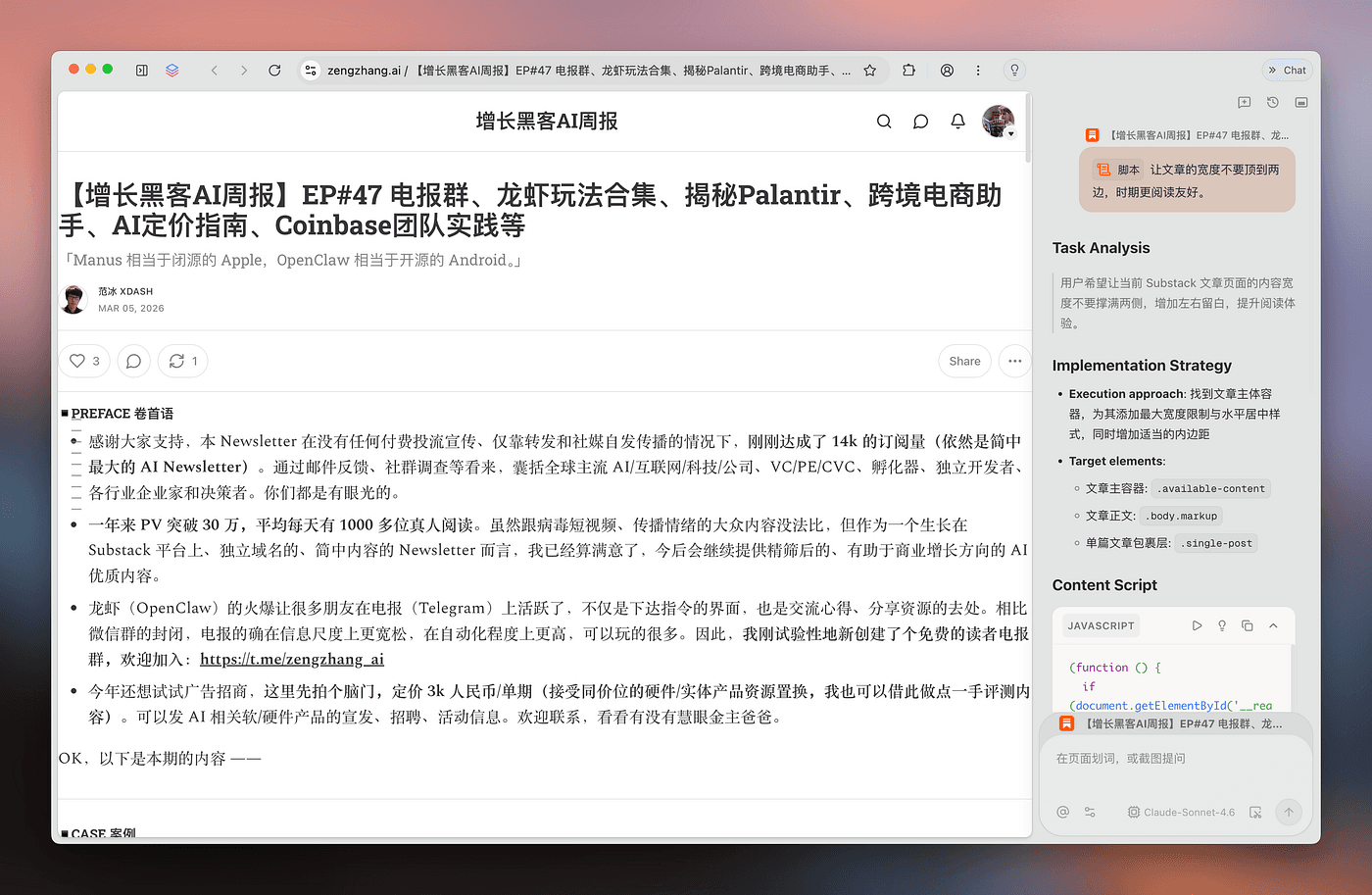
そこでサイドバーを開き、/ と打ってScript Modeを選び、AIにページを修正させる。
AIがJavaScriptコードを書いたら「実行」をクリックすると、記事幅が直る。
しかもこのスクリプトはTipとして保存でき、Substackを開くたびに自動で発動する。二度とバグに悩まされない。
Script Modeを使えば、ホームページをDIYすることもできる。
Tabbitのホームページは現時点でショートカットに未対応だが、Script Modeを使えば自分で作れる。
たとえば、NotionやGmailなどを素早く開けるショートカットを追加してもらった。
もう一つの例: Script Modeでグローバルショートカットをカスタマイズした。任意のWebページで「Cmd+Shift+C」を押すと、現在のページタイトルとリンクをコピーする。
これでWebページを共有するのが速くなった。
02 Bilibiliコメントの一括エクスポート
Script ModeはWebページを変更するだけでなく、データを読み取ることもできる。
たとえば、Bilibili動画の下にあるコメントを一括でエクスポートするTipを作れる。
動画ページでTipを実行するだけで、ユーザーからのフィードバックを素早く収集できる。
実行後、スプレッドシートがローカルにダウンロードされる。
03 遊び心:Tabbitの中で「ロブスターを飼う」
入力ボックスに「/」と打ち、Scriptを選んで、作りたい効果を説明する。
返答で「実行」をクリックすれば、ブラウザの中でロブスターが泳ぎ始める。
同じように、ページ上に何でも置ける — 同僚でも、推しでも。
次に、Tips Marketplaceをローンチする予定だ。
Tips Marketplaceでは、他の人が作ったTipsを学び、使えるようになる。
もし先ほど紹介したスクリプトに興味があれば、今すぐTabbit Browserをダウンロードしてほしい。Tips Marketplaceが公開され次第、私のTipsをすぐに使い始められる。
Browser Details
Tabbitには、気の利いたプロダクトデザインのディテールが随所に詰まっている。
Tabbitはスマートブックマーク機能をネイティブでサポートしている: ワンクリックでブックマークを整理し、Webページの要約を自動保存し、セマンティックなブックマーク検索もできる。
Tabbitのビジュアルデザインにも、細かなこだわりがある。透明度や色をカスタマイズできる; もしSmartisanユーザーだったなら、TabbitのどこかにSmartisanのデザインDNAを感じ取るかもしれない。
ブラウザは、ディテールが命のプロダクトだ。ユーザー体験を磨くことは極めて重要だ。
Tabbitは公開ベータになったばかりで、さまざまなデバイスやOSでの安定性問題を積極的に解決している。
私たちはTabbitが誰にとっても使えるAIブラウザになれることを願っている。何か問題があれば、コメントやフィードバックチャンネルから遠慮なく私に連絡してほしい。
Tabbitの背後にある思想:Agentがプログラミングからオフィスワークへ
最後に、いくつかの考えを共有したい。
Agentの進化を振り返ると:
Devinは、Agentプロダクトがどうあるべきかを示してくれた。
しかし当時、Claude 3.5 SonnetではAgentの能力を完全には引き出せなかった。
Claude 3.7 Sonnetの登場が、Agentの誕生年を画した。ManusはClaude 3.7 Sonnetをベースに、最初のAI Agentプロダクトを作った。
しかしモデルの知性に制限され、Agentができたことは主にプログラミングや調査に限られていた。
私たちの判断では、Agentは徐々にプログラミングの領域からオフィスワークへと移行している。
かつてはプログラマーだけがAgentの面白さを体験できた。今では、ますます多くのホワイトカラーが日常の仕事でAgentを使えるようになっている。
そしてオフィス環境の中で、ブラウザは最も重要な環境の一つだ。
ホワイトカラーは、労働時間の約半分をブラウザの中で過ごしている。
ホワイトカラーにとって、TabbitはプログラマーにとってのCursorのようなものだ。
仕事に欠かせない相棒。
ぜひダウンロードして試してみてほしい:
China version: www.tabbit.com
International version: www.tabbit.ai
私たちは「東半球最高のブラウザ」を目指して、プロダクトを磨き続ける。
この記事はTabbit Browserの協力を得て執筆しました。
Originally published on Medium
