
브라우저는 우리가 매일 가장 오랜 시간을 함께하는 앱이다.
정보를 찾고, 문서를 쓰고, 메시지에 답하고, 대시보드를 확인한다.
YouTube를 보거나, Xiaohongshu를 둘러보거나, WeChat에서 글을 읽거나, 심지어 게임까지.
어린 시절부터 어른이 될 때까지, 우리는 거의 모든 일을 브라우저 안에서 해왔다.
2006년,
집에 PC방에서 중고로 산 컴퓨터 한 대가 들어왔다.
형과 나는 Internet Explorer를 열고, 4 3 9 9 . c o m을 입력한 뒤 Enter를 눌렀다. 그날 오후는 무척 행복했다.
2016년,
수능 성적이 발표된 날이다. Chrome에서 zhihu.com을 열고, 모르는 사람들의 조언에 의지해 지망 대학을 하나씩 채웠다.
마지막 "확정" 버튼을 누르는 순간, 손가락이 유난히 무거웠다.
2026년,
나는 Tabbit Browser를 써서 상당량의 업무를 처리하고 있다.
매일 아침 커피 한 잔을 들고 사무실로 들어선다.
컴퓨터를 켜면 Tabbit는 이미 그곳에 있다.
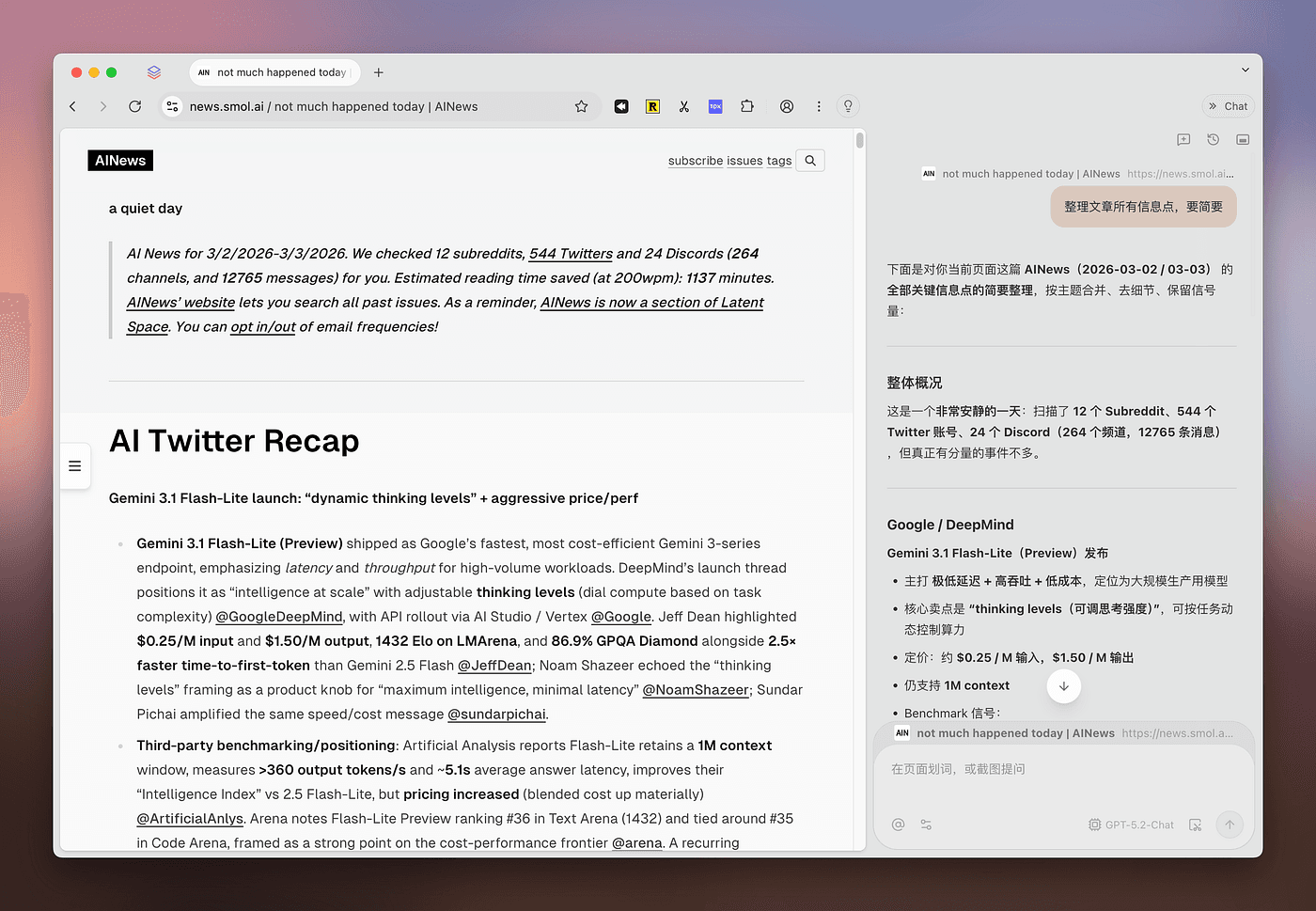
입력창에 「/Yesterday's AI News」를 치고 Enter를 누른다.
— 나는 아침 식사를 시작한다
— Tabbit가 수십 개의 웹페이지를 연다
— 커피를 한 모금 마신다
— Tabbit가 관련 사이트를 찾는다
— 아침 식사를 마친다
— Tabbit가 이미 모든 결과를 정리해 놓았다
— 몇 개의 링크를 클릭한다
— 그리고 Tabbit에게 핵심 정보를 요약해 달라고 부탁한다. 어제 AI 업계에서 일어난 모든 일이 손끝에 닿는다.
AI 시대, 브라우저는 어떤 모습이어야 할까?
Tabbit Browser는 그 질문에 하나의 답을 제시한다.
Tabbit는 일을 도와준다. 매일 관리자 대시보드를 바라보거나 Amazon 상품 페이지를 넘기는 일상이라면, Tabbit는 지시에 따라 백그라운드에서 반복 작업을 묵묵히 처리하며 당신의 손을 자유롭게 한다.
Tabbit는 사고를 도와준다. 학생이든 지식 노동자든—맞다, 프로덕트 매니저도 포함된다—Tabbit는 매일 대량의 리서치, 기사 요약, 복잡한 개념 이해를 돕는다. 지식 노동자에게 Tabbit는 큰 생산성 부스터다.
Tabbit는 보기에도 좋다. 쓸모 있는 것은 물론, 아름다운 브라우저이기도 하다.
Vertical Sidebar + Smart Tab Organization: 탭을 절대 안 닫는 사람에게는 축복 같은 기능;
Script Mode로 어떤 웹페이지든 커스터마이징할 수 있고, Tabbit 안에서 랍스터🦞를 기를 수도 있다;
커스텀 색상과 투명도로 나만의 스타일 연출;
Tabbit Browser 제품 팀의 일원으로서, 오늘은 프로덕트 매니저이자 AI 테크 블로거라는 두 시선에서 이 브라우저를 소개하고 싶다.
AI 시대를 위해 만들어진 이 브라우저의 사용법, 나의 Tabbit 활용 노하우, 그리고 그 이면의 철학을 이야기핈다.
브라우저는 인터넷이 우리를 위해 열어준 창이다.
Web 1.0 시대, hao123 같은 네비게이션 사이트가 인터넷의 주요 입구였다. 당시에는 온라인 콘텐츠가 많지 않아 네비게이션 사이트만으로 콘텐츠 분배가 가능했다.
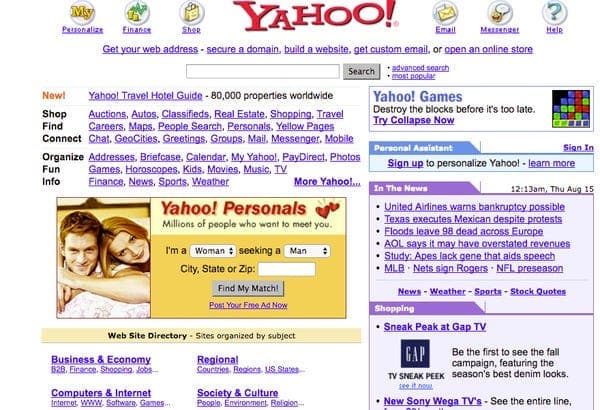
하지만 온라인 콘텐츠가 폭발적으로 늘어나자, 링크를 빽빽이 채운 한 페이지로는 분배 수요를 감당할 수 없게 됐다.
그래서 Web 2.0이 등장했다. Google은 검색 엔진과 키워드 광고를, Chrome은 세상을 하나로 묶었다. 복잡한 사이트 이름 목록은 심플한 검색창으로 대처되다.

이제 AI 시대, AI 생성 콘텐츠 때문에 인터넷의 정보 총량은 더욱 불어나고 있다.
동시에 AI 자체가 새로운 정보 획득 채널이 됐다. 사람들은 더 이상 검색 엔진에만 의지하지 않고 AI에게 직접 묻는다.
이런 새로운 Context & Environment 속에서,
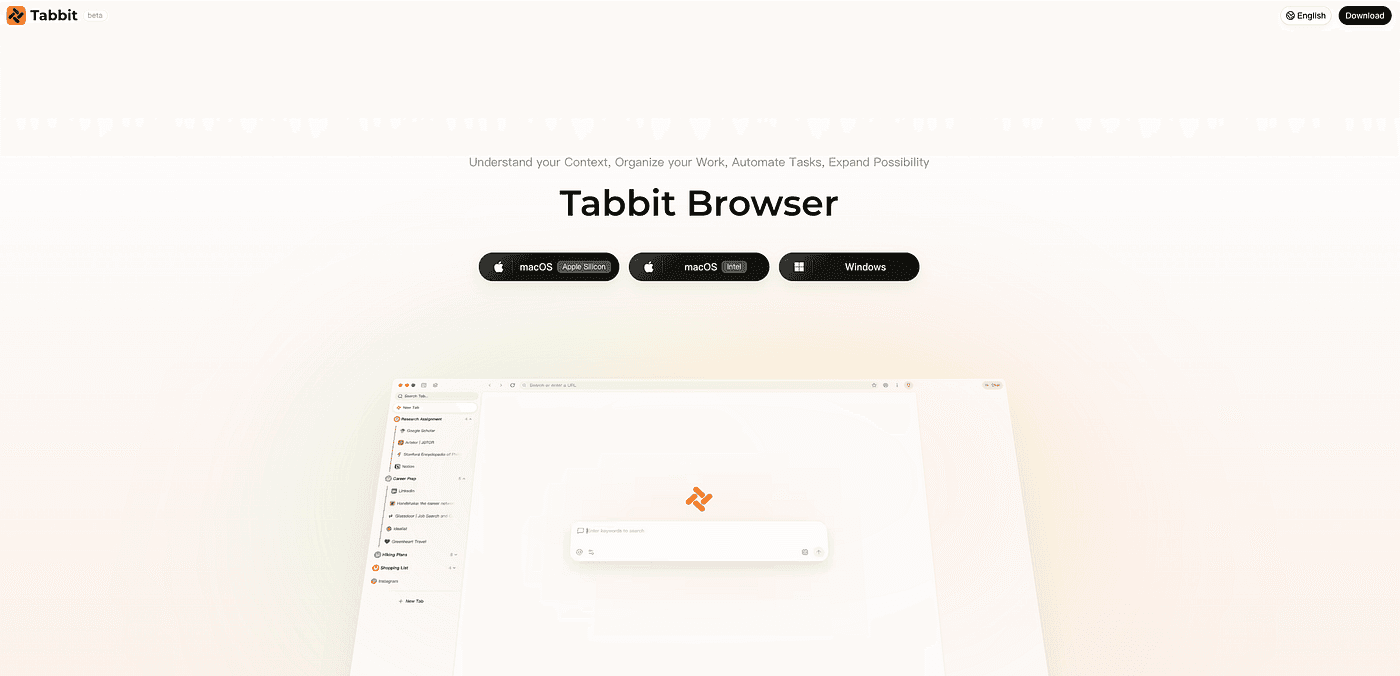
우리는 AI 시대를 위한 새로운 브라우저, Tabbit Browser를 디자인했다.
Context
AI 덕분에 우리가 하루에 방문하는 웹사이트 수는 급증했다.
수십 개의 탭이 동시에 열리고, 북마크 바는 작은 아이콘만 남을 때까지 빠르게 채워진다.
AI는 인터넷의 정보 총량을 지수적으로 늘렸다.
이는 우리가 매일 더 많은 정보를 처리해야 하며, FOMO를 더 쉽게 느낀다는 뜻이다.
다행히도 AI가 정보 총량을 늘린 만큼, 우리의 정보 처리 능력도 함께 키워주었다.
Tabs
Tabbit에서는 끊임없이 커지는 맥락을 다루기 위해 많은 새 기능을 디자인했다.
빽빽한 탭 뭉치를 해결하기 위해 우리는 다음을 만들었다:
Tab Sorting: 도메인이나 열린 시간순으로 사이트를 정렬해 순식간에 혼란을 질서로 바꾼다.
Vertical Sidebar: 수직 사이드바는 탭이 많아도 페이지 제목을 선명하게 볼 수 있게 한다.
Smart Tab Organization: 콘텐츠에 따라 사이트를 자동으로 그룹화한다.
Omnibox
동시에 우리는 당신의 모든 맥락을 연결하면서도 인터넷과도 연결되는 새로운 입력창을 원했다.
그래서 Omnibox를 만들었다. Tabbit의 입력창에서는 @search queries, @tab groups, @webpages, @bookmarks, @local files까지 모두 한 곳에서 접근할 수 있다.
게다가 홈페이지뿐 아니라—어떤 웹페이지에서든 사이드바를 열어 언제 어디서나 맥락을 AI에 연결할 수 있다.
Chat with Page
어떤 웹페이지에서든 무엇이든 물어볼 수 있다.
예를 들어, 기사의 핵심 포인트를 빠르게 요약한다.
Screenshot / Text Selection
기사를 읽다가 이해가 안 가는 부분이 있으면, 텍스트를 선택하거나 스크린샷을 찍어 AI에게 설명하게 하면 된다.
Chat with Group
관련 탭을 한 그룹에 넣고, 여러 페이지를 한꺼번에 넘나들며 질문할 수 있다.
검색 엔진이 인터넷의 입구였던 시대, 브라우저는 인터넷이 우리를 위해 열어준 창이었다.
이제 Tabbit는 인터넷으로 가는 입구를 넘어, 당신의 모든 맥락을 연결하는 허브다.
AI 시대에 Tabbit는 바로 그런 새로운 창이다.
Tabbit: "내가 창이라면, 아마 스테인드글라스일 거야. 아름답고, 또 쓸모 있는."
Environment
브라우저는 정보를 탐색하고 획득하는 입구인 동시에, 정보를 처리하는 환경이기도 하다.
브라우저 안에서 우리는:
Notion으로 글을 쓴다
Slack으로 대화한다
다양한 관리자 대시보드에서 데이터를 조회하고 설정한다
대형 언어 모델이 발전하면서 AI는 Chat 패러다임에서 Agent 패러다임으로 이동하고 있다.
Agent는 더 이상 대화와 정보 처리에 그치지 않고, 직접 우리의 일을 돕는다.
그리고 브라우저는 Agent가 실행하기에 최고의 환경 중 하나다.
Tabbit는 Agent에게 브라우저를 제어할 힘을 주어, 당신을 대신해 움직이게 한다.
Agent
Tabbit에서는 "Agent Mode"를 도입했다.
Agent Mode에서는 AI가 브라우저를 제어해 태스크를 완료해 준다.
다음은 내가 실제로 쓰는 몇 가지 사용 사례다.
01 목적에 맞는 정보 수집
DeepResearch가 공식적이고 폭넓은 리서치에 강하다면, Tabbit는 당신의 구체적인 요구사항에 따라 목표형 데이터를 수집하는 데 강하다.
비공개 소스에서도—예를 들어 Tabbit에게 데이터 플랫폼에 로그인해 SQL을 작성하고 데이터를 추출할 수 있다.
공개 소스에서도—예를 들어 매일 Tabbit에게 Product Hunt 최신 랭킹을 확인하게 한 뒤, 나의 사용자 프로필을 바탕으로 주목할 만한 제품을 추천받는다.
Agent Mode Prompt:
# Role
당신은 전문 인터넷 제품 인텔리전스 어시스턴트입니다. 목표는 Product Hunt를 방문하는 것입니다
# Page Description
- https://www.producthunt.com/leaderboard/daily/2026/3/8/all 로 이동하세요(날짜는 어제로 바꾸세요)
- 페이지 제목은 "Best of Product Hunt"으로 표시됩니다
- 페이지는 무한 스크롤입니다. 처음에는 약 7개 제품만 보이므로, 모든 제품을 불러올 때까지 계속 스크롤해야 합니다
- 각 제품 카드에는 제품명, 한 줄 설명(Tagline), 카테고리 태그, 투표 수 등이 포함됩니다
- 페이지에는 프로모션 제품("Promoted"로 표시)이 포함될 수 있으며, 일반 제품과 구분해야 합니다
- 오늘의 제품만 확인하고, 이전 날짜는 제외합니다
# Task Steps
1. **Product Hunt 방문**
- https://www.producthunt.com/leaderboard/daily/2026/3/8/all 로 이동합니다(날짜는 어제로 바꿉니다)
- Cloudflare 보안 확인을 만나면 자동으로 완료될 때까지 기다립니다(보통 5~10초)
- 인증이 너무 오래 걸리면(15초 이상) 같은 URL을 새로고침합니다
2. **오늘의 모든 제품 불러오기**
- "Top Products Launching Today" 섹션을 찾습니다
- 마우스 휠로 페이지를 아래로 스크롤하며, 한 번에 1000픽셀씩 이동합니다
- 20~40개 제품이 불러와질 때까지 스크롤을 반복합니다(보통 4~6회)
- "See all of today's products" 버튼이 보이면 클릭해 오늘의 모든 제품을 불러옵니다
- 제품 수가 더 이상 늘지 않으면 스크롤을 멈추고 모두 불러왔음을 확인합니다
3. **제품 정보 추출**
- 페이지 콘텐츠 추출 도구를 사용해 전체 페이지 콘텐츠를 가져옵니다
- 추출한 콘텐츠에서 모든 제품 항목을 식별합니다
- 각 제품에 대해 순위, 제품명, 한 줄 설명(Tagline)을 기록합니다
4. **제품 관련성 분석**
- 다음 관심 기준으로 각 제품을 분류합니다:
- **High Interest**: AI Agent 플랫폼/도구, Chrome 브라우저 확장 프로그램, AI 브라우저 관련 제품
- **Medium Interest**: AIGC 도구(이미지/텍스트 생성), 인터랙티브 제품
- **Low Interest**: AI 브라우저/개발과 무관한 소비자 앱, MarTech SaaS, 프로그래밍 어시스턴트
- 각 제품의 Tagline을 {{output language}}로 번역합니다
- 각 제품에 짧은 추천 이유를 작성해, 내 프로필과 어떻게 맞는지 설명합니다
# Output Format
다음 헤더로 Markdown 테이블 형식으로 출력하세요:
| Rank | Product Name | Translated Tagline | Interest Level | Recommendation (Short match to my profile) |
|------|--------------|--------------------|----------------|--------------------------------------------|
| 1 | ExampleProduct | Translation here... | 🔴 High | This is an AI-powered Chrome extension dev tool... |
| ... | ... | ... | ... | ... |02 반복 작업에서 벗어나기
인터넷 업계 종사자들은 다양한 백엔드 시스템을 다루는 데 많은 시간을 쓴다.
이제 그중 상당 부분을 Tabbit에게 맡길 수 있다.
승인 워크플로우: 매일의 승인 프로세스와 티켓—경로와 조건을 명확히 설명하면 Agent가 대신 처리한다.
이커머스 운영: Agent를 써서 상품을 올리고/내리고, 상품 정보를 편집하고, 고객 리뷰에 답변할 수 있다.
크로스볼더 소싱: 여러 독립 사이트와 Amazon을 자동으로 열어 카테고리별 상품을 검색하고 상세 정보를 비교한다.
이런 백엔드 데이터는 민감하므로 여기서는 스크린샷을 생략한다.
Tabbit 입력창에서 Agent Mode를 활성화하고 원하는 것을 설명하기만 하면 된다.
용기 내서 매일 반복되는 잡무를 Agent에게 넘겨라.
비행기 예약이나 이커머스 가격 비교 같은 화려한 데모 케이스와 비교해,
나는 Agent에게 정말 의미 있는 일을 실제로 해 달라고 부탁하는 것을 추천한다.
디지털 라이프 인플루언서 Kazik의 말을 빌리면: "매주 최소한 하나의 작은 반복 작업을 자동화하라. AI로 시간을 아끼고, 사고를 날카롭게 만드는 것이다."
03 소셜 미디어: Twitter 자동 스크롤, Xiaohongshu 포스팅
Tabbit를 쓰면 나는 자주 Twitter 스크롤을 맡긴다.
Agent Mode를 활성화하고 다음 프롬프트를 입력한다:
트윗 50개를 스크롤해서 요약해줘.
주의: Twitter는 동적 로딩을 사용하므로, 50개에 도달할 때까지 페이지를 반복해서 스크롤하며 콘텐츠를 읽어야 해.
AI 관련 뉴스를 우선으로 하고, 요약 브리핑을 만들어줘.
Agent는 백그라운드에서 작업을 시작하며, 브라우저를 점유하지 않는다. 당신은 다른 일을 하는 동안에도 계속 실행된다.
당신과 Agent는 병렬로 일한다.
예를 들어 지금 나는 이 글을 쓰면서 Agent에게 Twitter를 스크롤하게 하고 있다.
잠시 후 태스크가 완료되고 보고서가 전달된다.
정보 수집뿐 아니라 콘텐츠 발행도 가능하다.
나는 Tabbit를 써서 Xiaohongshu에 포스팅한 적이 있다.
프롬프트를 보낸 뒤, Tabbit가 나머지 모든 과정을 스스로 처리했다.
Agent가 브라우저를 제어하는 것은 시작에 불과하다.
솔직히 말해, 현재 Tabbit의 Agent Mode는 속도와 안정성 면에서 아직 문제가 있다.
LLM에 비유하자면, 현재 Agent의 능력은 대략 2022년 말의 GPT-4 수준이다.
프롬프트가 상세할수록 Agent Mode는 더 잘 작동한다.
단계를 하나하나 설명하면 Agent는 더 안정적으로 실행한다.
우리는 지속적으로 최적화해 Agent가 더 많은 태스크를 더 빠르게 완수할 수 있도록 할 것이다.
Skills
Claude Code의 skills와 비슷하다. 본질은 성공 경험의 재사용에 있다.
Tabbit Browser 내에서도 비슷한 발상으로 "Tips"라는 기능을 디자인했다.
Prompt & Agent Tips
자주 쓰는 프롬프트를 Tips로 저장할 수 있다.
나중에 입력창에 /만 쳐도 즉시 불러올 수 있다.
Agent Mode를 사용 중이라면 실행 결과도 Tip으로 저장할 수 있다. Tabbit는 실행 과정을 분석하고 변수를 추출해, 다음 실행을 더 빠르게 만든다.
예를 들어 앞서 언급한 "트윗 50개 스크롤" 작업도 Tip으로 저장하면 실행 시 Agent의 파라미터를 조절할 수 있다.
Magical Scripts
프롬프트 외에도, 유용하고 재미있는 "Script Mode"를 제공한다.
Script Mode의 기술적 원리는 웹페이지 정보와 사용자 요구사항을 바탕으로 AI가 JavaScript 코드를 생성한 뒤, 브라우저에서 실행해 웹페이지 콘텐츠를 수정하거나 제어하는 것이다.
이 원리를 바탕으로 다양한 재미있는 Tips를 만들 수 있다.
01 웹페이지 커스터마이징
최근 Substack 웹 버전에 기사 너비가 잘못 나오는 버그가 있었다.
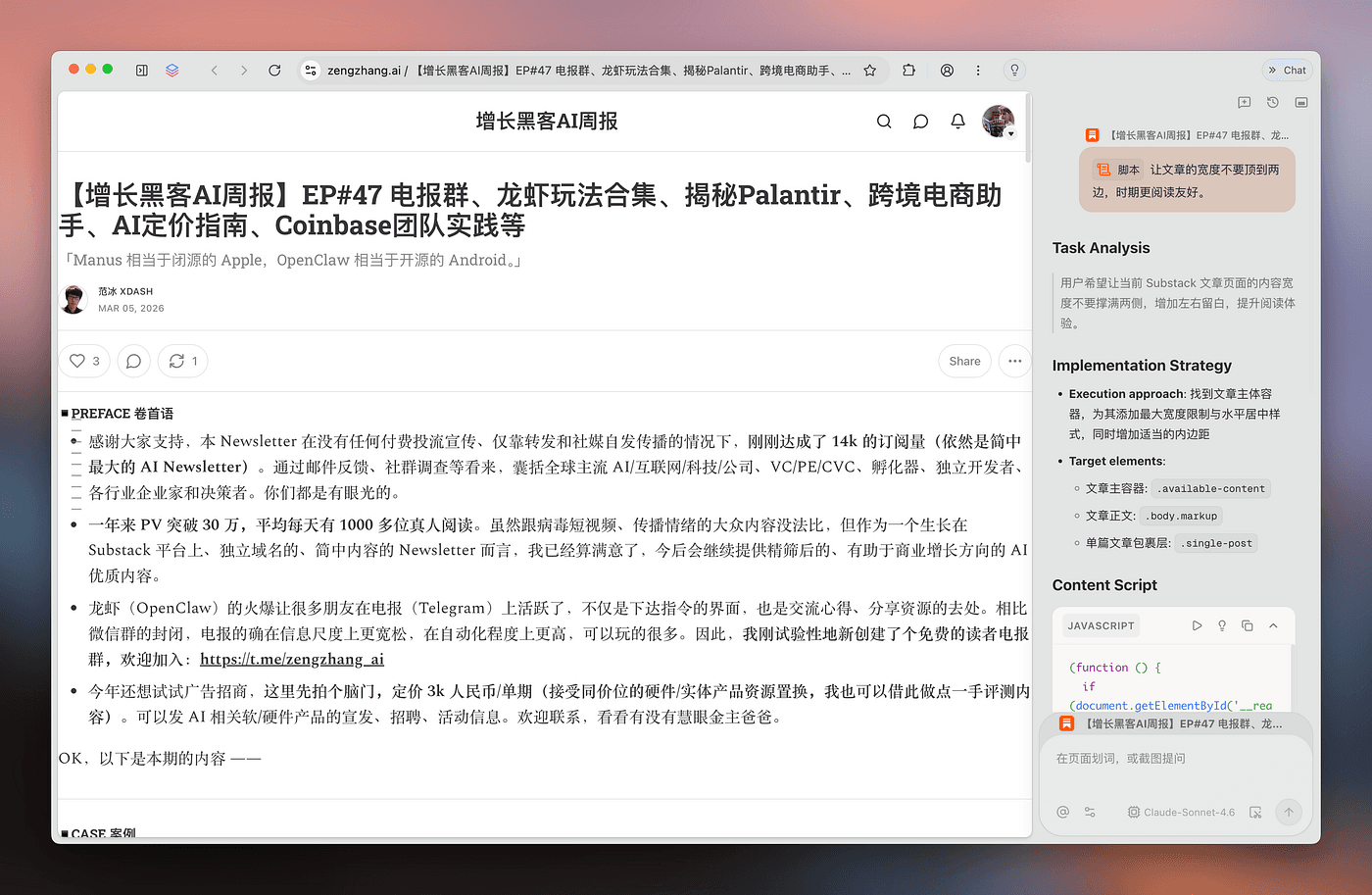
그래서 사이드바를 열고 /를 입력해 Script Mode를 선택한 뒤, AI에게 페이지를 수정하게 했다.
AI가 JavaScript 코드를 작성하면 실행을 클릭하면 기사 너비가 고쳐진다.
게다가 이 스크립트는 Tip으로 저장할 수 있어, Substack을 열 때마다 자동으로 발동한다. 버그는 더 이상 신경 쓸 필요가 없다.
Script Mode로 나만의 홈페이지를 DIY할 수도 있다.
Tabbit 홈페이지는 아직 바로가기를 지원하지 않지만, Script Mode로 직접 만들 수 있다.
예를 들어 Notion, Gmail 등을 빠르게 열 수 있는 바로가기를 추가하게 했다.
또 다른 예: Script Mode로 전역 단축키를 커스터마이징했다. 어떤 웹페이지에서든 "Cmd+Shift+C"를 누르면 현재 페이지 제목과 링크를 복사한다.
이제 웹페이지 공유가 더 빨라졌다.
02 Bilibili 댓글 일괄 추출
Script Mode는 웹페이지를 수정하는 것뿐 아니라 데이터를 읽을 수도 있다.
예를 들어 Bilibili 영상 아래의 모든 댓글을 한 번에 추출하는 Tip을 만들 수 있다.
사용자 피드백을 빠르게 모으려면 영상 페이지에서 Tip을 실행하기만 하면 모든 댓글을 볼 수 있다.
실행 후에는 스프레드시트가 로컬에 다운로드된다.
03 재미로: Tabbit 안에서 "랍스터 기르기"
입력창에 "/"를 입력하고 Script를 선택한 뒤 원하는 효과를 설명한다.
응답에서 실행을 클릭하면 브라우저 안에서 랍스터가 헤엄친다.
마찬가지로 페이지 위에 무엇이든 올릴 수 있다—동료나, 좋아하는 아이돌까지.
다음으로 우리는 Tips Marketplace를 출시할 예정이다.
Tips Marketplace에서는 다른 사람이 만든 Tips를 배우고 사용할 수 있다.
위에서 보여준 스크립트에 관심이 있다면 지금 Tabbit Browser를 다운로드하라—Marketplace가 오픈되면 곧바로 내 Tips를 사용할 수 있다.
Browser Details
Tabbit에는 세심한 제품 디자인 디테일이 곳곳에 담겨 있다.
Tabbit는 기본적으로 스마트 북마크 기능을 지원한다: 원클릭 북마크 정리, 웹페이지 요약 자동 저장, 의미론적 북마크 검색.
Tabbit의 시각 디자인에도 많은 섬세한 배려가 있다. 투명도와 색상을 커스터마이징할 수 있고, Smartisan 사용자였다면 Tabbit에서 Smartisan 디자인의 흔적을 발견할 수도 있다.
브라우저는 디테일이 생명인 제품이다. 사용자 경험을 다듬는 것이 무엇보다 중요하다.
Tabbit는 공개 베타에 방금 들어섰으며, 우리는 다양한 기기와 운영체제에서의 안정성 문제를 적극적으로 해결하고 있다.
우리는 Tabbit가 누구에게나 사용 가능한 AI 브라우저가 되기를 바란다. 문제가 있으면 댓글이나 피드백 채널을 통해 언제든지 나에게 연락해 주길 바란다.
Tabbit 이면의 생각: Agent가 프로그래밍에서 오피스 업무로
마지막으로 몇 가지 생각을 나누고 싶다.
Agent의 진화를 돌아볼 때:
Devin은 Agent 제품이 어떤 모습일 수 있는지 보여주었다.
하지만 그때는 Claude 3.5 Sonnet이 Agent의 능력을 완전히 끌어내지 못했다.
Claude 3.7 Sonnet의 출시가 Agent의 탄생년을 알렸고, Manus는 Claude 3.7 Sonnet을 기반으로 최초의 AI Agent 제품을 만들었다.
하지만 모델의 지능에 제한받아 Agent가 할 수 있는 일은 주로 프로그래밍과 리서치에 머물러 있었다.
우리의 판단은, Agent가 점차 프로그래밍 영역에서 오피스 업무로 이동하고 있다는 것이다.
예전에는 프로그래머만 Agent의 즐거움을 경험할 수 있었다. 이제는 점점 더 많은 사무직 근로자가 일상 업무에서 Agent를 사용할 수 있게 되었다.
그리고 오피스 환경에서 브라우저는 가장 중요한 환경 중 하나다.
사무직 근로자는 근무 시간의 약 절반을 브라우저 안에서 보낸다.
사무직 근로자에게 Tabbit는 프로그래머에게 Cursor와 같은 존재다.
업무에 없어서는 안 될 파트너.
다운로드해서 직접 써 보길 환영한다:
중국 버전: www.tabbit.com
국제 버전: www.tabbit.ai
우리는 "동반구 최고의 브라우저"를 목표로 제품을 계속 다듬어 나갈 것이다.
이 글은 Tabbit Browser의 도움으로 작성되었다.
Originally published on Medium
