
浏览器,是我们每天打开时间最长的那个应用。
查资料、写文档、回消息、看后台……
刷 YouTube、逛小红书、读微信公众号,甚至打游戏……
从小到大,我们几乎所有的事情都在浏览器里完成。
2006 年,
家里从网吧淘来一台二手电脑。
我和哥哥打开 Internet Explorer,输入 4 3 9 9 . c o m,敲下回车,一个快乐的下午就开始了。
2016 年,
高考成绩出炉。我在 Chrome 里打开知乎,听着陌生网友的建议,一笔一画填完志愿。
点下“确认”按钮的那一刻,手指格外沉重。
2026 年,
我在用 Tabbit browser 处理大量的工作。
每天早上,我端着咖啡走进办公室。
打开电脑,Tabbit 已经等在那里。
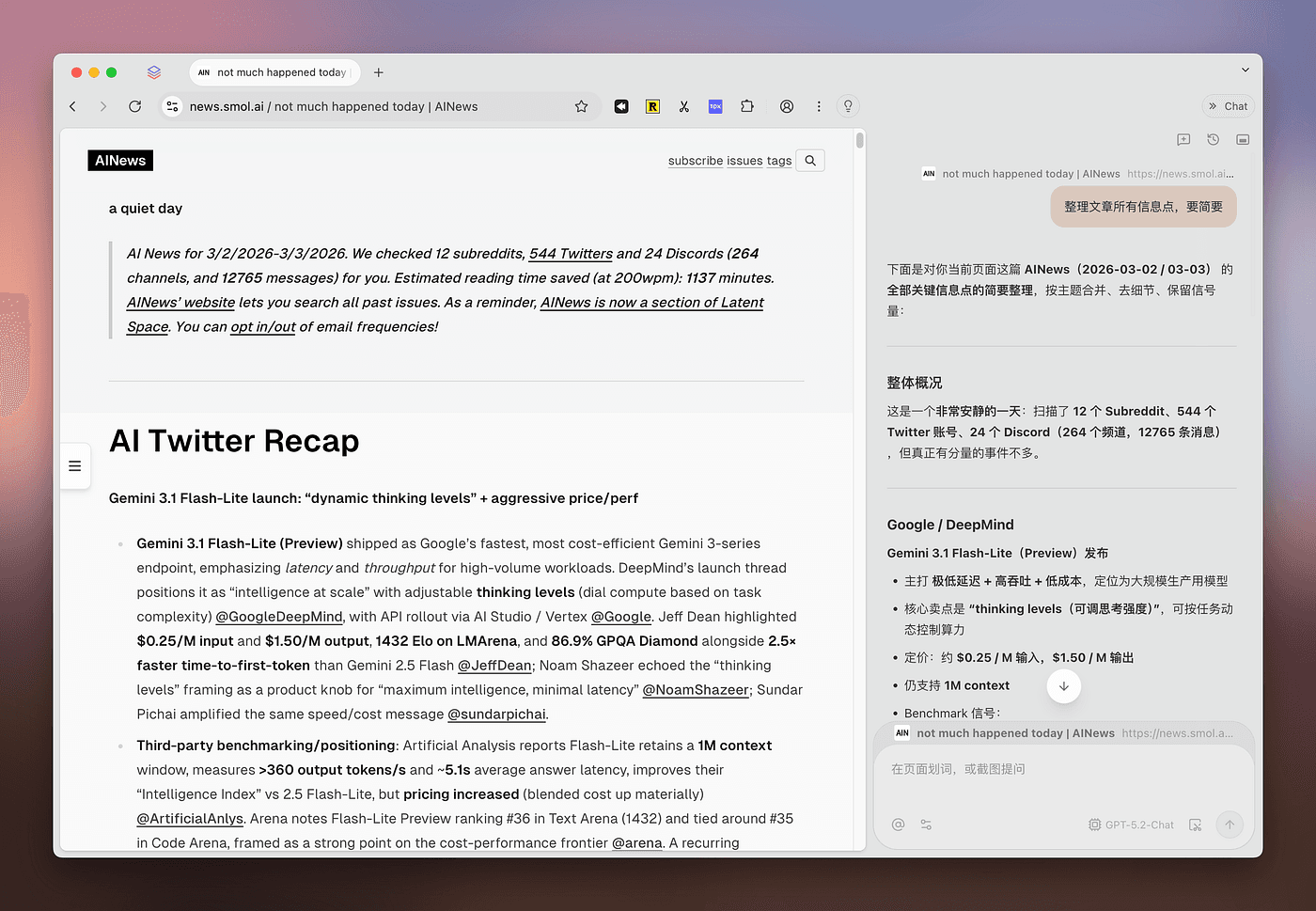
我在输入框里敲下「/Yesterday’s AI News」,按下回车。
——我开始吃早餐
——Tabbit 打开了几十个网页
——我喝了一口咖啡
——Tabbit 找到了相关网站
——我吃完早餐
——Tabbit 已经把所有结果整理好了
——我点开几个链接
——然后让 Tabbit 帮我总结所有关键信息。昨天 AI 世界发生了什么,已经尽在掌握。
在 AI 时代,浏览器应该长什么样?
Tabbit browser 给出了一个答案。
Tabbit 帮你干活。 如果你每天的工作就是盯着后台仪表盘,或者在亚马逊上翻商品页,Tabbit 可以按照你的指令,在后台默默完成大量重复操作,解放你的双手。
Tabbit 帮你思考。 如果你是学生,或者是知识工作者——没错,产品经理也算——Tabbit 可以帮你每天做大量研究、总结文章、理解复杂概念。对知识工作者来说,Tabbit 是一次巨大的效率提升。
Tabbit 长得还好看: 除了好用,Tabbit 也是一款颜值在线的浏览器。
Vertical Sidebar + 自动标签整理: 对“从不关标签页”的人来说,简直是福音;
用 Script Mode 自定义任意网页——你甚至可以在 Tabbit 里养一只龙虾 🦞;
自定义颜色和透明度,调出属于自己的风格;
作为 Tabbit browser 产品团队的一员,今天我想站在产品经理和 AI 科技博主的双重视角,
介绍这款为 AI 时代而生的浏览器,分享我的 Tabbit 最佳实践,也聊聊它背后的产品理念。
浏览器,是互联网为我们打开的一扇窗。
Web 1.0 时代,hao123 这类导航站是上网的主要入口。那时候网上内容还不算多,导航站足以完成内容分发。
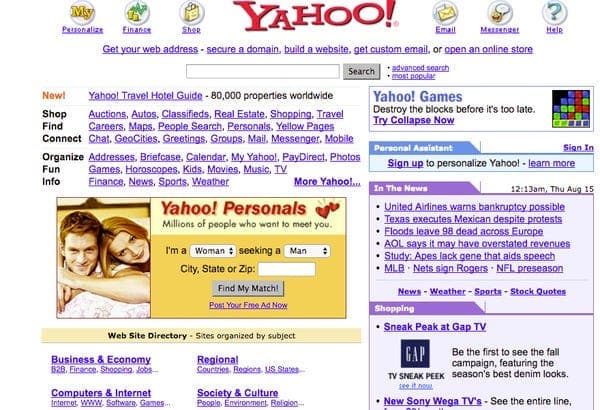
但随着网上内容爆炸式增长,一个塞满链接的页面已经无法满足内容分发需求。
Web 2.0 来了。Google 带来了搜索引擎和关键词广告,Chrome 把世界统一起来。一个极简的搜索框,取代了密密麻麻的网站名列表。

现在,AI 时代到来,AI 生成内容让互联网上的信息总量进一步膨胀。
与此同时,AI 本身也变成了一种新的信息获取渠道。人们不再只依赖搜索引擎,而是直接向 AI 提问。
在这个新的 Context & Environment 下,
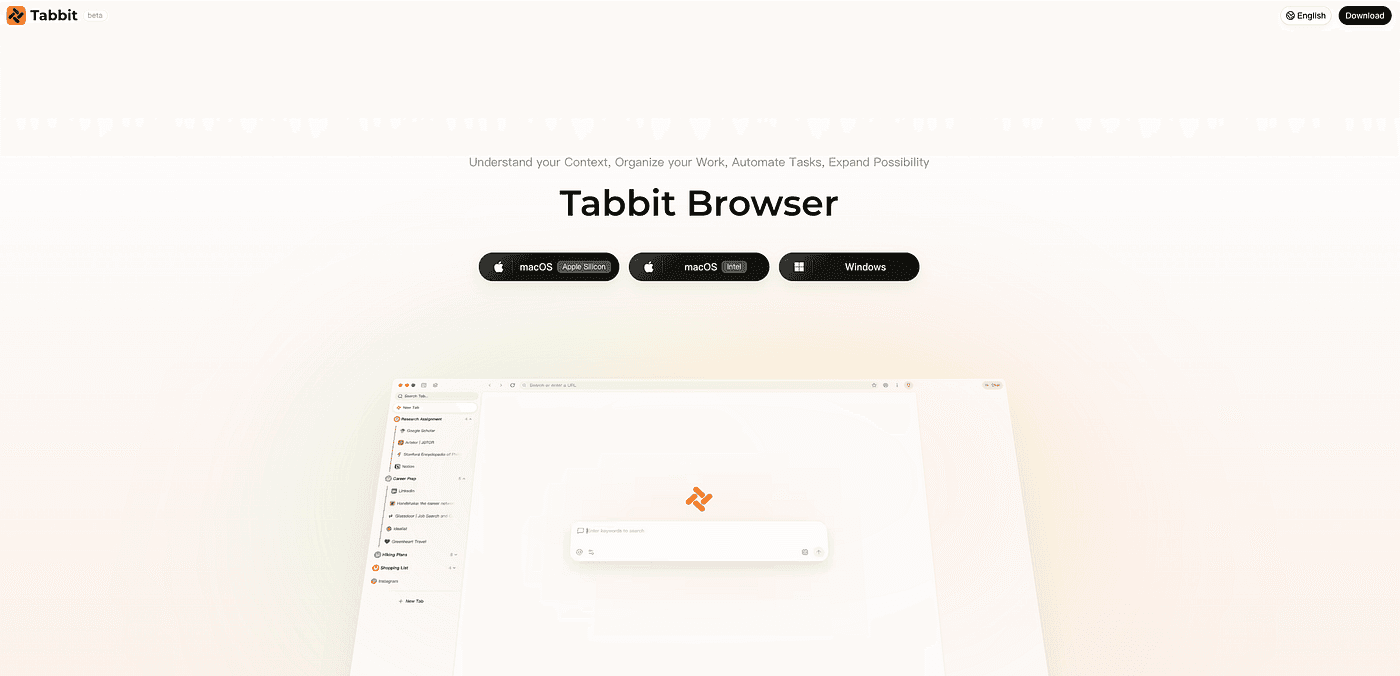
我们为 AI 时代设计了一款新浏览器 —— Tabbit Browser。
Context
有了 AI,我们每天访问的网站数量成倍增长。
几十个标签页同时打开,书签栏很快就被挤满,最后只剩下一个个小图标。
AI 让互联网上的信息总量指数级增长。
这意味着我们每天要处理的信息更多,也更容易产生 FOMO。
幸运的是,AI 在增加信息总量的同时,也提升了我们处理信息的能力。
Tabs
在 Tabbit 中,我们设计了许多新功能来承载不断膨胀的上下文。
为了应对密集的标签堆,我们做了:
Tab Sorting: 按域名或打开时间排序,瞬间让混乱变有序。
Vertical Sidebar: 垂直侧边栏让你在打开大量标签时,仍能清楚看到页面标题。
Smart Tab Organization: 根据网页内容自动分组。
Omnibox
同时,我们想要一个全新的输入框:既能连接你所有的上下文,又能连接互联网。
这就是 Omnibox。在 Tabbit 的输入框里,你可以 @搜索词、@标签组、@网页、@书签,甚至 @本地文件——所有东西都在一个地方触手可及。
而且不限于首页——在任意网页上,你都可以打开侧边栏,随时随地把上下文接到 AI 上。
Chat with Page
在任何网页上,你都可以随意提问。
比如,快速总结一篇文章的要点。
Screenshot / Text Selection
读文章时遇到看不懂的内容,选中文字或截个图,让 AI 来解释。
Chat with Group
把相关标签放进一个组,跨多个页面一次性提问。
搜索引擎曾是互联网的入口,浏览器是互联网为我们打开的窗口。
现在,Tabbit 不只是互联网的入口,更是一个连接你所有上下文的枢纽。
在 AI 时代,Tabbit 就是这扇新窗口。
Tabbit:“如果我是扇窗,大概是彩色玻璃那种——既好看,又实用。”
Environment
除了是浏览和获取信息的入口,浏览器也是我们处理信息的环境。
在浏览器里,我们:
用 Notion 写作
用 Slack 沟通
在各种后台仪表盘里查询和配置数据
随着大语言模型的发展,AI 正在从 Chat 范式转向 Agent 范式。
Agent 不再只是聊天和处理信息,而是能直接帮我们干活。
而浏览器,正是 Agent 绝佳的运行环境。
Tabbit 赋予 Agent 控制浏览器的能力,让它们能够代替你操作浏览器。
Agent
在 Tabbit 中,我们引入了 “Agent Mode”。
在 Agent Mode 下,AI 可以控制浏览器,帮你完成任务。
以下是我个人的一些使用场景:
01 精准信息获取
如果说 DeepResearch 擅长官方、 broad 的研究,那 Tabbit 更擅长按你的具体需求做定向数据采集。
它可以从私有来源获取——比如我让 Tabbit 登录我们的数据平台,写 SQL、导出数据;
也可以从公开来源获取——比如每天让 Tabbit 查看 Product Hunt 最新榜单,再根据我的用户画像,推荐值得关注的产品。
Agent Mode Prompt:
# Role
你是一位专业的互联网产品情报助手。你的目标是访问 Product Hunt
# Page Description
- 访问 https://www.producthunt.com/leaderboard/daily/2026/3/8/all(将日期替换为昨天)
- 页面标题显示 "Best of Product Hunt"
- 页面使用无限滚动;初始仅展示约 7 个产品,因此需要持续滚动以加载全部产品
- 每个产品卡片包含:产品名称、一句话描述(Tagline)、分类标签、投票数等
- 页面可能包含推广产品(标记为 "Promoted"),需与普通产品区分
- 只查看今天的产品,不查看之前的日期
# Task Steps
1. **访问 Product Hunt**
- 访问 https://www.producthunt.com/leaderboard/daily/2026/3/8/all(将日期替换为昨天)
- 如果遇到 Cloudflare 安全验证,请等待它自动完成(通常 5-10 秒)
- 如果验证时间过长(超过 15 秒),请重新加载同一 URL
2. **加载今日全部产品**
- 找到 "Top Products Launching Today" 区块
- 使用鼠标滚轮向下滚动页面,每次 1000 像素
- 重复滚动,直到加载 20-40 个产品(通常 4-6 次)
- 如果看到 "See all of today's products",点击该按钮加载今日全部产品
- 确认所有产品已加载:当产品数量不再增加时停止滚动
3. **提取产品信息**
- 使用页面内容提取工具获取完整页面内容
- 从提取内容中识别所有产品条目
- 针对每个产品,记录:排名、产品名称、一句话描述(Tagline)
4. **分析产品相关性**
- 根据我的兴趣标准对每个产品分类:
- **高兴趣**:AI Agent 平台/工具、Chrome 浏览器扩展、AI 浏览器相关产品
- **中兴趣**:AIGC 工具(图像/文本生成)、互动型产品
- **低兴趣**:与 AI 浏览器/开发无关的消费类应用、MarTech SaaS、编程助手
- 将每个产品的 Tagline 翻译成 {{output language}}
- 为每个产品撰写简短推荐理由,说明它如何匹配我的画像
# Output Format
请以 Markdown 表格格式输出,表头如下:
| Rank | Product Name | Translated Tagline | Interest Level | Recommendation (Short match to my profile) |
|------|--------------|--------------------|----------------|--------------------------------------------|
| 1 | ExampleProduct | Translation here... | 🔴 High | This is an AI-powered Chrome extension dev tool... |
| ... | ... | ... | ... | ... |02 把重复工作交出去
互联网从业者每天要花大量时间面对各种后台系统。
现在,很多重复性工作都可以交给 Tabbit。
审批流程: 日常的审批、工单,只要把路径和条件描述清楚,Agent 就能帮你处理。
电商运营: 可以用 Agent 上下架商品、编辑商品信息,以及回复用户评价。
跨境选品: 自动打开多个独立站和 Amazon,按品类搜索商品,对比商品详情。
因为这些后台数据比较敏感,这里就不放截图了。
只需要在 Tabbit 的输入框里开启 Agent Mode,描述你的需求。
大胆一点,把那些每天重复的琐事交给 Agent。
相比订机票、比电商价格这种 flashy 的 demo 场景,
我更推荐让 Agent 真正帮你完成有价值的事情。
正如数字生活博主 Kazik 所说:“每周至少自动化一件重复的小事。用 AI 省时间,也让思考更锋利。”
03 社交媒体:自动刷 Twitter、发小红书
用 Tabbit 时,我经常让它帮我刷 Twitter。
开启 Agent Mode,输入这段 prompt:
帮我刷 50 条推文。
注意:Twitter 是动态加载的,你需要循环滚动页面并读取内容,直到凑满 50 条推文。
优先关注 AI 相关新闻,然后给我一份总结简报。
Agent 会在后台开始工作,同时你可以处理别的事情——它不会占用你的浏览器。
你和 Agent 并行工作。
比如现在,我正在写这篇文章,而 Agent 还在帮我刷 Twitter。
过一会儿,任务完成,会生成一份报告。
它不只是能收集信息,还能发布内容。
我用 Tabbit 在小红书上发过帖子。
发送 prompt 后,Tabbit 自己完成了后续所有操作。
Agent 接管浏览器,只是一个开始。
说实话,Tabbit 今天的 Agent Mode 在速度和稳定性上还有不少问题。
用 LLM 来类比,今天的 Agent 能力大概相当于 2022 年底的 GPT-4。
Prompt 越详细,Agent Mode 表现越好。
把步骤一步一步讲清楚,Agent 执行起来就更可靠。
我们会持续优化,让 Agent 能完成更多任务,也跑得更快。
Skills
类似 Claude Code 的 skills,本质上是成功经验的复用。
在 Tabbit browser 内部,我们也设计了一个类似功能,叫做「Tips」。
Prompt & Agent Tips
你可以把常用的 prompt 保存为 Tips。
之后只要在输入框里敲 /,就能召唤它们。
如果你正在使用 Agent Mode,还可以把执行结果保存为 Tip。Tabbit 会分析执行过程,提取变量,让下一次执行更快。
比如我们前面提到的“刷 50 条推文”任务,保存成 Tip 后,执行时你就可以控制 Agent 的参数。
Magical Scripts
除了 prompt,我们还提供了一个既实用又有趣的 “Script Mode”。
Script Mode 的技术原理是:我们根据网页信息和用户需求,用 AI 生成 JavaScript 代码,然后在浏览器中执行,来修改或控制网页内容。
基于这个原理,可以做出很多有趣的 Tips。
01 自定义网页
最近,Substack 网页版出了一个 bug,文章宽度显示不对。
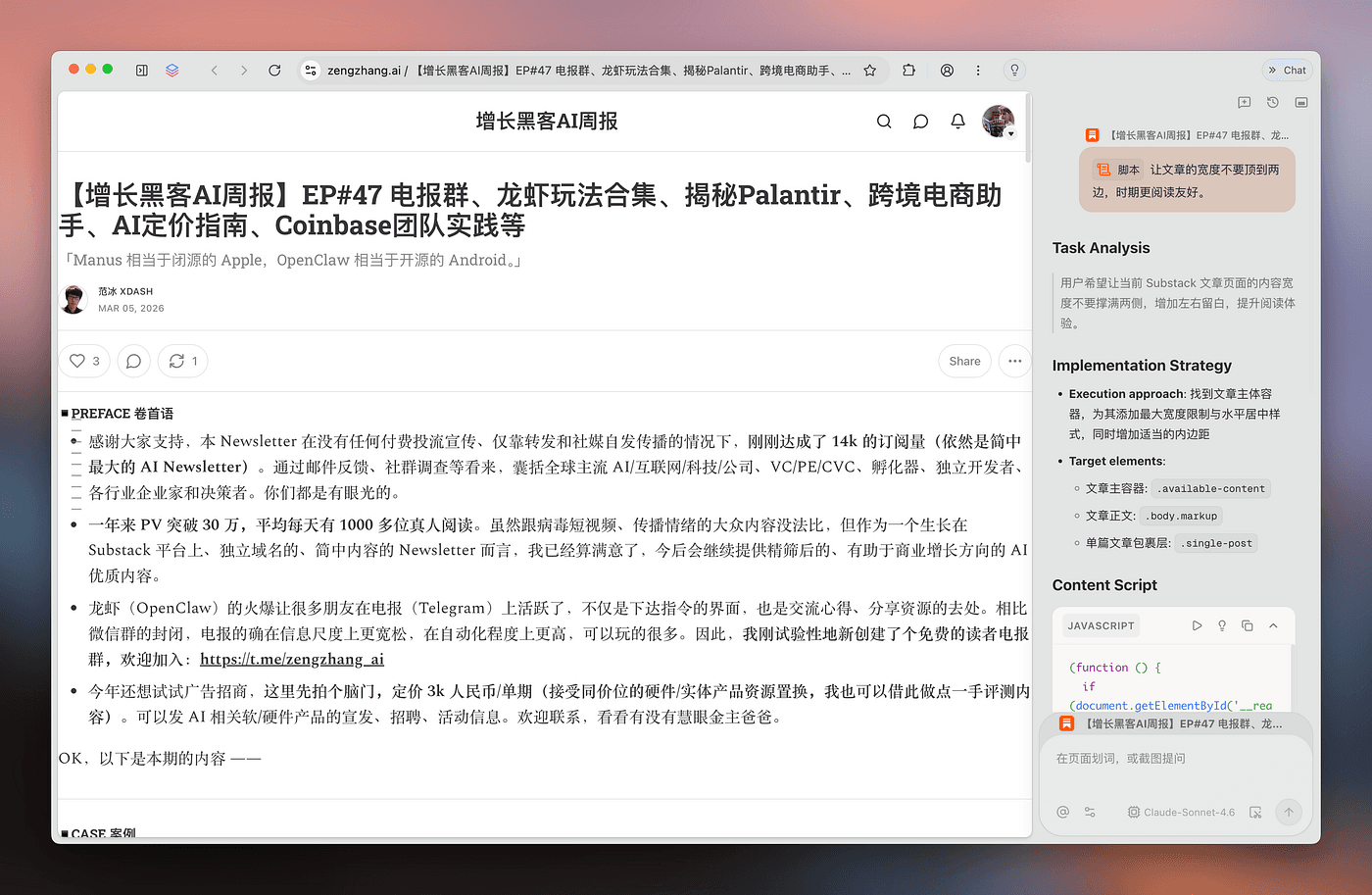
于是我打开侧边栏,输入 /,选择 Script Mode,让 AI 修复网页。
AI 写好 JavaScript 代码后,点击 Execute,文章宽度就修复了。
而且这个脚本可以保存为 Tip,每次打开 Substack 时自动触发。bug 再也不会烦你。
你甚至可以用 Script Mode 来 DIY 自己的首页。
Tabbit 的首页目前还不支持快捷方式,但你完全可以用 Script Mode 自己做一个。
比如,我让它加上了快捷入口,方便快速打开 Notion、Gmail 等。
再比如,我用 Script Mode 自定义了一个全局快捷键——在任何网页上按下 “Cmd+Shift+C”,就能复制当前页面标题和链接。
这样分享网页更快。
02 批量导出 Bilibili 评论
Script Mode 不只是修改网页,它也能读取数据。
比如,我可以创建一个 Tip,一次性导出 Bilibili 视频下的所有评论。
想快速收集用户反馈时,只要在视频页执行这个 Tip,就能看到全部评论。
执行完成后,会下载一个本地表格。
03 好玩:在 Tabbit 里“养龙虾”
在输入框里输入 “/”,选择 Script,描述你想要的效果。
在回复中点击 Execute,你就能在浏览器里养一只龙虾。
同理,你可以把任何东西放到页面上——甚至是你的同事、你的偶像。
接下来,我们会推出 Tips Marketplace。
在 Tips Marketplace 里,你可以学习和使用别人创建的 Tips。
如果你对我上面展示的脚本感兴趣,现在就下载 Tabbit browser 吧——上线后你就能在 Tips Marketplace 里直接使用我的 Tips。
Browser Details
Tabbit 的产品细节充满了巧思。
Tabbit 原生支持智能书签:一键整理书签、自动保存网页摘要、支持语义书签搜索。
Tabbit 的视觉设计也有很多小心思。你可以自定义透明度和颜色;如果你曾经是 Smartisan 用户,说不定还能在 Tabbit 里看到一些 Smartisan 的设计传承。
浏览器是一款细节决定体验的产品。打磨用户体验至关重要。
Tabbit 刚刚进入公测,我们正在积极解决不同设备和操作系统下的稳定性问题。
我们希望 Tabbit 能成为属于每个人的 AI 浏览器。如果你遇到任何问题,欢迎在评论区或通过我们的反馈渠道联系我。
Tabbit 背后的思考:Agent 从编程走向办公
最后,分享几点思考。
回顾 Agent 的演进:
Devin 让我们看到了 Agent 产品可以长什么样。
但那时候,Claude 3.5 Sonnet 还没能完全释放 Agent 的能力。
直到 Claude 3.7 Sonnet 发布,才标志着 Agent 元年的到来。Manus 基于 Claude 3.7 Sonnet 做出了第一款 AI Agent 产品。
但受限于模型智能,Agent 能做的主要还是编程和研究。
我们的判断是,Agent 正在逐渐从编程走向办公。
以前,只有程序员能体验 Agent 的乐趣。现在,越来越多的白领也能在日常工作中用上 Agent。
而在办公环境里,浏览器是最重要的环境之一。
白领大约一半的工作时间都在浏览器里度过。
对白领来说,Tabbit 就是程序员眼中的 Cursor。
是你工作中不可或缺的搭档。
欢迎下载体验:
国内版:www.tabbit.com
国际版:www.tabbit.ai
我们会持续打磨产品,做出“东半球最好用的浏览器”!
本文由 Tabbit browser 协助完成。
Originally published on Medium
