
瀏覽器是我們每天花最多時間使用的應用。
查資料、寫文件、回訊息、看數據儀表板……
或者看 YouTube、逛 Xiaohongshu、在 WeChat 上閱讀,甚至打遊戲……
從小到現在,我們幾乎所有事都在瀏覽器裡完成。
2006 年,
我家從網咖買了一台二手電腦。
我和哥哥打開 Internet Explorer,輸入 4 3 9 9 . c o m,按下 Enter,開啟了一個快樂的下午。
2016 年,
大學入學考試放榜。我在 Chrome 裡打開 zhihu.com,靠著 Zhihu 上陌生人的建議,填完了大學志願。
最後按下「確認」鍵的那一刻,感覺特別沉重。
2026 年,
我開始用 Tabbit Browser 完成大量工作。
每天早上,我端著咖啡走進辦公室。
打開電腦,Tabbit 已經在等我了。
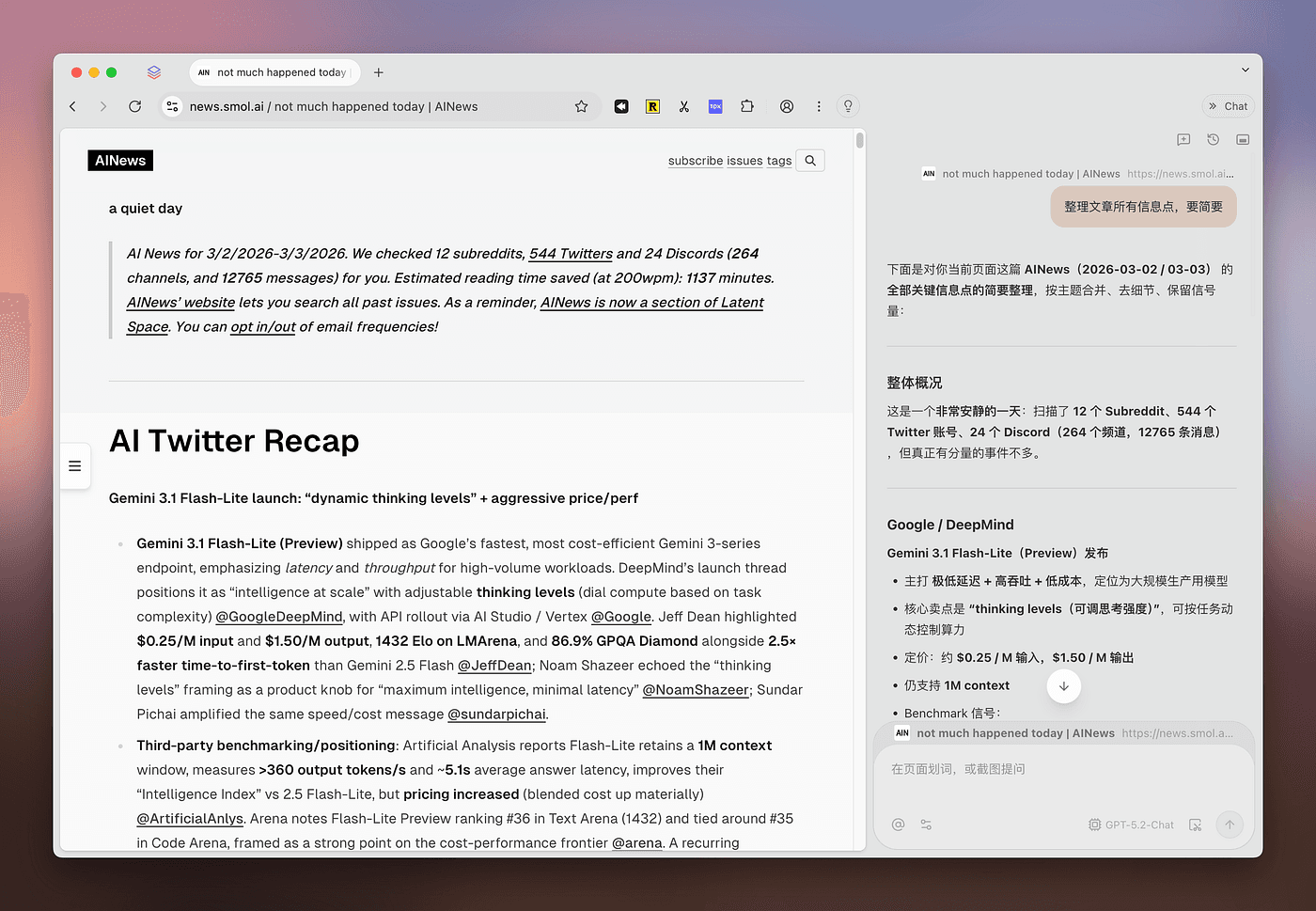
我輸入「/Yesterday's AI News」,按下 Enter。
— 我開始吃早餐
— Tabbit 打開數十個網頁
— 我啜一口咖啡
— Tabbit 找到相關網站
— 我吃完早餐
— Tabbit 已經把所有結果整理好了
— 我點開幾個連結
— 然後請 Tabbit 摘要所有關鍵資訊。昨天 AI 世界發生的大小事,現在都掌握在我手中。
在 AI 時代,瀏覽器應該長什麼樣子?
Tabbit Browser 給了我們一個答案。
Tabbit 幫你搞定工作。 如果你的日常工作就是盯著後台儀表板、翻遍 Amazon 商品頁,Tabbit 可以依照你的指示,在背景安靜地處理許多重複任務,把你從瑣事中解放出來。
Tabbit 幫你思考。 如果你是學生或知識工作者——對,產品經理也算——Tabbit 能幫你每天做大規模研究、摘要文章、理解複雜概念。對知識工作者來說,Tabbit 是極大的戰力提升。
Tabbit 也很好看: 除了好用,Tabbit 也是一款設計出色的瀏覽器。
Vertical Sidebar + Smart Tab Organization: 對從不關分頁的人來說是福音;
用 Script Mode 客製化任何網頁——你甚至可以在 Tabbit 裡養龍蝦 🦞;
自訂顏色與透明度,搭配你的個人風格;
作為 Tabbit Browser 產品團隊的一員,今天我想同時以產品經理和 AI 科技部落客的角度,和大家分享。
我會介紹這款為 AI 時代打造的瀏覽器、分享我使用 Tabbit 的最佳實踐,也聊聊它背後的產品理念。
瀏覽器是網際網路為我們開啟的一扇窗
在 Web 1.0 時代,hao123 這類導航網站是進入網際網路的主要入口。那時網路上的內容還不多,導航站就足以承擔內容分發的工作。
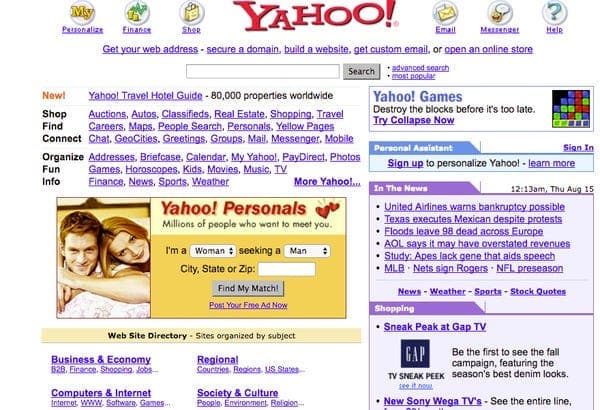
但隨著網路內容爆炸,單一頁面塞滿連結的形式,已經無法滿足內容分發的需求。
Web 2.0 登場。Google 帶來搜尋引擎與關鍵字廣告,並用 Chrome 統一了世界。一個極簡的搜尋框,取代了密密麻麻的網站名單。

現在,AI 時代來臨,AI 生成的內容讓網路上的資訊總量持續膨脹。
同時,AI 本身也成為一種新的資訊取得管道。人們不再只依賴搜尋引擎,而是直接向 AI 提問。
在這個全新的 Context & Environment 中,
我們為 AI 時代設計了一款全新瀏覽器——Tabbit Browser。
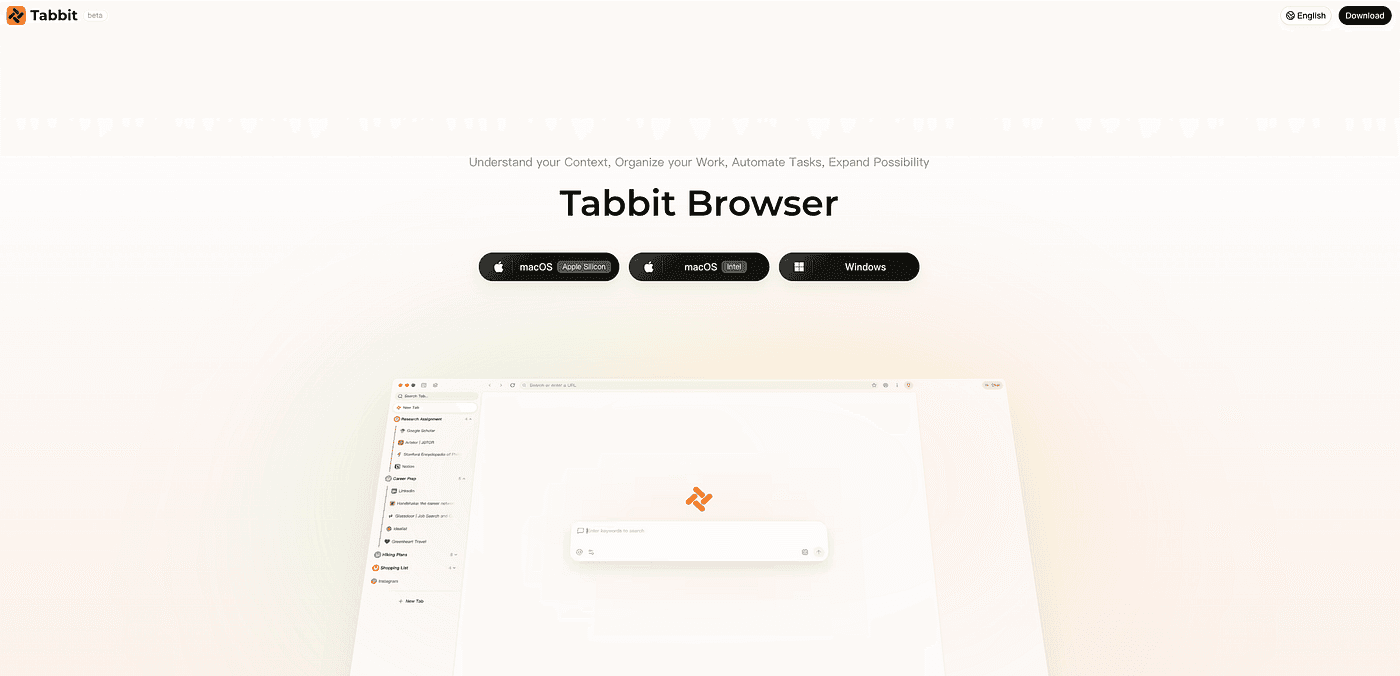
Context
有了 AI,我們每天造訪的網站數量倍增。
數十個分頁同時開著,書籤列很快被塞滿,只剩下一個個小圖示。
AI 讓網路上的資訊總量成指數級成長。
這意味著我們每天有更多資訊要處理,也更容易感到錯失恐懼症(FOMO)。
幸運的是,AI 在增加資訊總量的同時,也提升了我們處理資訊的能力。
Tabs
在 Tabbit 中,我們設計了許多新功能來應對不斷增長的情境。
為了處理密密麻麻的分頁群,我們打造了:
Tab Sorting: 依照網域或開啟時間排序網站,瞬間把混亂變成秩序。
Vertical Sidebar: 垂直側邊欄讓你即使開了大量分頁,也能清楚看到每個頁面標題。
Smart Tab Organization: 根據網頁內容自動將網站分組。
Omnibox
同時,我們想要一個全新的輸入框,既能串連你所有的情境,又能連結整個網際網路。
這就是我們打造 Omnibox 的原因。在 Tabbit 的輸入框裡,你可以 @search queries、@tab groups、@webpages、@your bookmarks,甚至 @local files——所有東西都能在同一個地方取得。
而且不只限於首頁——在任何網頁上,你都可以打開側邊欄,隨時隨地把你的情境連結到 AI。
Chat with Page
在任何網頁上,你都可以問任何問題。
例如,快速摘要一篇文章的重點。
Screenshot / Text Selection
閱讀文章時遇到不懂的地方,只要選取文字或截圖,就能讓 AI 幫你解釋。
Chat with Group
把相關分頁放進同一群組,就能一次對所有分頁提問。
過去,搜尋引擎是通往網際網路的入口,瀏覽器則是網路為我們開啟的窗。
現在,Tabbit 不只是通往網際網路的入口,更是串連所有情境的中樞。
在 AI 時代,Tabbit 就是這扇新窗。
Tabbit:「如果我是一扇窗,應該會是彩繪玻璃那種——既美觀又實用。」
Environment
瀏覽器除了是我們瀏覽與取得資訊的入口,也是我們處理資訊的環境。
在瀏覽器裡,我們:
用 Notion 寫作
用 Slack 聊天
用各種後台儀表板查詢與設定資料
隨著大型語言模型持續演進,AI 正從 Chat 典範轉向 Agent 典範。
Agent 不再只是用來對話和處理資訊,它們可以直接幫我們工作。
而瀏覽器正是 Agent 絕佳的執行環境。
Tabbit 賦予 Agent 控制瀏覽器的能力,讓它們能代表你操作瀏覽器。
Agent
在 Tabbit 中,我們推出了「Agent Mode」。
在 Agent Mode 下,AI 可以控制瀏覽器幫你完成任務。
以下是我個人的幾個使用場景:
01 精準資訊獲取
如果 DeepResearch 擅長官方、廣泛的研究,那麼 Tabbit 的強項在於按照你的特定需求,進行精準的資料擷取。
它可以從私有來源抓取資料——例如,我讓 Tabbit 登入我們的數據平台,寫 SQL 查詢並幫我匯出資料;
或者從公開來源抓取——例如,每天我讓 Tabbit 查看最新的 Product Hunt 排行榜,再根據我的使用者輪廓,推薦值得關注的產品。
Agent Mode Prompt:
# Role
你是一位專業的網路產品情報助理。你的目標是造訪 Product Hunt
# Page Description
- 前往 https://www.producthunt.com/leaderboard/daily/2026/3/8/all(將日期替換為昨天)
- 頁面標題顯示 "Best of Product Hunt"
- 頁面採用無限滾動;初始大約只顯示 7 個產品,因此需要持續滾動以載入所有產品
- 每個產品卡片包含:產品名稱、一句話描述(Tagline)、分類標籤、投票數等
- 頁面可能包含推廣產品(標示為 "Promoted"),需與一般產品區分
- 只查看今天的產品,不要看之前的日期
# Task Steps
1. **造訪 Product Hunt**
- 前往 https://www.producthunt.com/leaderboard/daily/2026/3/8/all(將日期替換為昨天)
- 如果遇到 Cloudflare 安全驗證,請等待它自動完成(通常 5-10 秒)
- 如果驗證時間過長(超過 15 秒),重新載入同一個網址
2. **載入所有今日產品**
- 找到 "Top Products Launching Today" 區塊
- 使用滑鼠滾輪向下滾動,每次 1000 像素
- 重複滾動直到載入 20-40 個產品(通常 4-6 次)
- 如果看到 "See all of today's products",點擊此按鈕載入所有今日產品
- 確認所有產品都已載入:當產品數量不再增加時停止滾動
3. **擷取產品資訊**
- 使用頁面內容擷取工具取得完整頁面內容
- 從擷取的內容中識別所有產品條目
- 針對每個產品,記錄:排名、產品名稱、一句話描述(Tagline)
4. **分析產品相關性**
- 根據我的興趣標準對每個產品分類:
- **高度興趣**:AI Agent 平台/工具、Chrome 瀏覽器擴充功能、AI 瀏覽器相關產品
- **中度興趣**:AIGC 工具(圖像/文字生成)、互動型產品
- **低度興趣**:與 AI 瀏覽器/開發無關的消費型應用、MarTech SaaS、程式設計輔助工具
- 將每個產品的 Tagline 翻譯成 {{output language}}
- 為每個產品撰寫一段簡短推薦理由,說明它如何符合我的輪廓
# Output Format
請以 Markdown 表格格式輸出,欄位如下:
| 排名 | 產品名稱 | 翻譯後的 Tagline | 興趣程度 | 推薦理由(簡短說明與我輪廓的契合點) |
|------|--------------|--------------------|----------------|--------------------------------------------|
| 1 | ExampleProduct | 在此輸入翻譯…… | 🔴 高度興趣 | 這是一款由 AI 驅動的 Chrome 擴充功能開發工具…… |
| ... | ... | ... | ... | ... |02 從重複工作中解放
網路產業工作者常常要花大量時間處理各種後台系統。
現在,這些重複性工作有很大一部分可以交給 Tabbit。
審核流程: 每日的審核流程與工單——只要清楚描述路徑與條件,就能讓 Agent 幫你處理。
電商管理: 你可以使用 Agent 來上架/下架商品、編輯商品資訊,以及回覆顧客評論。
跨境選品: 自動打開多個獨立站與 Amazon,搜尋某個類別的商品並比較商品詳情。
因為這些後台資料較為敏感,這裡就不附上截圖了。
只要在 Tabbit 的輸入框中啟用 Agent Mode,並描述你的需求即可。
大膽一點——把那些每天重複的任務交給 Agent 吧。
相較於訂機票、比電商價格這類花俏的 demo 案例,
我更建議讓 Agent 真正幫你完成那些對你重要的事。
正如數位生活 KOL Kazik 所說:「每週至少自動化一件小小的重複任務。用 AI 節省時間,並磨練你的思考。」
03 社群媒體:自動滑 Twitter、發布 Xiaohongshu
有了 Tabbit,我經常讓它幫我滑 Twitter。
啟用 Agent Mode 並輸入以下 prompt:
幫我滑過 50 則推文。
注意:Twitter 使用動態載入,因此你需要以迴圈方式滾動頁面並讀取內容,直到達到 50 則推文為止。
請優先關注 AI 相關新聞,然後給我一份摘要簡報。
Agent 會在背景開始運作,同時你可以處理其他事情——它不會阻塞你的瀏覽器。
你和 Agent 可以並行工作。
例如,我現在正在寫這篇文章,而 Agent 還在幫我滑 Twitter。
過一段時間,任務完成並交付一份報告。
它不只是用來收集資訊——還能發布內容。
我就用 Tabbit 在 Xiaohongshu 上發過文。
送出 prompt 後,Tabbit 就自行處理了其他所有步驟。
Agent 接管瀏覽器,這只是開始。
老實說,Tabbit 目前的 Agent Mode 在速度與穩定性上仍有問題。
以大型語言模型來類比,現在的 Agent 能力大約相當於 2022 年底的 GPT-4 水準。
Prompt 越詳細,Agent Mode 的表現越好。
把步驟一個一個講清楚,Agent 執行起來就會更穩定。
我們會持續優化,讓 Agent 能完成更多任務、運作得更快。
Skills
類似 Claude Code 的 skills,其核心精神在於成功經驗的重複利用。
在 Tabbit Browser 內部,我們設計了一個類似的功能,叫做「Tips」
Prompt & Agent Tips
你可以把常用的 prompt 存成 Tips。
之後只要在輸入框裡輸入 /,就能召喚它們。
如果你正在使用 Agent Mode,也可以把執行結果存成 Tip。Tabbit 會分析整個流程、提取變數,讓你下一次執行更快。
例如,前面提到的「滑 50 則推文」任務——存成 Tip 後,你可以在執行時控制 Agent 的參數。
Magical Scripts
除了 prompt 之外,我們還提供了一個既實用又有趣的「Script Mode」。
Script Mode 的技術原理是:我們根據網頁資訊與使用者需求,用 AI 生成 JavaScript 程式碼,然後在瀏覽器中執行,以修改或控制網頁內容。
基於這個技術原理,我們可以創造出許多有趣的 Tips。
01 客製化網頁
最近,Substack 的網頁版出現了一個文章寬度錯誤的 bug。
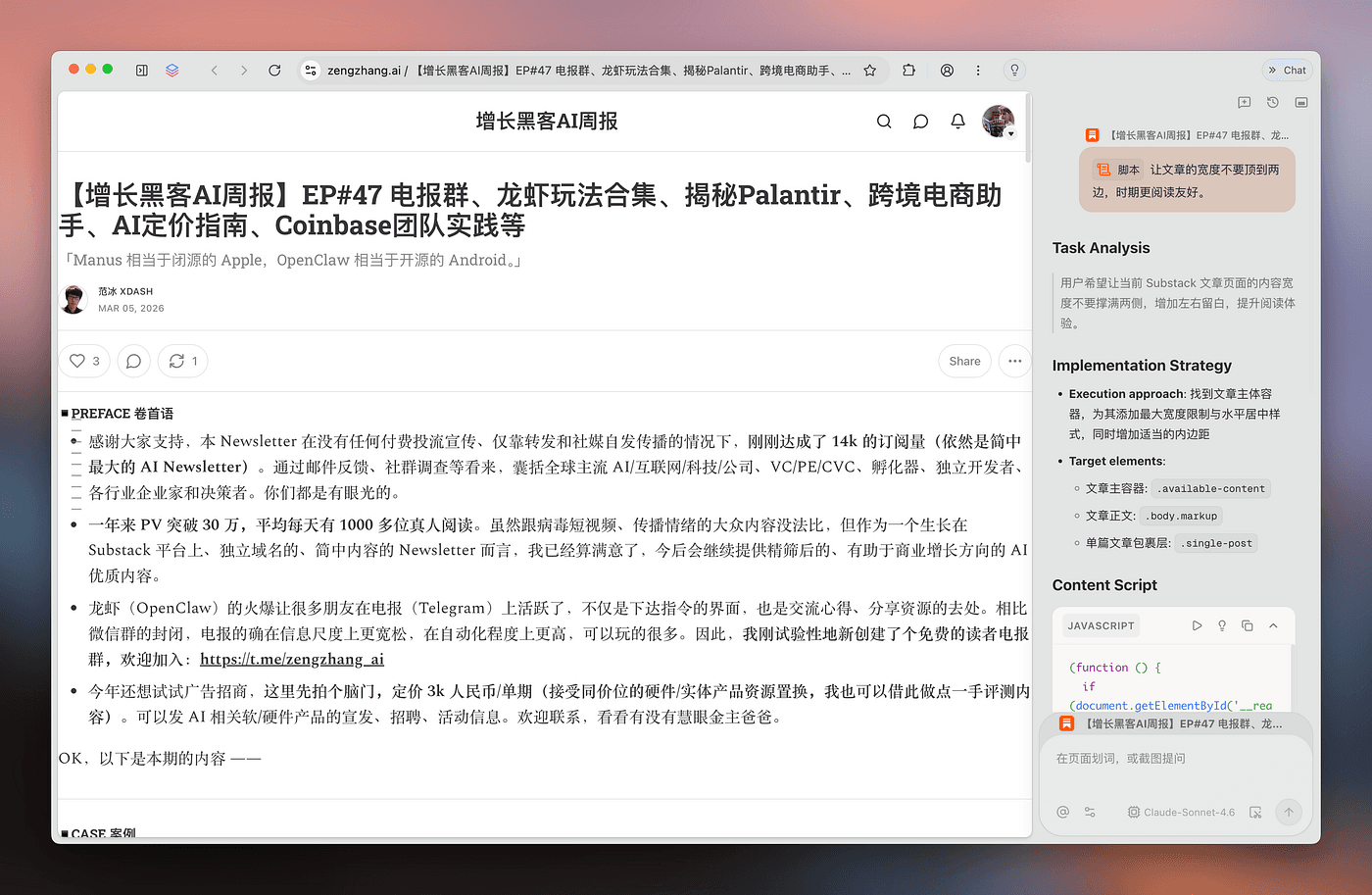
於是我打開側邊欄,輸入 /,選擇 Script Mode,讓 AI 幫我修復網頁。
AI 寫好 JavaScript 程式碼後,點擊 Execute,文章寬度就修好了。
而且這個腳本可以存成 Tip,每次打開 Substack 時自動觸發。再也不會有 bug。
你甚至可以用 Script Mode 自己動手做首頁。
Tabbit 的首頁目前還不支援捷徑,但你絕對可以用 Script Mode 自己打造一個。
例如,我讓它加上捷徑,讓我能快速開啟 Notion、Gmail 等。
再舉一例:我用 Script Mode 自訂了一個全域快捷鍵——在任何網頁上按下「Cmd+Shift+C」,就會複製當前頁面標題與連結。
這讓我能更快分享網頁。
02 批次匯出 Bilibili 評論
Script Mode 不只是用來修改網頁——它也能讀取資料。
例如,我可以建立一個 Tip,一次匯出 Bilibili 影片下方的所有評論。
想要快速收集使用者回饋,只要在影片頁面執行這個 Tip,就能看到所有評論。
執行後,會自動下載一份試算表到本地。
03 好玩一下:在 Tabbit 裡「養龍蝦」
在輸入框裡輸入「/」,選擇 Script,然後描述你想要的效果。
在回應中點擊 Execute,就能在瀏覽器裡養一隻龍蝦。
同樣地,你可以在頁面上放任何東西——甚至你的同事、你的偶像。
接下來,我們會推出 Tips Marketplace。
在 Tips Marketplace 中,你可以學習並使用其他人創作的 Tips。
如果你對上面展示的腳本有興趣,現在就下載 Tabbit Browser——到時候你就能在 Tips Marketplace 中直接使用我的 Tips。
Browser Details
Tabbit 充滿了貼心的產品設計細節。
Tabbit 原生支援智慧書籤功能:一鍵整理書籤、自動儲存網頁摘要,以及語意書籤搜尋。
Tabbit 的視覺設計也有許多巧思。你可以自訂透明度與顏色;如果你曾經是 Smartisan 使用者,甚至可能會在 Tabbit 身上看到一點 Smartisan 的設計血統。
瀏覽器是一個細節至關重要的產品。打磨使用者體驗非常關鍵。
Tabbit 剛進入公開測試階段,我們正積極處理不同裝置與作業系統上的穩定性問題。
我們希望 Tabbit 能成為一款屬於每個人的 AI 瀏覽器。如果你遇到任何問題,歡迎在留言區或透過我們的回饋管道與我聯繫。
Tabbit 背後的思考:Agent 從程式設計走向辦公室工作
最後,分享一些想法。
回顧 Agent 的演進:
Devin 讓我們看到 Agent 產品可以長什麼樣子。
但那時 Claude 3.5 Sonnet 還無法完全釋放 Agent 的能力。
Claude 3.7 Sonnet 的發布,才標誌著 Agent 元年的到來。Manus 則基於 Claude 3.7 Sonnet 打造了第一款 AI Agent 產品。
但受限於模型智慧,Agent 能做的事情大多仍侷限在程式設計與研究領域。
我們的判斷是,Agent 正逐漸從程式設計領域走向辦公室工作。
過去,只有程式設計師能體驗到 Agent 的樂趣。現在,越來越多的白領工作者也能在日常工作中使用 Agent。
而在辦公室環境中,瀏覽器是最重要的工作環境之一。
白領工作者大約有一半的工作時間都花在瀏覽器裡。
對白領工作者來說,Tabbit 就是程式設計師眼中的 Cursor。
工作中不可或缺的夥伴。
歡迎下載試用:
中國版:www.tabbit.com
國際版:www.tabbit.ai
我們會持續打磨產品,做出「東半球最好的瀏覽器!」
這篇文章由 Tabbit Browser 協助完成。
Originally published on Medium
