
MiniMax H3-Image permet de générer une image à partir d’un texte et de retoucher une image avec des instructions. Pour l’essayer sans préparer les fichiers du modèle, utilisez une application hébergée par MiniMax ou son API d’images. Pour contrôler les nœuds en local, ComfyUI propose des modèles distincts pour la génération et la retouche. Télécharger les poids ne signifie pas disposer d’un « modèle gratuit sans limite » : le parcours ComfyUI officiel utilise quatre fichiers et les poids Hugging Face sont soumis à une Community License avec des conditions territoriales et commerciales. Vérifiez le parcours et les conditions avant d’envoyer une image ou de télécharger les poids.
Cette distinction répond à un besoin concret. Un utilisateur Reddit décrivant le flux multi-référence met en avant « the 16 reference slots paired with direct editing in a single run » (discussion originale). Il s’agit d’une description communautaire du flux, pas d’un test de qualité. Voici comment choisir un accès et traiter séparément les deux tâches.
À retenir
Partez d’un texte pour générer une nouvelle image ; utilisez la retouche avec une image source à modifier.
Le service hébergé et les poids à télécharger ont des réglages, disponibilités et conditions distincts. L’API MiniMax documente
/v1/images/generationset/v1/images/edits.Le guide officiel ComfyUI propose deux modèles. Son parcours INT8 liste quatre fichiers totalisant environ 54,8 Go, sans l’installation ComfyUI et les ressources du flux.
Le dépôt Hugging Face présente les poids comme ouverts mais applique la Community License. Lisez-la avant un usage commercial.
Aucune génération ni requête API n’a été effectuée pour cet article. Il ne contient aucun résultat personnel de qualité, de prix ou de vitesse.
MiniMax H3-Image en bref
| Accès | Bon point de départ | Prérequis | Point de vigilance |
|---|---|---|---|
| Application MiniMax hébergée | Essai rapide | Compte et disponibilité régionale actuels | Les conditions peuvent varier ; aucun compte n’a été vérifié |
| API d’images MiniMax | Intégration dans une application | Compte API, accès au modèle, clé et gestion des requêtes | Génération et retouche ont des endpoints distincts ; consulter la doc et les tarifs actuels |
| Modèles ComfyUI | Flux local et contrôle des nœuds | ComfyUI à jour, pack de modèles, quatre fichiers, stockage et matériel | Les tailles indiquées ne garantissent pas une VRAM minimale |
| Poids Hugging Face | Inspection ou service personnalisé | DiT, encodeur de texte séparé et code compatible | Conditions géographiques et commerciales de la Community License |
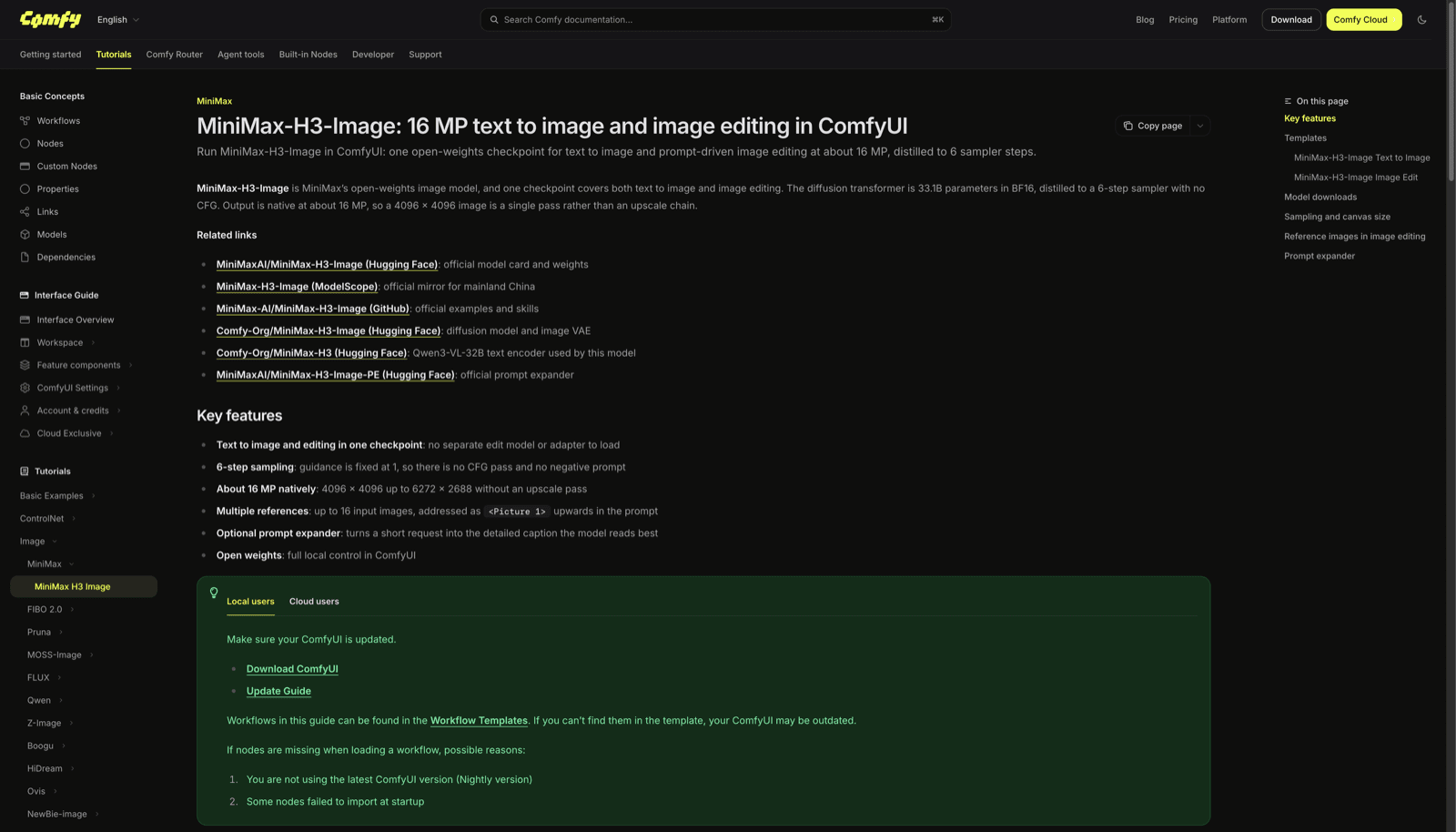
MiniMax a annoncé H3-Image le 2026-11-11. La fiche Hugging Face décrit un seul checkpoint pour les deux tâches et jusqu’à 16 images de référence. Le guide ComfyUI officiel décrit six étapes et un canevas initial de 4 MP pour la génération. Les promesses de vitesse et de qualité de l’annonce sont celles du fournisseur, pas des mesures de cet article.
Choisir d’abord un mode d’accès
Pour un essai ponctuel, commencez par une application hébergée de MiniMax. L’annonce cite Hailuo AI et MiniMax API Platform. L’accès dépend toutefois du compte, du pays et des conditions en vigueur. Je ne me suis pas connecté et n’ai pas testé l’accès actuel ; vérifiez ces points dans l’annonce officielle.
Pour une intégration, utilisez la documentation officielle de l’API : texte vers image avec POST /v1/images/generations, retouche avec POST /v1/images/edits. Il s’agit d’inférence hébergée, pas de poids téléchargés ou exploités par vos soins. Avant de développer, vérifiez le catalogue actuel, les droits du compte, les restrictions régionales et les tarifs. Aucun prix n’est indiqué ici : il évolue et n’a pas été vérifié avec un compte actif.
Le 2026-11-16, la fiche Hugging Face n’indiquait pas de déploiement Inference Provider et renvoyait vers les services de MiniMax. Cette situation peut changer ; consultez la fiche du modèle si un fournisseur externe est nécessaire.
Vérifier la licence avant de télécharger les poids
« Poids ouverts » signifie que les fichiers sont accessibles, pas que tous les usages sont sans restriction. La MiniMax Community License est datée du 2026-11-10. Elle exclut l’UE, le Royaume-Uni, la République de Corée et les États-Unis de son territoire applicable. Une autorisation écrite préalable de MiniMax est aussi exigée si le revenu annualisé dépasse un million de dollars ou si vous proposez un service hébergé à des tiers. D’autres obligations d’usage et d’attribution s’appliquent. Lisez le texte complet et demandez conseil avant un déploiement commercial. Le guide ComfyUI renvoie vers des dépôts miroirs Comfy-Org ; vérifiez aussi la licence de chaque dépôt et les conditions amont, sans supposer que le miroir les remplace. Ne supposez pas que cette licence régit également l’application ou l’API hébergée : vérifiez les conditions de chaque service.
Flux 1 : générer une image à partir d’un texte
API hébergée
Utilisez l’endpoint de génération si l’entrée est un texte et qu’aucune image source ne doit être conservée. La référence officielle décrit l’identifiant du modèle, le prompt et les paramètres de sortie. Commencez par la requête la plus simple de la documentation, examinez le résultat, puis modifiez une variable à la fois. Précisez le sujet, le décor, la composition et le texte attendu. Pour une intégration, gérez aussi les erreurs, le stockage des images et le consentement des utilisateurs.
ComfyUI
Mettez à jour ComfyUI et son pack de modèles. Le guide demande ComfyUI 0.45.0 ou plus récent et le pack 0.11.104 ou plus récent.
Dans Workflow Templates, cherchez MiniMax-H3-Image: Text to Image. Si le modèle n’apparaît pas, mettez à jour avant de construire un graphe manuellement.
Gardez le canevas initial de 4 MP pour vérifier la composition. Le guide choisit volontairement une taille inférieure à la résolution native pour réduire la pression mémoire ; augmentez-la seulement si le GPU dispose de marge.
L’expanseur de prompt est désactivé par défaut. Laissez-le ainsi pour tester votre texte tel quel ; activez-le pour obtenir une description détaillée et une suggestion de format.
Vérifiez composition et lisibilité avant d’augmenter la résolution. Le modèle utilise six étapes, Euler/simple et guidance 1 ; le flux n’a pas de champ de prompt négatif. Indiquez les éléments à éviter dans le prompt positif.
Le guide officiel montre des formats natifs jusqu’à 4096 × 4096. C’est une capacité documentée, pas une garantie de mémoire ou de temps sur votre machine. Les canevas plus petits fonctionnent aussi et sont plus rapides ; ils servent à définir le cadrage avant d’augmenter la taille.
Flux 2 : retoucher une image source
Une instruction de retouche doit préciser ce qui change et ce qui reste. Exemple : « Remplace l’arrière-plan par un mur de studio clair ; garde la forme du produit, l’étiquette, l’angle de caméra et les ombres. » Ne supposez pas que chaque pixel ou texte restera identique ; inspectez le résultat.
Avec l’API hébergée, utilisez l’endpoint de retouche et le format de fichier ou d’URL défini dans la documentation actuelle. Dans le modèle ComfyUI officiel :
Ouvrez MiniMax-H3-Image: Image Edit et chargez la source dans le nœud image. Elle devient
<Picture 1>.Décrivez une modification, les éléments à conserver et le rôle de chaque référence. L’expanseur est activé par défaut dans ce modèle ; vérifiez le texte enrichi si la précision compte.
Ajoutez uniquement les références nécessaires. La source est
<Picture 1>, puis les images sont numérotées jusqu’à<Picture 16>. Précisez leur rôle avec ces noms dans l’instruction.Exécutez avec un canevas modéré et comparez les nœuds avant/après. Si la mauvaise zone change, précisez la consigne.
En cas de mémoire insuffisante, le guide conseille d’activer Resize Image/Mask et de réduire les mégapixels avant l’échantillonnage.
Les références multiples sont utiles quand chaque image a un rôle précis, par exemple une pour le sujet et l’autre pour le matériau ou la mise en page. Elles ne garantissent pas une identité, un texte ou une géométrie exacts. Un utilisateur Reddit qui dit avoir une longue expérience de la photo et du design écrit : « Please don't confuse photographic realism with sharpness. » C’est un jugement esthétique personnel ; évaluez avec votre propre image, pas seulement avec l’avis d’une personne.
Quelle option choisir ?
| Tâche | Point de départ | Première vérification | Pourquoi |
|---|---|---|---|
| Créer une image depuis un texte | Application hébergée ou modèle texte-image | Accès, prompt et petit canevas | Pas d’image source nécessaire |
| Modifier une image existante | API ou modèle de retouche | Format d’envoi, Picture 1 et éléments à conserver | La retouche nécessite une source et une consigne précise |
| Essayer sans installation locale | Application MiniMax hébergée | Région et conditions du compte | Pas de fichiers à assembler |
| Construire un graphe local | Modèles ComfyUI | Versions, disque, mémoire GPU et licence | Contrôle local, mais préparation supplémentaire |
| Héberger les poids pour d’autres personnes | Ne pas présumer que la licence l’autorise | Texte complet et autorisation écrite | L’hébergement tiers est un motif explicite d’autorisation |
Le guide ComfyUI liste quatre fichiers INT8 : modèle de diffusion 21 Go, encodeur de texte 25,28 Go, expanseur de prompt 7,34 Go et VAE 1,17 Go. Son expanseur est une version légère, différente du modèle PE officiel publié à part. Hugging Face liste aussi un DiT BF16 beaucoup plus volumineux et un dépôt séparé pour l’encodeur. Ce sont des formats distincts : n’additionnez pas leurs tailles pour en déduire une VRAM minimale et ne mélangez pas les instructions.
Avant la première exécution
Décidez s’il s’agit de génération ou de retouche avant d’ouvrir un modèle.
Vérifiez le nom exact MiniMax H3-Image, sans le confondre avec le modèle vidéo MiniMax H3 ou une variante tierce.
Pour l’accès hébergé, vérifiez les conditions actuelles. Pour les poids, confrontez territoire et usage commercial à la Community License.
Dans ComfyUI, vérifiez versions, stockage et matériel avant le téléchargement ; gardez le canevas initial réduit au premier essai.
Pour comparer, notez prompt, image source, résolution, version du flux et résultat. Le matériel et le temps d’une personne ne sont pas une référence universelle.
Le rôle de Tabbit
Tabbit peut ouvrir ensemble la fiche du modèle, la documentation API, le guide ComfyUI et la licence afin d’organiser les différences dans une note. Il ne génère pas d’image, n’appelle pas l’API MiniMax, n’exécute pas ComfyUI et ne donne pas accès aux poids. Pour une tâche différente, comme rechercher de la documentation ou des données publiques, consultez nos guides sur MiniMax M2.7 dans un navigateur, la recherche web avec sources, agent-browser CLI, l’export des tableaux web en CSV, Browser MCP et CLI, Codex et Tabbit CLI, la recherche web avec Gemma 4 31B IT et Mistral Small 4 dans un navigateur connecté. Ces pages portent sur le navigateur, pas sur les résultats de génération d’images.

Questions fréquentes
Comment utiliser MiniMax H3-Image ?
Utilisez l’application ou l’API hébergée de MiniMax, ou téléchargez les fichiers du modèle pour exécuter les modèles officiels dans ComfyUI. Choisissez texte vers image pour créer une image et retouche si vous avez une image source à modifier.
MiniMax H3-Image peut-il retoucher une image existante ?
Oui. La documentation MiniMax propose une API de retouche et ComfyUI fournit un modèle séparé. Le flux désigne la source comme Picture 1 et accepte des images de référence supplémentaires dans la limite indiquée.
MiniMax H3-Image est-il open source ou gratuit ?
Les poids téléchargeables sont soumis à la Community License de MiniMax et ne doivent pas être considérés comme un logiciel open source sans restrictions. La licence prévoit des conditions territoriales et commerciales ; les applications et API hébergées ont leurs propres conditions et disponibilités.
Que faut-il pour exécuter MiniMax H3-Image en local avec ComfyUI ?
Le guide officiel ComfyUI décrit deux modèles de flux et quatre fichiers INT8, ainsi que des versions récentes de ComfyUI et du pack de modèles. La taille des fichiers ne définit pas une VRAM minimale universelle : le besoin dépend du matériel et des réglages.
MiniMax H3 et MiniMax H3-Image sont-ils le même modèle ?
Non. MiniMax H3-Image sert à créer et retoucher des images fixes. MiniMax H3 désigne aussi un autre modèle de génération vidéo ; vérifiez donc le nom complet avant de suivre un guide.