
O MiniMax H3-Image gera imagens a partir de texto e edita imagens com instruções. Para experimentar sem montar os arquivos do modelo, use um app hospedado pela MiniMax ou a API de imagens. Para controlar os nós localmente, o ComfyUI oferece templates diferentes para geração e edição. Baixar os pesos não significa ter um “modelo grátis e sem restrições”: o caminho oficial do ComfyUI usa quatro arquivos e os pesos do Hugging Face têm uma Community License com condições territoriais e comerciais. Confira o caminho e os termos antes de enviar imagens ou baixar os pesos.
Essa distinção aparece no fluxo de trabalho. Um usuário do Reddit descrevendo referências múltiplas destacou “the 16 reference slots paired with direct editing in a single run” (discussão original). É uma descrição da comunidade, não uma medição de qualidade. A seguir, veja como escolher o acesso e separar os dois tipos de tarefa.
Principais pontos
Comece de um briefing escrito com texto para imagem; use edição quando houver uma imagem de origem a alterar.
O serviço hospedado e os pesos para download têm configuração, disponibilidade e termos distintos. A API da MiniMax documenta
/v1/images/generationse/v1/images/edits.O guia oficial do ComfyUI oferece dois templates. O caminho INT8 lista quatro arquivos que somam cerca de 54,8 GB, sem incluir a instalação do ComfyUI e os recursos do fluxo.
O repositório do Hugging Face apresenta os pesos como abertos, mas aplica a Community License. Leia as condições antes de usar comercialmente.
Não gerei uma imagem nem fiz uma solicitação API para este artigo. Não há resultados próprios de qualidade, preço ou velocidade.
MiniMax H3-Image em resumo
| Caminho | Melhor ponto de partida | O que é necessário | Limite principal |
|---|---|---|---|
| App hospedado da MiniMax | Teste rápido | Conta e disponibilidade regional atuais | Termos e acesso podem variar; não foi feito login |
| API de imagens da MiniMax | Integração em um app | Conta API, acesso ao modelo, chave e tratamento de solicitações | Geração e edição usam endpoints diferentes; confira docs e preços atuais |
| Templates do ComfyUI | Fluxo local e controle de nós | ComfyUI e pacote de templates atualizados, quatro arquivos, armazenamento e hardware | Tamanhos de exemplo não garantem VRAM mínima |
| Pesos no Hugging Face | Inspeção ou serviço próprio | DiT, codificador de texto separado e código compatível | Condições territoriais e comerciais da Community License |
A MiniMax anunciou o H3-Image em 2026-11-11. O model card do Hugging Face descreve um checkpoint para as duas tarefas e até 16 imagens de referência. O guia oficial do ComfyUI documenta seis etapas e uma tela inicial de 4 MP no template de texto para imagem. As alegações de velocidade e qualidade do anúncio são do fornecedor, não medições deste artigo.
Escolha primeiro como acessar
Para testar uma vez, comece por um app hospedado da MiniMax. O anúncio lista Hailuo AI e MiniMax API Platform, entre outras opções. Ainda assim, o acesso depende da conta, região e termos atuais. Não entrei em uma conta nem verifiquei o acesso em tempo real; confira o anúncio oficial antes de confiar na disponibilidade.
Para integrar a um app, use a documentação oficial da API: texto para imagem em POST /v1/images/generations e edição em POST /v1/images/edits. É inferência hospedada, não download nem hospedagem própria do modelo. Antes de desenvolver, confira o catálogo atual, permissões da conta, restrições regionais e preço. Não incluo um valor porque ele muda e não foi verificado em uma conta ativa.
Na consulta de 2026-11-16, o model card do Hugging Face não mostrava uma implantação de Inference Provider e apontava para os serviços hospedados da MiniMax. Isso pode mudar; confira o model card novamente se precisar de um provedor externo.
Confira a licença antes de baixar os pesos
“Pesos abertos” significa acesso aos arquivos do modelo; não significa uso irrestrito. A MiniMax Community License é datada de 2026-11-10. O território aplicável exclui União Europeia, Reino Unido, República da Coreia e Estados Unidos. A licença também exige autorização prévia por escrito da MiniMax quando a receita anualizada superar US$ 1 milhão ou quando houver oferta de serviço hospedado para terceiros. Há outras condições de uso e atribuição. Leia o texto completo e procure orientação qualificada antes de um lançamento comercial. O guia do ComfyUI aponta para repositórios espelho da Comfy-Org; confira também a licença de cada repositório e os termos originais, sem presumir que o espelho os substitui. Não suponha que a licença dos pesos determina os termos do app ou da API hospedada; verifique cada serviço separadamente.
Fluxo 1: gerar uma imagem a partir de texto
API hospedada
Use o endpoint de geração quando sua entrada for texto e não houver imagem de origem a preservar. A referência oficial da API lista o identificador do modelo, o prompt e os ajustes de saída. Comece com a solicitação mais simples documentada, confira a resposta e mude uma variável por vez. Especifique assunto, ambiente, composição e texto que deve aparecer. Se integrar a um app, trate também erros, armazenamento das imagens e consentimento dos usuários.
ComfyUI
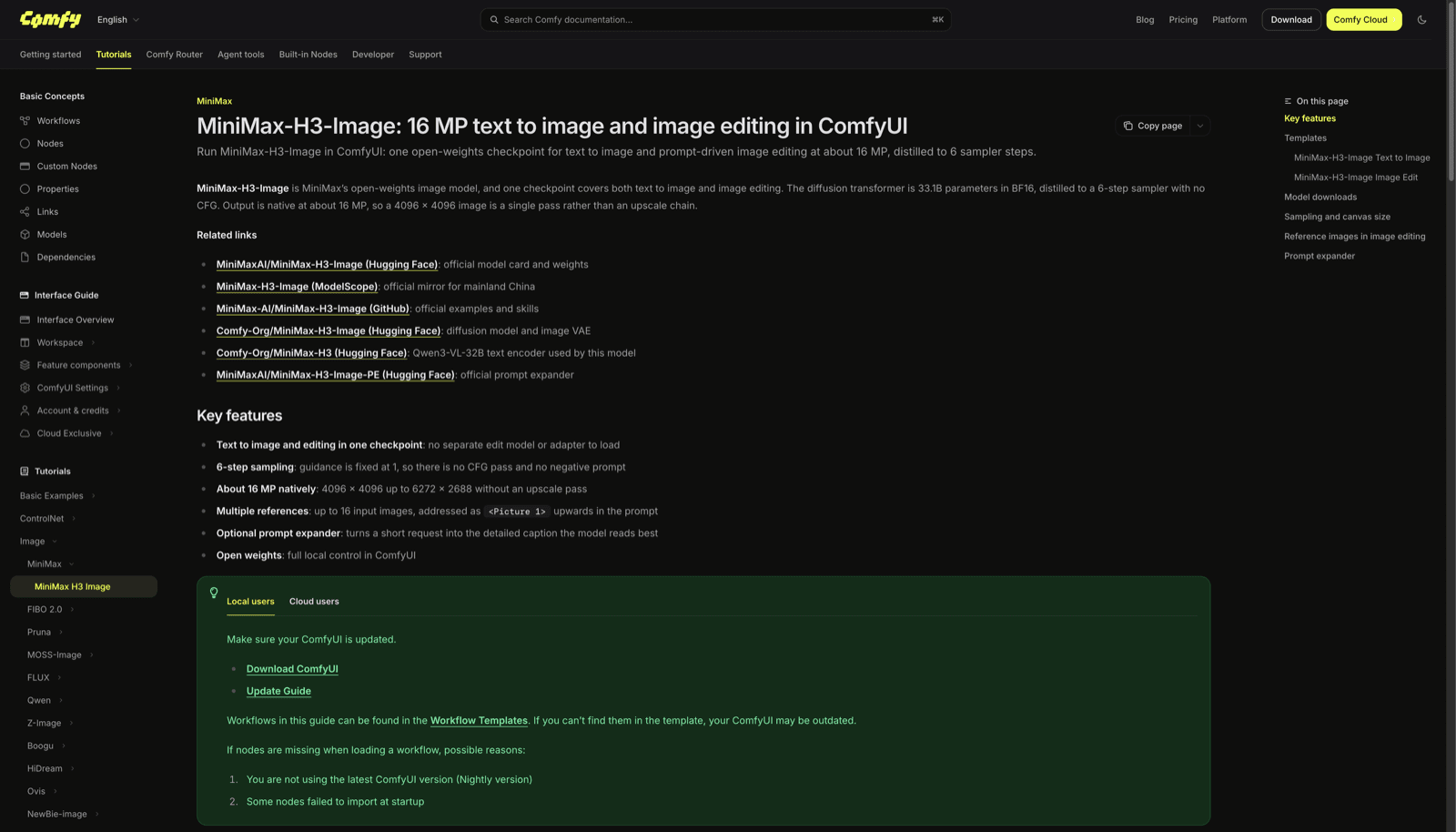
Atualize o ComfyUI e o pacote de templates. O guia exige ComfyUI 0.45.0 ou superior e pacote 0.11.104 ou superior.
Em Workflow Templates, procure MiniMax-H3-Image: Text to Image. Se não aparecer, atualize antes de montar o gráfico manualmente.
Mantenha a tela padrão de 4 MP para conferir a composição inicial. O guia começa abaixo da resolução nativa para reduzir a pressão de memória; aumente apenas se a GPU tiver margem.
O expansor de prompt vem desativado no template de texto para imagem. Deixe-o desligado para testar o texto como foi escrito; ative-o para obter uma descrição mais detalhada e sugestão de proporção.
Confira composição e legibilidade antes de aumentar a resolução. O template usa seis etapas, Euler/simple e guidance 1; não há campo de prompt negativo. Coloque as exclusões no prompt positivo.
O guia oficial mostra dimensões nativas de até 4096 × 4096 e várias proporções. São recursos documentados, não garantia de memória ou tempo na sua máquina. Telas menores também funcionam e levam menos tempo, sendo úteis para acertar o enquadramento primeiro.
Fluxo 2: editar uma imagem existente
Uma instrução de edição deve dizer o que mudar e o que manter. Exemplo: “Troque o fundo por uma parede clara de estúdio; preserve a forma do produto, o rótulo, o ângulo da câmera e as sombras.” Não suponha que todos os pixels ou textos ficarão iguais; confira a saída.
Na API hospedada, use o endpoint de edição e o formato atual de arquivo ou URL. No template oficial do ComfyUI:
Abra MiniMax-H3-Image: Image Edit e carregue a origem no nó de imagem. Ela será identificada como
<Picture 1>.Descreva uma mudança, os detalhes que devem permanecer e a função de cada referência. O expansor vem ligado por padrão nesse template; confira a descrição gerada quando a precisão for importante.
Adicione apenas as referências necessárias. A origem é
<Picture 1>e as seguintes são numeradas em sequência até<Picture 16>. Indique os rótulos e a função de cada imagem.Execute em um tamanho moderado e compare os nós antes/depois. Se a área errada mudou, deixe a instrução mais específica.
Se faltar memória, o guia sugere ativar Resize Image/Mask e diminuir os megapixels antes da amostragem.
Várias referências ajudam quando cada imagem tem uma função clara, como uma indicar o assunto e outra mostrar material ou layout. Elas não garantem identidade, texto ou geometria exatos. Um usuário do Reddit com experiência em fotografia e design escreveu: “Please don't confuse photographic realism with sharpness.” É uma avaliação estética individual; avalie com sua própria imagem, não apenas com a opinião de uma pessoa.
Qual caminho escolher?
| Tarefa | Comece aqui | Primeira verificação | Por quê |
|---|---|---|---|
| Criar uma imagem a partir de texto | App hospedado ou template de texto para imagem | Acesso, prompt e tela pequena | Não é necessária imagem de origem |
| Alterar uma imagem existente | API ou template de edição | Formato de envio, Picture 1 e itens a preservar | A edição precisa de origem e instrução explícitas |
| Testar sem configuração local | App hospedado da MiniMax | Região e termos atuais da conta | Não é preciso montar os arquivos do modelo |
| Criar fluxo local de nós | Templates do ComfyUI | Versões, disco, memória da GPU e licença | Mais controle local, com mais preparação |
| Hospedar pesos para outras pessoas | Não presuma que a licença padrão permite | Licença completa e autorização por escrito | O serviço para terceiros é um gatilho de autorização explícito |
O guia do ComfyUI lista quatro arquivos INT8: modelo de difusão de 21 GB, codificador de texto de 25,28 GB, expansor de 7,34 GB e VAE de 1,17 GB. O expansor é uma versão menor que difere do PE oficial publicado separadamente. O Hugging Face também lista um DiT BF16 bem maior e outro repositório de codificador de texto. São empacotamentos diferentes: não some os tamanhos para estimar VRAM mínima nem misture instruções.
Antes da primeira execução
Defina se a tarefa é geração ou edição antes de abrir um template.
Confira o nome completo MiniMax H3-Image, sem confundir com o modelo de vídeo MiniMax H3 ou uma variante de terceiros.
Para acesso hospedado, verifique a disponibilidade e os termos atuais. Para os pesos, confira território e uso comercial na Community License.
No ComfyUI, confira versões, espaço em disco e hardware antes de baixar; comece com a tela menor padrão.
Ao comparar saídas, registre prompt, imagem de entrada, resolução, versão do fluxo e resultado. A máquina e o tempo de uma pessoa não são uma referência universal.
Onde o Tabbit se encaixa
O Tabbit pode abrir juntos o model card, a referência de API, o guia do ComfyUI e a licença para organizar as diferenças em uma nota de pesquisa. Ele não gera imagens, chama a API da MiniMax, executa o ComfyUI nem concede acesso aos pesos. Para outra tarefa, como pesquisar documentos de modelos ou coletar dados públicos, consulte os guias de MiniMax M2.7 no navegador, pesquisa web com fontes, agent-browser CLI, exportar tabelas da web para CSV, Browser MCP versus CLI, Codex com Tabbit CLI, pesquisa no navegador com Gemma 4 31B IT e Mistral Small 4 em navegador conectado. Essas páginas abordam fluxos de navegador, não resultados de geração de imagens.

Perguntas frequentes
Como usar o MiniMax H3-Image?
Use um app ou API hospedado pela MiniMax, ou baixe os arquivos do modelo para executar os templates oficiais do ComfyUI. Escolha texto para imagem ao criar uma imagem e edição quando tiver uma imagem de origem para alterar.
O MiniMax H3-Image pode editar uma imagem existente?
Sim. A documentação da MiniMax tem uma API de edição e o ComfyUI oferece um template separado. O fluxo identifica a origem como Picture 1 e aceita imagens de referência adicionais até o limite documentado.
O MiniMax H3-Image é open source ou gratuito?
Os pesos baixáveis usam a Community License da MiniMax e não devem ser tratados como software open source sem restrições. A licença tem condições territoriais e comerciais; apps e APIs hospedados possuem termos e disponibilidade próprios.
O que preciso para executar o MiniMax H3-Image localmente no ComfyUI?
O guia oficial do ComfyUI descreve dois templates e quatro arquivos de modelo INT8, além de versões atualizadas do ComfyUI e do pacote de templates. O tamanho dos arquivos não define uma VRAM mínima universal; isso depende do hardware e das configurações.
MiniMax H3 e MiniMax H3-Image são o mesmo modelo?
Não. MiniMax H3-Image é o modelo de imagem estática para geração e edição. MiniMax H3 também se refere a outro modelo de geração de vídeo, então confira o nome completo antes de seguir um guia.