01 · ESCRITORIO NATIVO
NO LISTADO
La página de Opera para Chromebook es para Opera normal. En las fuentes revisadas no aparece una versión de escritorio de Opera GX para ChromeOS.
01 / 03NOTA DE COMPATIBILIDAD / 01
La respuesta no es un simple enlace de descarga. Opera tiene una página oficial de Opera normal para Chromebook; Opera GX llega mediante una app Android condicional o una ruta Linux dependiente del dispositivo, no como un navegador de escritorio nativo de ChromeOS.
RESPUESTA CORTA
Puedes usar Opera GX en un Chromebook compatible mediante Google Play, pero será la app Android/móvil. Un contenedor Linux puede ejecutar un paquete de escritorio compatible en algunos equipos, aunque cambian el sandbox, la arquitectura y las funciones. Para la experiencia GX completa, usa macOS o Windows compatibles.

02 / TABLERO DE VEREDICTO
“Opera GX para Chromebook” puede referirse a tres productos o capas de ejecución. Identifica cuál necesitas antes de instalar nada.
NO LISTADO
La página de Opera para Chromebook es para Opera normal. En las fuentes revisadas no aparece una versión de escritorio de Opera GX para ChromeOS.
01 / 03CONDICIONAL
La ficha Android de Opera GX puede aparecer en Chromebooks compatibles con Play Store. Su texto y diseño describen un navegador móvil, no paridad de escritorio.
02 / 03DEPENDE DEL EQUIPO
ChromeOS puede ejecutar apps Linux dentro de un sandbox. La ruta Linux de Opera es independiente de ChromeOS y Flathub muestra actualmente x86_64.
03 / 0303 / COMPROBACIÓN DEL DISPOSITIVO
Dos minutos bastan para saber si una ruta existe. Si falta un control, es un límite del dispositivo o del administrador, no una invitación a buscar un mirror.
Abre Ajustes → Aplicaciones y busca Google Play Store. Google indica que las apps Android solo están disponibles en algunos Chromebooks y que un administrador puede bloquearlas.
Abre Ajustes → Acerca de ChromeOS → Desarrolladores → Entorno de desarrollo Linux. Actívalo solo si el equipo y el administrador lo permiten; ChromeOS creará un contenedor Linux.
Ejecuta el pequeño comando de abajo en Terminal. Un paquete amd64 o x86_64 no es un paquete ARM64. No fuerces una arquitectura ni cambies el nombre del archivo.
Decide si bastan una interfaz móvil y GX Corner, o si necesitas controles de escritorio, extensiones, integraciones gaming, DRM, GPU y rendimiento del sistema anfitrión.
COMPROBAR ARQUITECTURA · TERMINAL
uname -m
# x86_64 = amd64 · aarch64 = ARM64Una página de descargas “unblocked” no demuestra compatibilidad y el APK puede estar modificado. Prefiere la ficha firmada de Play Store, la descarga Linux oficial de Opera o el ID verificado de Flathub. Si ninguno encaja, detente.
04 / RUTAS SEGURAS
Las dos rutas legítimas responden a necesidades distintas. La tercera tarjeta es una señal de alto ante el instalador de Windows y los mirrors de APK.
La ficha de Play Store es la comprobación más clara. Un botón Instalar o “disponible para tu dispositivo” significa que Google ofrece ese paquete Android en el contexto actual.
Sirve para probar la experiencia móvil; no garantiza GX Control, extensiones ni paridad de escritorio.
Abrir la ficha de PlayLa página Linux de Opera y la ficha verificada de Flathub describen paquetes de escritorio. Flathub muestra com.opera.opera-gx para x86_64; no prueba compatibilidad ARM64.
Las apps Linux comparten un sandbox. El formato, DRM, periféricos, gráficos y extras GX pueden diferir de una instalación nativa.
Abrir Opera GX LinuxEl instalador `.exe` es para Windows. Un APK aleatorio, un paquete renombrado o un montaje con Wine no crean una versión oficial para ChromeOS.
Que un apaño sea técnicamente posible no lo convierte en una instalación fiable y soportada.
Ver Opera GX oficial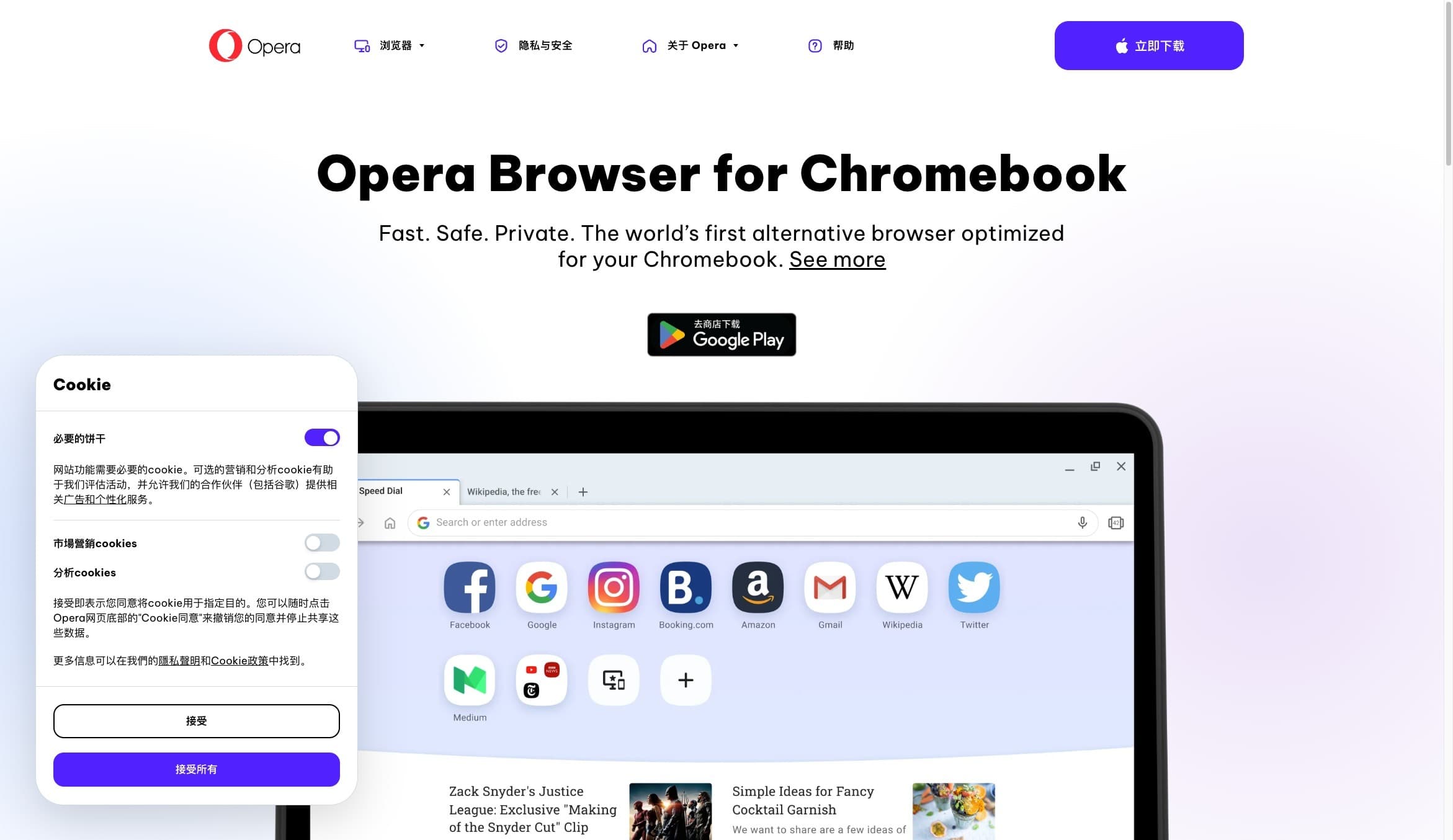
ALTO / NO ES UN INSTALADOR DE ESCRITORIO
Página oficial de Opera para Chromebook · Opera normal, no el escritorio Opera GX
La página de Opera para Chromebook es para Opera normal. En las fuentes revisadas no aparece una versión de escritorio de Opera GX para ChromeOS.
05 / COMPROBAR PARIDAD
Usa esta matriz para decidir si “instalado” significa “suficiente”. La cobertura exacta cambia según versión, paquete y dispositivo.
| Capacidad | Play Store Android | Contenedor Linux | GX de escritorio |
|---|---|---|---|
| Forma de instalación | App Android en un Chromebook compatible | Paquete de escritorio dentro de Linux en ChromeOS | Versión para el sistema anfitrión compatible |
| GX Control | No es el panel limitador de escritorio | La página Linux lista controles de RAM y red | Línea de funciones GX de escritorio |
| GX Corner / Mods | Se describen GX Corner y skins móviles | Calendario de lanzamientos y diseño; paridad variable | El conjunto cambia según la versión |
| Gráficos y sandbox | Runtime Android y diseño móvil | Sandbox compartido; la ayuda de ChromeOS limita GPU/vídeo | Integración con el sistema y gráficos anfitriones |
| Arquitectura / política | Límite de Play Store y administrador | Flathub muestra x86_64; comprueba tu equipo | Sistema y requisitos compatibles |
“Disponible” no significa “idéntico”. Prueba los sitios, extensiones, mandos, vídeo/DRM y flujos de trabajo que importan.
06 / DECISIÓN
La respuesta correcta depende de lo que necesitas obtener hoy del Chromebook.
La ficha aparece para tu dispositivo y un navegador táctil, skins y GX Corner cumplen el objetivo.
Tu Chromebook ofrece Linux, la arquitectura coincide y aceptas diferencias de gráficos, DRM y periféricos.
Para un navegador general optimizado para Chromebook, la página relevante es la página oficial de Opera para Chromebook.
Usa Windows o macOS compatibles en lugar de tratar Android o Linux como un clon garantizado.
Sin paquete, Play Store, Linux o permisos compatibles no existe una ruta local fiable que inventar.
Los límites del sandbox Linux y las diferencias de Android pueden pesar más que el nombre del navegador.
07 / OTRO SIGUIENTE PASO
Tabbit no es un navegador para ChromeOS ni sustituye la identidad gaming de Opera GX. Actualmente funciona en macOS y Windows: su flujo nativo de IA mantiene el contexto junto a la página y puede avanzar tareas web de varios pasos.

ENTENDER
01Mantén la página abierta mientras una barra lateral de IA muestra el mensaje central y las conclusiones. El contexto no desaparece en texto copiado.

ACTUAR
02El modo Agent puede operar una app web como Google Sheets, con la instrucción y los pasos visibles mientras avanza. Revisa el resultado antes de entregarlo.
08 / RESPUESTAS RÁPIDAS
En las fuentes revisadas, Opera lista una página de Opera normal optimizada para Chromebook, no una versión de escritorio nativa de Opera GX para ChromeOS. Las otras rutas son la ficha Android condicional o un contenedor Linux dependiente del equipo.
Solo si tu Chromebook, cuenta de Google y política de administrador exponen Play Store y marcan la ficha de Opera GX como disponible. La app Android está orientada a móvil; instalarla no garantiza las funciones de escritorio de Windows o macOS.
Algunos equipos pueden ejecutar un paquete Linux compatible dentro del entorno de desarrollo Linux de ChromeOS. Comprueba primero la arquitectura: la ficha actual de Flathub muestra x86_64. El sandbox Linux y los límites de hardware pueden afectar gráficos, vídeo, periféricos y funciones GX.
Busca Ajustes → Acerca de ChromeOS → Desarrolladores → Entorno de desarrollo Linux y ejecuta `uname -m` en Terminal. Si falta el interruptor puede ser por soporte o política; ARM64 no coincide con un paquete amd64/x86_64.
No. Un mirror APK desconocido no es una ruta de compatibilidad fiable y puede estar modificado. Usa la ficha firmada de Play Store, la descarga Linux oficial de Opera o el ID verificado de Flathub; si no encaja, elige una alternativa.
Usa hardware compatible con Windows o macOS para la experiencia GX de escritorio. Si solo necesitas un navegador general para Chromebook, revisa la página oficial de Opera para Chromebook. Para investigar o automatizar el navegador, Tabbit está disponible en macOS y Windows, no en ChromeOS.
09 / SIGUIENTE MOVIMIENTO
Prueba Tabbit en un Mac o Windows compatible. Mantén claros los límites de Chromebook y mueve la investigación y el trabajo web de varios pasos al entorno que admite.
No implica descarga para ChromeOS · compatible con macOS + Windows