01 · BUREAU NATIF
NON RÉPERTORIÉ
La page Chromebook d’Opera concerne Opera classique. Les sources examinées ne listent pas de version de bureau Opera GX pour ChromeOS.
01 / 03NOTE DE COMPATIBILITÉ CHROMEBOOK / 01
La réponse n’est pas un simple lien de téléchargement. Opera possède une page Chromebook officielle pour Opera classique ; Opera GX passe par une application Android conditionnelle ou une voie Linux dépendante de l’appareil, pas par une version de bureau native de ChromeOS.
RÉPONSE COURTE
Un Chromebook compatible peut parfois utiliser Opera GX via Google Play, mais il s’agit de l’application Android/mobile. Un conteneur Linux peut lancer un paquet de bureau compatible sur certains appareils, avec des différences de sandbox, d’architecture et de fonctions. Pour l’expérience GX complète, utilisez macOS ou Windows pris en charge.

02 / TABLEAU DU VERDICT
« Opera GX pour Chromebook » peut désigner trois produits ou couches d’exécution. Identifiez la bonne avant d’installer quoi que ce soit.
NON RÉPERTORIÉ
La page Chromebook d’Opera concerne Opera classique. Les sources examinées ne listent pas de version de bureau Opera GX pour ChromeOS.
01 / 03CONDITIONNEL
La fiche Android Opera GX peut apparaître sur les Chromebooks compatibles avec le Play Store. Son texte et son interface sont mobiles, sans parité bureau promise.
02 / 03DÉPEND DE L’APPAREIL
ChromeOS peut exécuter des applications Linux dans un sandbox. La voie Linux d’Opera est distincte de ChromeOS et Flathub affiche actuellement x86_64.
03 / 0303 / VÉRIFICATION DE L’APPAREIL
Deux minutes suffisent pour savoir si une voie existe. Si un réglage manque, c’est une limite de l’appareil ou de l’administrateur, pas une raison de chercher un miroir.
Ouvrez Paramètres → Applications et cherchez Google Play Store. Google précise que seuls certains Chromebooks prennent en charge les applications Android, et qu’un administrateur peut les bloquer.
Ouvrez Paramètres → À propos de ChromeOS → Développeurs → Environnement de développement Linux. Activez-le seulement si l’appareil et l’administrateur l’autorisent ; ChromeOS créera un conteneur Linux.
Exécutez la petite commande ci-dessous dans le Terminal. Un paquet amd64 ou x86_64 n’est pas un paquet ARM64. Ne forcez pas l’installation et ne renommez pas le fichier.
Décidez si une interface mobile et GX Corner suffisent, ou si vous avez besoin des contrôles desktop, extensions, intégrations gaming, DRM, GPU et performances de la machine hôte.
VÉRIFIER L’ARCHITECTURE · TERMINAL
uname -m
# x86_64 = amd64 · aarch64 = ARM64Un site de téléchargement “unblocked” ne prouve pas la compatibilité Chromebook et l’APK peut être modifié. Préférez la fiche Play Store signée, la page Linux officielle d’Opera ou l’identifiant Flathub vérifié. Sinon, arrêtez-vous.
04 / VOIES D’INSTALLATION SÛRES
Les deux voies légitimes répondent à des besoins différents. La troisième carte est un panneau stop pour l’installateur Windows et les miroirs APK.
La fiche Play Store est le test Chromebook le plus clair. Un bouton Installer ou « disponible pour votre appareil » signifie que Google propose ce paquet Android dans le contexte actuel.
Utile pour tester l’expérience mobile ; ne garantit ni GX Control desktop, ni extensions, ni parité complète.
Ouvrir la fiche PlayLa page Linux d’Opera et la fiche Flathub vérifiée décrivent des paquets desktop. Flathub affiche actuellement com.opera.opera-gx pour x86_64 ; cela ne prouve pas la prise en charge ARM64.
Les applications Linux partagent un sandbox. Format, DRM, périphériques, graphismes et extras GX peuvent différer d’une installation native.
Ouvrir Opera GX LinuxL’installateur `.exe` est destiné à Windows. Un APK aléatoire, un paquet renommé ou une configuration Wine improvisée ne crée pas une version ChromeOS officielle.
Un contournement techniquement possible n’est pas forcément une installation fiable et supportée.
Voir le positionnement Opera GX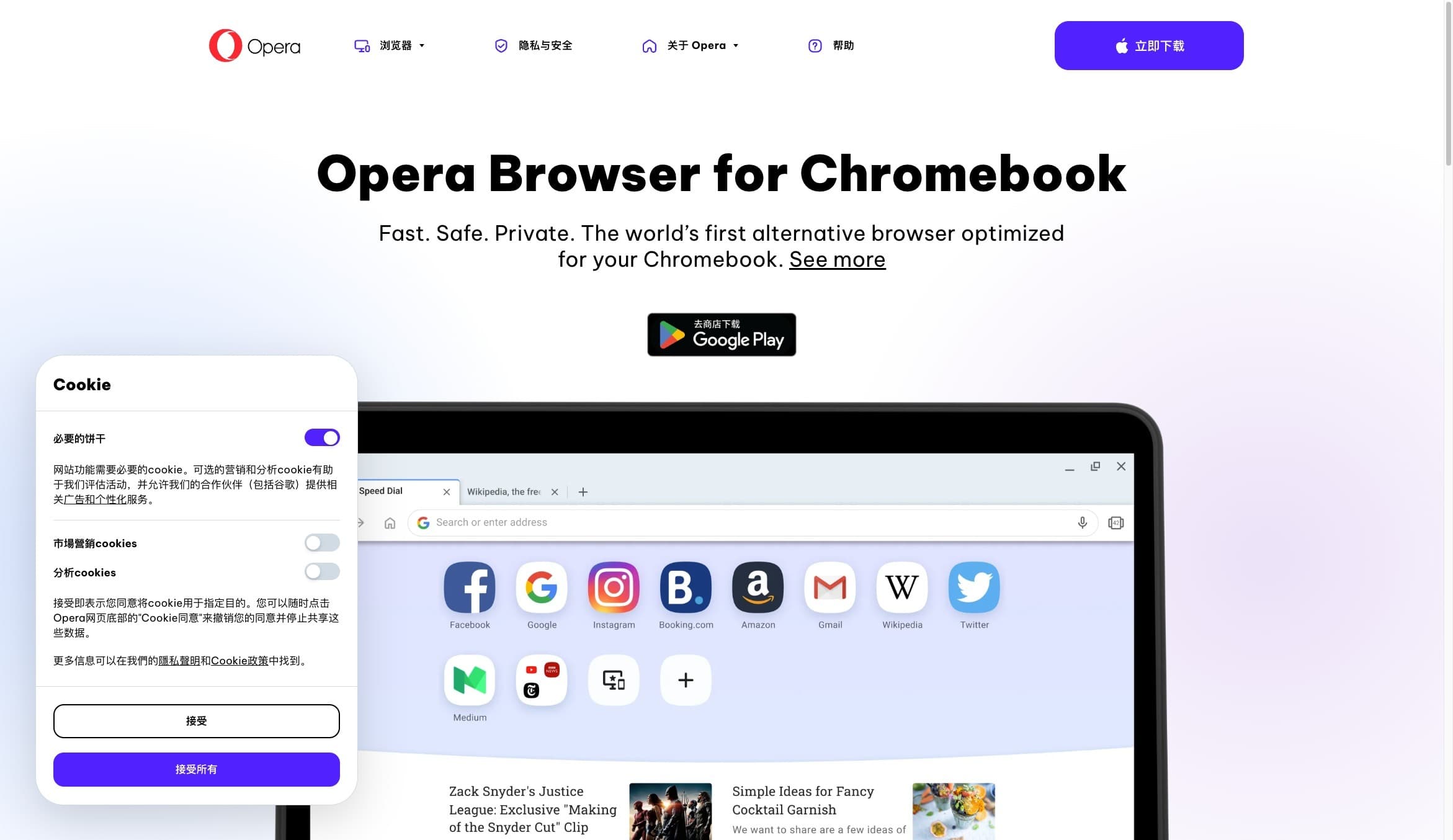
STOP / PAS UN INSTALLATEUR DESKTOP
Page Chromebook officielle d’Opera · Opera classique, pas la version desktop d’Opera GX
La page Chromebook d’Opera concerne Opera classique. Les sources examinées ne listent pas de version de bureau Opera GX pour ChromeOS.
05 / VÉRIFIER LA PARITÉ
Utilisez cette matrice pour décider si « installé » veut dire « suffisant ». La couverture exacte dépend de la version, du paquet et de l’appareil.
| Capacité | Play Store Android | Conteneur Linux | GX desktop |
|---|---|---|---|
| Forme d’installation | Application Android sur Chromebook compatible | Paquet desktop dans Linux sur ChromeOS | Build hôte pour système desktop pris en charge |
| GX Control | Pas le panneau de limitation desktop | La page Linux cite les contrôles RAM et réseau | Fonctionnalité GX desktop |
| GX Corner / Mods | GX Corner et skins mobiles décrits | Calendrier de sorties et personnalisation ; parité à vérifier | Ensemble variable selon la version |
| Graphismes et sandbox | Runtime Android et interface mobile | Sandbox partagé ; aide ChromeOS limitée pour GPU/vidéo | Intégration OS et pile graphique hôte |
| Architecture / politique | Condition Play Store et administrateur | Flathub affiche x86_64 ; vérifiez l’hôte | OS et exigences matérielles pris en charge |
« Disponible » ne veut pas dire « identique ». Testez les sites, extensions, manettes, vidéo/DRM et workflows qui comptent.
06 / FAIRE LE CHOIX
La bonne réponse dépend de ce que vous devez faire aujourd’hui sur le Chromebook.
La fiche est proposée pour votre appareil et le navigateur tactile, les skins et GX Corner répondent au besoin.
Votre Chromebook propose Linux, l’architecture correspond et vous acceptez les écarts graphiques, DRM et périphériques.
Pour un navigateur général optimisé Chromebook, consultez la page Chromebook officielle d’Opera.
Utilisez Windows ou macOS pris en charge au lieu de considérer Android ou Linux comme un clone garanti.
Sans paquet, Play Store, Linux ou permission correspondants, il n’existe pas de voie locale fiable à inventer.
Les limites du sandbox Linux et les différences Android peuvent compter davantage que le nom du navigateur.
07 / UNE AUTRE SUITE
Tabbit n’est pas un navigateur ChromeOS et ne remplace pas l’identité gaming d’Opera GX. Il prend actuellement en charge macOS et Windows : son workflow natif IA garde le contexte près de la page et peut avancer une tâche web en plusieurs étapes.

COMPRENDRE
01Gardez la page ouverte pendant qu’une barre latérale IA affiche le message central et les points clés. Le contexte ne disparaît pas dans un texte copié.

AGIR
02Le mode Agent peut utiliser une app web comme Google Sheets, avec l’instruction et les étapes visibles pendant l’exécution. Vérifiez le résultat avant livraison.
08 / RÉPONSES RAPIDES
Dans les sources examinées, Opera liste une page Opera classique optimisée pour Chromebook, pas une version desktop native d’Opera GX pour ChromeOS. Les voies restantes sont la fiche Android conditionnelle ou un conteneur Linux dépendant de l’appareil.
Seulement si le Chromebook, le compte Google et la politique administrateur donnent accès au Play Store et indiquent la fiche Opera GX comme disponible. L’app Android est mobile ; son installation ne garantit pas les fonctions desktop de Windows ou macOS.
Certains appareils peuvent exécuter un paquet Linux correspondant dans l’environnement Linux de ChromeOS. Vérifiez d’abord l’architecture : la fiche Flathub actuelle affiche x86_64. Le sandbox Linux et les limites matérielles ChromeOS peuvent affecter graphismes, vidéo, périphériques et fonctions GX.
Cherchez Paramètres → À propos de ChromeOS → Développeurs → Environnement de développement Linux, puis exécutez `uname -m` dans le Terminal. L’absence du bouton peut venir du support ou de la politique ; ARM64 ne correspond pas à un paquet amd64/x86_64.
Non. Un miroir APK inconnu n’est pas une voie de compatibilité fiable et peut être modifié. Utilisez la fiche Play Store signée, le téléchargement Linux officiel d’Opera ou l’identifiant Flathub vérifié ; sinon, choisissez une alternative.
Utilisez du matériel Windows ou macOS pris en charge pour l’expérience GX desktop. Pour un navigateur général Chromebook, consultez la page Chromebook officielle d’Opera. Pour la recherche ou l’automatisation web, Tabbit est disponible sur macOS et Windows, pas sur ChromeOS.
09 / PROCHAINE ÉTAPE
Essayez Tabbit sur un Mac ou un PC Windows compatible. Gardez les limites du Chromebook claires, puis déplacez la recherche et les tâches web multi-étapes vers l’environnement pris en charge.
N’implique aucun téléchargement ChromeOS · prise en charge macOS + Windows