01 · DESKTOP NATIVO
NÃO LISTADO
A página da Opera para Chromebook é do Opera comum. Nas fontes verificadas, não aparece uma versão desktop do Opera GX para ChromeOS.
01 / 03NOTA DE COMPATIBILIDADE DO CHROMEBOOK / 01
A resposta não é um simples link de download. A Opera tem uma página oficial do Opera comum para Chromebook; o Opera GX aparece por um app Android condicionado ou por uma rota Linux dependente do dispositivo, não como uma versão desktop nativa do ChromeOS.
RESPOSTA CURTA
Um Chromebook compatível pode usar o Opera GX pelo Google Play, mas será o app Android/móvel. Um contêiner Linux pode executar um pacote desktop compatível em alguns aparelhos, com diferenças de sandbox, arquitetura e recursos. Para a experiência GX completa, use macOS ou Windows compatíveis.

02 / QUADRO DE VEREDITO
“Opera GX para Chromebook” pode significar três produtos ou camadas de execução. Identifique o que você realmente precisa antes de instalar.
NÃO LISTADO
A página da Opera para Chromebook é do Opera comum. Nas fontes verificadas, não aparece uma versão desktop do Opera GX para ChromeOS.
01 / 03CONDICIONAL
O app Android do Opera GX pode aparecer em Chromebooks compatíveis com Play Store. Texto e interface são móveis, sem promessa de paridade desktop.
02 / 03DEPENDE DO DISPOSITIVO
O ChromeOS executa apps Linux em sandbox. A rota Linux da Opera é separada do ChromeOS e o Flathub mostra atualmente x86_64.
03 / 0303 / VERIFICAÇÃO DO DISPOSITIVO
Dois minutos bastam para saber se uma rota existe. Se uma configuração não aparece, é limite do dispositivo ou do administrador, não motivo para procurar um mirror.
Abra Configurações → Apps e procure Google Play Store. O Google informa que apenas alguns Chromebooks aceitam apps Android e que administradores podem bloqueá-los.
Abra Configurações → Sobre o ChromeOS → Desenvolvedores → Ambiente de desenvolvimento Linux. Ative somente se o dispositivo e o administrador permitirem; o ChromeOS criará um contêiner Linux.
Execute o comando abaixo no Terminal. Um pacote amd64 ou x86_64 não é um pacote ARM64. Não force a instalação nem renomeie o arquivo.
Decida se uma interface móvel e o GX Corner bastam ou se precisa de controles desktop, extensões, integrações de jogos, DRM, GPU e desempenho do sistema host.
VERIFICAR ARQUITETURA · TERMINAL
uname -m
# x86_64 = amd64 · aarch64 = ARM64Uma página “unblocked” não prova compatibilidade com Chromebook e o APK pode ter sido alterado. Prefira a ficha assinada da Play Store, a página Linux oficial da Opera ou o ID verificado do Flathub. Se não corresponder, pare.
04 / ROTAS SEGURAS DE INSTALAÇÃO
As duas rotas legítimas atendem a necessidades diferentes. O terceiro cartão é um sinal de parada para o instalador Windows e os mirrors de APK.
A ficha da Play Store é o teste mais claro no Chromebook. Um botão Instalar ou “disponível para seu dispositivo” significa que o Google oferece aquele pacote Android no contexto atual.
É bom para testar a experiência móvel; não garante GX Control desktop, extensões ou paridade completa.
Abrir ficha da PlayA página Linux da Opera e a ficha verificada do Flathub descrevem pacotes desktop. O Flathub mostra com.opera.opera-gx para x86_64; isso não prova suporte a ARM64.
Apps Linux compartilham um sandbox. Formato do pacote, DRM, periféricos, gráficos e extras GX podem diferir de uma instalação nativa.
Abrir Opera GX LinuxO instalador `.exe` é para Windows. Um APK aleatório, pacote renomeado ou configuração improvisada com Wine não cria uma versão oficial para ChromeOS.
Um contorno tecnicamente possível ainda pode ser uma instalação não confiável e sem suporte.
Ver posicionamento do Opera GX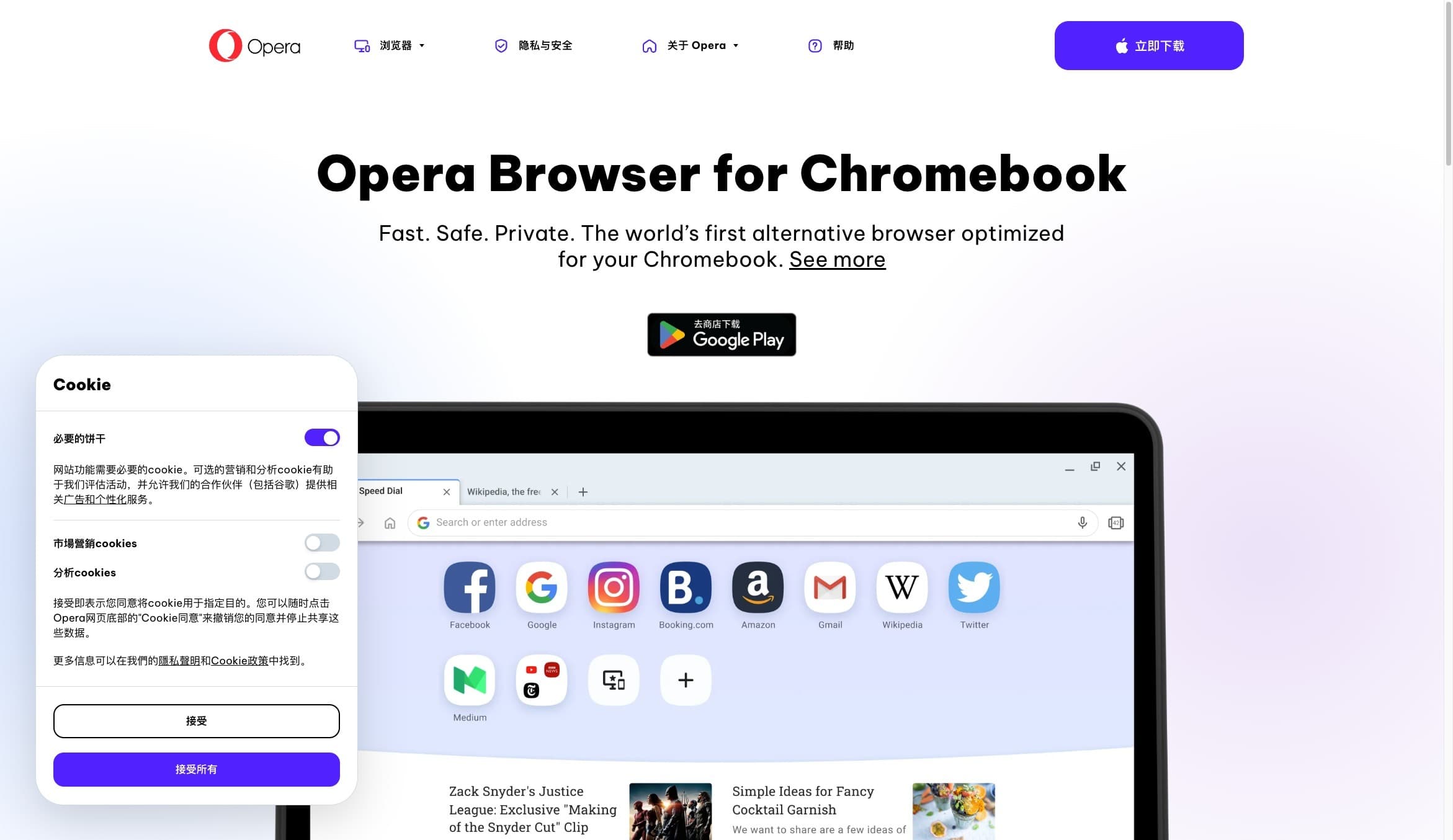
PARE / NÃO É INSTALADOR DESKTOP
Página oficial do Opera para Chromebook · Opera comum, não a versão desktop do Opera GX
A página da Opera para Chromebook é do Opera comum. Nas fontes verificadas, não aparece uma versão desktop do Opera GX para ChromeOS.
05 / VERIFICAR PARIDADE
Use esta matriz para decidir se “instalado” significa “suficiente”. A cobertura exata muda conforme versão, pacote e dispositivo.
| Capacidade | Play Store Android | Contêiner Linux | GX desktop |
|---|---|---|---|
| Forma de instalação | App Android em Chromebook compatível | Pacote desktop dentro do Linux no ChromeOS | Build host para sistema desktop compatível |
| GX Control | Não é o painel limitador desktop | Página Linux lista controles de RAM e rede | Linha de recursos GX desktop |
| GX Corner / Mods | Descreve GX Corner e skins móveis | Calendário de lançamentos e design; paridade varia | Conjunto muda conforme a versão |
| Gráficos e sandbox | Runtime Android e layout móvel | Sandbox compartilhado; ajuda do ChromeOS limita GPU/vídeo | Integração com sistema e gráficos host |
| Arquitetura / política | Condições da Play Store e administrador | Flathub mostra x86_64; confira o host | SO e requisitos de hardware compatíveis |
“Disponível” não significa “idêntico”. Teste os sites, extensões, controles, vídeo/DRM e fluxos de trabalho que importam.
06 / TOMAR A DECISÃO
A resposta certa depende do que você precisa fazer hoje no Chromebook.
A ficha aparece para seu dispositivo e navegador touch, skins e GX Corner atendem ao objetivo.
Seu Chromebook oferece Linux, a arquitetura combina e você aceita diferenças de gráficos, DRM e periféricos.
Para um navegador geral otimizado para Chromebook, consulte a página oficial do Opera para Chromebook.
Use Windows ou macOS compatíveis, em vez de tratar Android ou Linux como um clone garantido.
Sem pacote, Play Store, Linux ou permissão compatíveis, não existe uma rota local confiável para inventar.
Limites do sandbox Linux e diferenças do Android podem pesar mais que o nome do navegador.
07 / UM PRÓXIMO PASSO DIFERENTE
Tabbit não é um navegador ChromeOS e não substitui a identidade gamer do Opera GX. Hoje ele funciona em macOS e Windows: seu fluxo nativo de IA mantém o contexto junto à página e pode avançar tarefas web de várias etapas.

ENTENDER
01Mantenha a página aberta enquanto uma barra lateral de IA mostra a mensagem central e os pontos principais. O contexto não some em texto copiado.

AGIR
02O modo Agent pode operar uma aplicação como o Google Sheets, com a instrução e as etapas visíveis durante a execução. Revise o resultado antes de entregar.
08 / RESPOSTAS RÁPIDAS
Nas fontes analisadas, a Opera lista uma página do Opera comum otimizada para Chromebook, não uma versão desktop nativa do Opera GX para ChromeOS. As outras opções são a ficha Android condicional ou um contêiner Linux dependente do aparelho.
Somente se o Chromebook, a conta Google e a política do administrador oferecerem a Play Store e marcarem a ficha do Opera GX como disponível. O app Android é móvel; instalá-lo não garante os recursos desktop de Windows ou macOS.
Alguns aparelhos podem executar um pacote Linux compatível no ambiente Linux do ChromeOS. Confira primeiro a arquitetura: a ficha atual do Flathub mostra x86_64. O sandbox Linux e os limites de hardware do ChromeOS podem afetar gráficos, vídeo, periféricos e recursos GX.
Procure Configurações → Sobre o ChromeOS → Desenvolvedores → Ambiente de desenvolvimento Linux e execute `uname -m` no Terminal. A ausência do botão pode ser suporte ou política; ARM64 não corresponde a um pacote amd64/x86_64.
Não. Um mirror APK desconhecido não é uma rota de compatibilidade confiável e pode estar modificado. Use a ficha assinada da Play Store, o download Linux oficial da Opera ou o ID verificado do Flathub; caso contrário, escolha uma alternativa.
Use hardware Windows ou macOS compatível para a experiência GX desktop. Se precisa apenas de um navegador geral no Chromebook, consulte a página oficial do Opera para Chromebook. Para pesquisa ou automação web, Tabbit está disponível em macOS e Windows, não em ChromeOS.
09 / PRÓXIMO MOVIMENTO
Teste o Tabbit em um Mac ou Windows compatível. Mantenha claros os limites do Chromebook e leve a pesquisa e o trabalho web de várias etapas para o ambiente compatível.
Não implica download para ChromeOS · suporte a macOS + Windows