DIRECTO01
Archivo oficial de Tor Browser
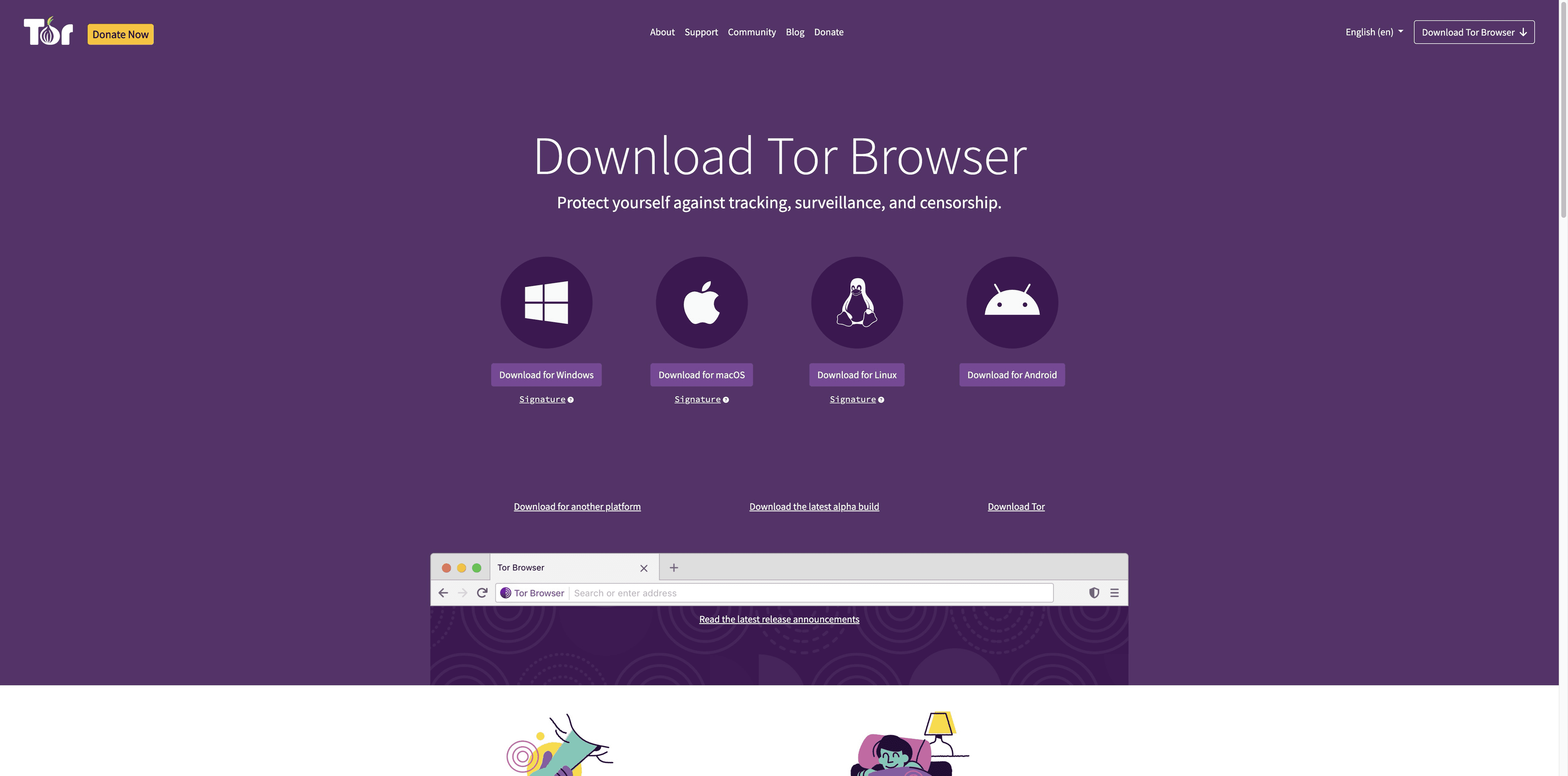
La página de descargas de Tor Project muestra actualmente un archivo GNU/Linux x86_64 y su enlace Signature. El nombre y la versión cambian; la fuente no.
Abrir página de descarga ↗Guía Linux · comprobada el 29 ago 2026
Encuentra el archivo oficial, empareja la firma, elige el método de instalación y abre el navegador con confianza. Resumen: empieza en Tor Project, no en un mirror de paquetes desconocido.
Tarjeta de descarga actual
GNU/Linux · x86_64
Par de archivos
.tar.xz + .asc correspondiente
Comprobación recomendada
GnuPG / gpgv
Instaladores de Tabbit
Solo Windows + macOS
01 · Empieza por la fuente
Usa las páginas de Tor Project o el proyecto Tor Browser Launcher. Un paquete cómodo solo sirve si sabes quién lo publica y qué instala.
Evita PPA desconocidos, archivos recompaquetados y extensiones llamadas “Tor browser”. Si no puedes explicar quién publica el paquete, vuelve a la página oficial.
La página de descargas de Tor Project muestra actualmente un archivo GNU/Linux x86_64 y su enlace Signature. El nombre y la versión cambian; la fuente no.
Abrir página de descarga ↗El espejo de GitHub de Tor Project describe un launcher para GNU/Linux que descarga, verifica, instala y abre Tor Browser. Su README dice que Ubuntu, Debian y Fedora lo incluyen, pero sus paquetes pueden quedar desactualizados.
Leer README del launcher ↗Cada descarga tiene una firma OpenPGP .asc. Mantén el archivo y su .asc con el mismo nombre juntos antes de verificar.
02 · Lee la arquitectura
La arquitectura es la primera decisión, no un detalle para descubrir después de un error. Esta página registra solo lo que confirman las fuentes oficiales consultadas.
uname -m ayuda a conocer tu máquina. No autoriza a descargar desde terceros: confirma la arquitectura en la página actual de Tor Project.
La tarjeta y el enlace de Linux comprobados para esta guía corresponden a la compilación x86 de 64 bits.
El soporte de Tor recomienda Linux de 64 bits para recibir las últimas actualizaciones y funciones de seguridad.
La tarjeta consultada no confirmó un paquete ARM para Linux. No sustituyas el archivo por una compilación desconocida.
03 · Instala el archivo
El método gráfico basta para la mayoría. Estos comandos hacen explícito el flujo de soporte oficial y usan marcadores para no pegar una versión antigua.
Desde Tor Project, descarga el archivo Linux .tar.xz actual y su archivo Signature .asc correspondiente.
Sigue el flujo de firma de abajo. “Good signature” es el punto de control; un nombre que no coincide es una señal para detenerse.
Gráficamente, ábrelo con tu gestor de archivos. En terminal, sustituye <version> por el nombre exacto que descargaste.
tar -xf tor-browser-linux-x86_64-<version>.tar.xzEntra en la carpeta extraída y ejecuta el launcher. Si Linux no lo permite, dale permiso de ejecución primero.
./start-tor-browser.desktop
# si hace falta: chmod +x start-tor-browser.desktopOpcional: registra Tor Browser como aplicación de escritorio para que aparezca en el menú de aplicaciones.
./start-tor-browser.desktop --register-app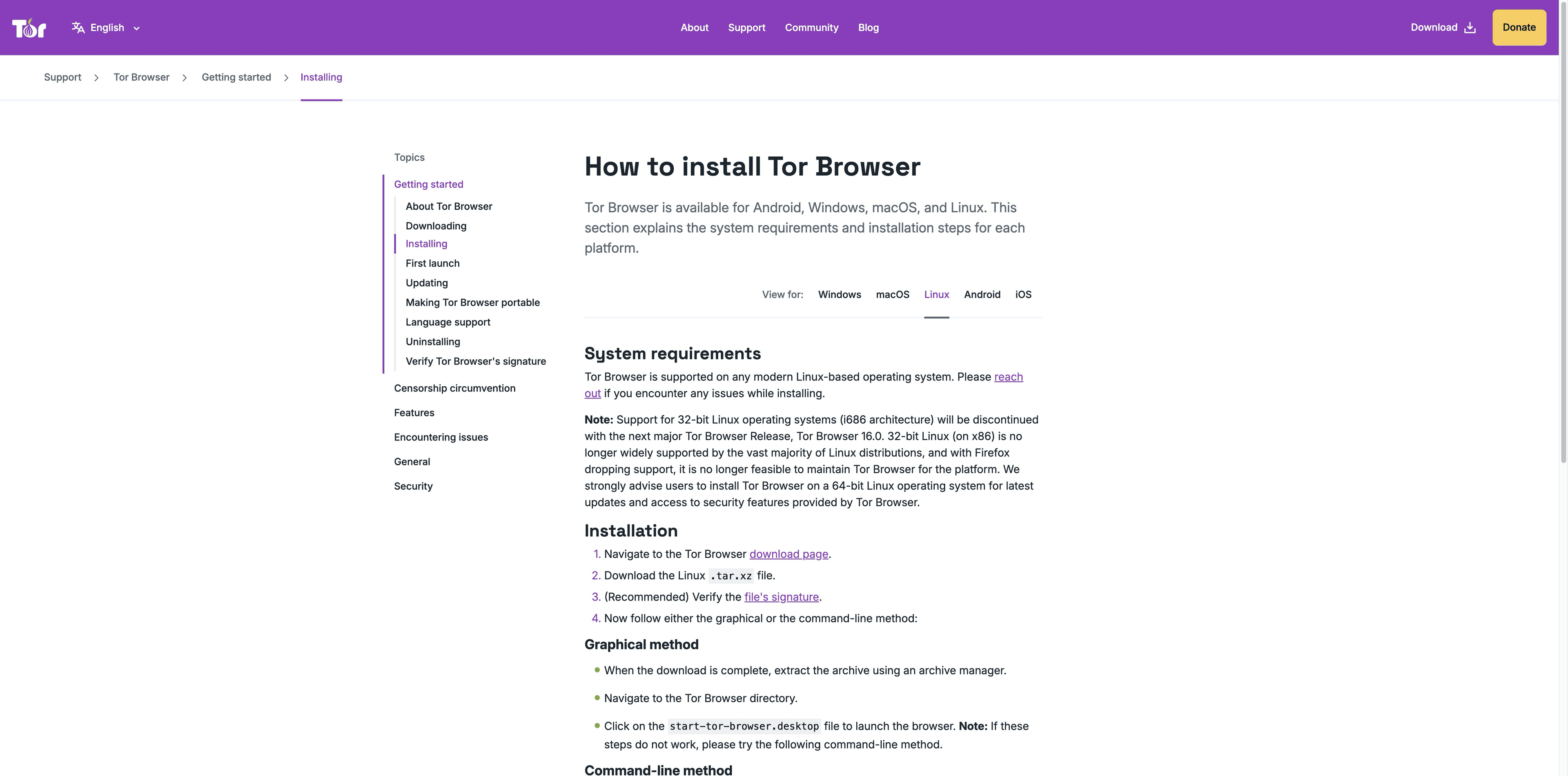
04 · Verifica la descarga
.asc no es decoraciónTor Project describe la firma digital como la comprobación de que el paquete procede de sus desarrolladores y no fue modificado. Verifica exactamente el par que descargaste; los nombres de ejemplo pueden ser antiguos.
Clave de firma de Tor Browser Developers
La guía oficial registra la huella EF6E286DDA85EA2A4BA7DE684E2C6E8793298290. Importa la clave según Tor y usa el keyring para comprobar el archivo.
gpg --auto-key-locate nodefault,wkd --locate-keys torbrowser@torproject.org
gpg --output ./tor.keyring --export 0xEF6E286DDA85EA2A4BA7DE684E2C6E8793298290
gpgv --keyring ./tor.keyring ~/Downloads/tor-browser-linux-x86_64-<version>.tar.xz.asc ~/Downloads/tor-browser-linux-x86_64-<version>.tar.xz
Señal esperada
gpgv: Good signature from "Tor Browser Developers (signing key) <torbrowser@torproject.org>"
Sustituye los ejemplos con cuidado
Los nombres con versión de la documentación son ejemplos. Usa los nombres exactos de tu carpeta Downloads; “No such file or directory” suele indicar una ruta o un nombre incorrectos, no que debas omitir la verificación.
05 · Elige la ruta de tu distribución
Elige si prefieres un launcher gestionado por el menú o el menor número de capas entre el archivo de Tor Project y tu equipo.
| Ruta | Qué obtienes | Compromiso |
|---|---|---|
| Ubuntu / Debian / Fedora | Instala | Entrada de menú sencilla; el README advierte que el paquete de la distro puede ir retrasado. |
| Cualquier distro con Flatpak | Ejecuta | Launcher cómodo; confirma que Flatpak está instalado y que el editor es Tor Project. |
| Archivo oficial | Usa el | Ruta más directa y transparente; tú extraes, verificas y registras el menú. |
Son opciones de origen, no una clasificación de privacidad. Un launcher no convierte un navegador recompaquetado desconocido en uno oficial.
Una ruta distinta · Windows y macOS
Tabbit es un navegador nativo de IA para sistemas de escritorio compatibles. Permite conversar con páginas, usar capturas/archivos como contexto, ejecutar tareas con Agent y guardar Skills repetibles.
Límite importante: Tabbit no ofrece actualmente un instalador Linux y no es Tor Browser, un cliente Tor ni una herramienta de anonimato. Mantén la instalación Linux en la ruta oficial de Tor Project.

01
La barra lateral de Tabbit puede resumir y explicar una página mientras mantienes la fuente abierta, útil si continúas la investigación Linux en un escritorio compatible.

02
En Windows o macOS, Agent puede recorrer tareas web de varios pasos, como investigación y entrada de datos, mientras revisas el flujo.

03
La ruta actual ofrece instaladores de escritorio para Windows y macOS. Consulta el sitio del producto para conocer la versión y plataformas vigentes.
Herramientas para trabajos distintos: Tor Browser para el flujo de privacidad en Linux; Tabbit para navegar con IA en escritorios compatibles.
Preguntas antes de instalar
Sí. La página de descargas de Tor Project lista actualmente un archivo GNU/Linux x86_64. El soporte de Tor indica que funciona en sistemas Linux modernos; usa siempre la página oficial actual porque cambian los nombres y las versiones.
Usa el archivo .tar.xz oficial de Tor Project y su firma .asc, o el Tor Browser Launcher descrito por Tor Project. Evita PPA desconocidos y descargas recompaquetadas; el paquete de la distro puede quedar desactualizado.
Descarga el archivo y su .asc con el mismo nombre, importa la clave de Tor Browser Developers y ejecuta el flujo GnuPG/gpgv oficial. Continúa solo cuando aparezca Good signature y los nombres sean exactos.
El soporte de Tor dice que i686 dejará de recibir soporte con Tor Browser 16.0 y recomienda Linux de 64 bits. La tarjeta x86_64 es la que se verificó para esta guía. ARM64 y otras arquitecturas no quedaron confirmadas; compruébalas en la página oficial actual.
El README de Tor Browser Launcher ofrece la ruta Flatpak con el ID org.torproject.torbrowser-launcher, y Flathub muestra a Tor Project como editor. Instala el launcher, no un navegador recompaquetado al azar; revisa editor y origen antes de confirmar.
Entra en la carpeta extraída y ejecuta ./start-tor-browser.desktop. Si no es ejecutable, ejecuta chmod +x start-tor-browser.desktop; para añadirlo al menú, ejecuta ./start-tor-browser.desktop --register-app.
La página de soporte de Tor Project dice que todavía no hay una versión para Chrome OS. Menciona la aplicación Android como posibilidad, pero Chrome OS no ha sido auditado y puede mostrar sitios móviles; no es una compilación Linux de escritorio.
Todavía no. La configuración pública actual de Tabbit ofrece instaladores para Windows y macOS. Es un navegador de IA independiente, no un cliente Tor ni una capa de anonimato; para Linux usa la instalación de Tor Project.
Usa una fuente que puedas verificar
Descarga el archivo Linux actual desde Tor Project, conserva su firma al lado y verifica antes de abrirlo. En Windows o macOS, explora Tabbit por separado para navegar con asistencia de IA.
Los nombres y versiones cambian. Sigue siempre la página oficial actual.