DIRETO01
Arquivo oficial do Tor Browser
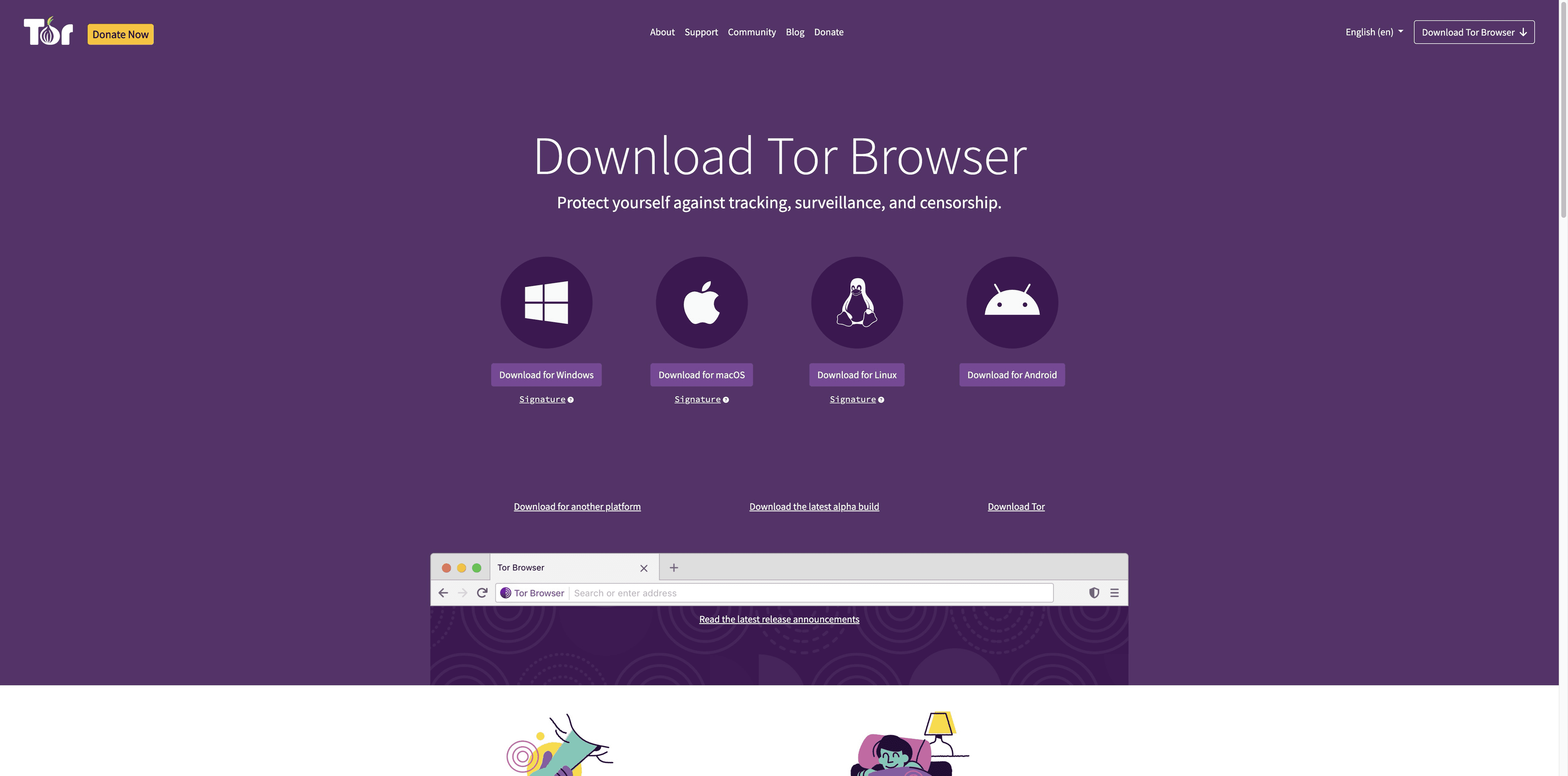
A página de download do Tor Project exibe atualmente um arquivo GNU/Linux x86_64 e o link Signature correspondente. O nome e a versão mudam; a fonte não.
Abrir página de download ↗Guia Linux · conferido em 29 ago. 2026
Encontre o arquivo oficial, associe a assinatura, escolha o método de instalação e inicie com segurança. Em resumo: comece pelo Tor Project, não por um mirror de pacotes desconhecido.
Cartão de download atual
GNU/Linux · x86_64
Par de arquivos
.tar.xz + .asc correspondente
Verificação recomendada
GnuPG / gpgv
Instaladores do Tabbit
Somente Windows + macOS
01 · Comece pela fonte
Use as páginas do Tor Project ou o projeto Tor Browser Launcher. Um pacote conveniente só vale a pena quando você sabe quem o publica e o que ele instala.
Evite PPAs desconhecidos, arquivos recompacotados e extensões chamadas “Tor browser”. Se você não consegue explicar o publicador do pacote, volte à página oficial.
A página de download do Tor Project exibe atualmente um arquivo GNU/Linux x86_64 e o link Signature correspondente. O nome e a versão mudam; a fonte não.
Abrir página de download ↗O espelho do Tor Project no GitHub descreve um launcher GNU/Linux que baixa, verifica, instala e inicia o Tor Browser. Ubuntu, Debian e Fedora o incluem, mas os pacotes da distribuição podem ficar atrasados.
Ler README do launcher ↗Cada download vem com uma assinatura OpenPGP .asc. Mantenha o arquivo e o .asc de mesmo nome juntos antes de verificar.
02 · Leia a arquitetura
Arquitetura é a primeira decisão, não um detalhe para descobrir depois de uma falha. Esta página registra apenas o que as fontes oficiais consultadas confirmam.
uname -m ajuda a descobrir sua máquina. Isso não autoriza um download de terceiros: confirme a arquitetura na página atual do Tor Project.
O cartão e o arquivo Linux conferidos para este guia são da versão x86 de 64 bits.
O suporte do Tor recomenda Linux de 64 bits para receber as atualizações e recursos de segurança mais recentes.
O cartão consultado não confirmou um pacote ARM para Linux. Não substitua o arquivo por uma versão desconhecida.
03 · Instale o arquivo
O método gráfico é suficiente para a maioria. Estes comandos deixam explícito o fluxo oficial e usam um marcador para evitar colar um número de versão antigo.
No Tor Project, baixe o arquivo Linux .tar.xz atual e o arquivo Signature .asc correspondente.
Siga o fluxo de assinatura abaixo. “Good signature” é o ponto de controle; um nome diferente é um sinal para parar.
Graficamente, abra-o com o gerenciador de arquivos. No terminal, substitua <version> pelo nome exato baixado.
tar -xf tor-browser-linux-x86_64-<version>.tar.xzEntre na pasta extraída e execute o launcher. Se o Linux recusar, conceda permissão de execução primeiro.
./start-tor-browser.desktop
# se necessário: chmod +x start-tor-browser.desktopOpcional: registre o Tor Browser como aplicativo de desktop para que ele apareça no menu de aplicativos.
./start-tor-browser.desktop --register-app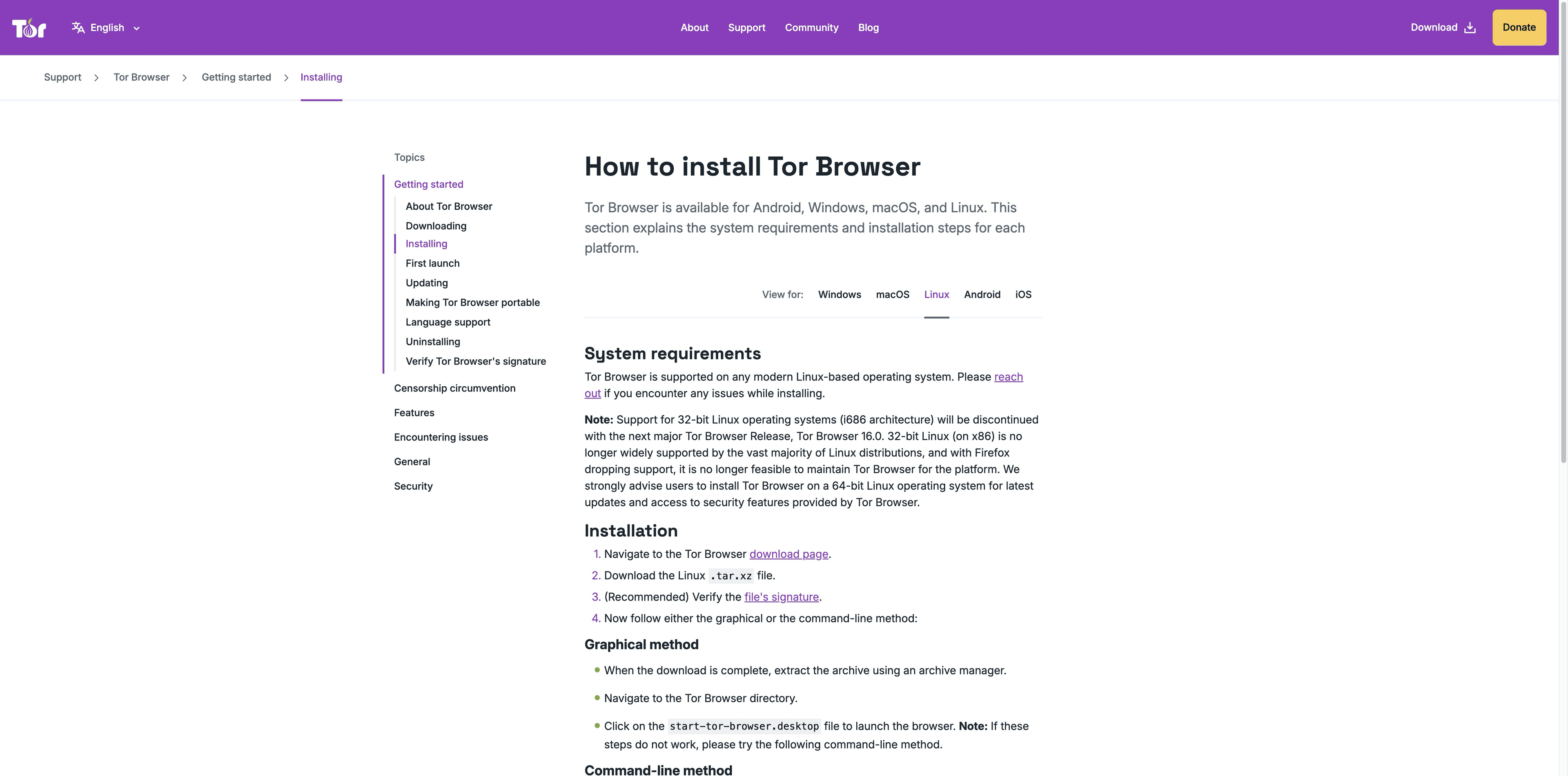
04 · Verifique o download
.asc não é decoraçãoO Tor Project descreve a assinatura digital como a verificação de que o pacote veio dos desenvolvedores e não foi alterado. Verifique exatamente o par que você baixou.
Chave de assinatura Tor Browser Developers
O guia oficial registra a impressão digital EF6E286DDA85EA2A4BA7DE684E2C6E8793298290. Importe a chave conforme as instruções do Tor e confira o arquivo com o keyring.
gpg --auto-key-locate nodefault,wkd --locate-keys torbrowser@torproject.org
gpg --output ./tor.keyring --export 0xEF6E286DDA85EA2A4BA7DE684E2C6E8793298290
gpgv --keyring ./tor.keyring ~/Downloads/tor-browser-linux-x86_64-<version>.tar.xz.asc ~/Downloads/tor-browser-linux-x86_64-<version>.tar.xz
Sinal esperado
gpgv: Good signature from "Tor Browser Developers (signing key) <torbrowser@torproject.org>"
Troque exemplos com cuidado
Os nomes com versão na documentação são exemplos. Use os nomes exatos da pasta Downloads; “No such file or directory” normalmente indica caminho ou nome incorreto, não que você deva ignorar a verificação.
05 · Escolha o caminho da distribuição
Escolha entre um launcher gerenciado pelo menu e o menor número de camadas entre o arquivo do Tor Project e o seu computador.
| Caminho | O que você obtém | Troca |
|---|---|---|
| Ubuntu / Debian / Fedora | Instale | Entrada de menu simples; o README avisa que o pacote da distribuição pode estar atrasado. |
| Qualquer distribuição via Flatpak | Execute | Launcher conveniente; confirme que o Flatpak está instalado e que o publicador é o Tor Project. |
| Arquivo oficial | Use o | Caminho mais direto e transparente; você gerencia extração, verificação e menu. |
São escolhas de fonte, não um ranking de privacidade. Um launcher não transforma um navegador recompacotado de origem desconhecida em uma versão oficial.
Um caminho separado · Windows e macOS
Tabbit é um navegador nativo de IA para sistemas desktop compatíveis. Converse com páginas, use capturas/arquivos como contexto, execute tarefas com Agent e salve Skills repetíveis.
Limite importante: o Tabbit ainda não oferece instalador Linux e não é Tor Browser, cliente Tor ou ferramenta de anonimato. Para Linux, mantenha a instalação no caminho oficial do Tor Project.

01
A barra lateral do Tabbit resume e explica uma página mantendo a fonte aberta, útil para continuar a pesquisa Linux em um desktop compatível.

02
No Windows ou macOS, o Agent percorre tarefas web em várias etapas, como pesquisa e entrada de dados, enquanto você acompanha o fluxo.

03
O caminho atual do produto oferece instaladores desktop para Windows e macOS. Consulte o site do produto para a versão e plataformas atuais.
Ferramentas para trabalhos diferentes: Tor Browser para o fluxo de privacidade no Linux; Tabbit para navegação com IA em desktops compatíveis.
Perguntas antes da instalação
Sim. A página de downloads do Tor Project lista atualmente um arquivo GNU/Linux x86_64. O suporte do Tor indica compatibilidade com sistemas Linux modernos; use sempre a página oficial atual, pois nomes e versões mudam.
Use o arquivo .tar.xz oficial do Tor Project e seu .asc, ou o Tor Browser Launcher descrito pelo projeto. Evite PPAs desconhecidos e downloads recompacotados; o pacote da distribuição pode estar atrasado.
Baixe o arquivo e o .asc de mesmo nome, importe a chave Tor Browser Developers e execute o fluxo GnuPG/gpgv oficial. Continue apenas quando aparecer Good signature e os nomes forem exatos.
O suporte do Tor diz que o i686 será encerrado com o Tor Browser 16.0 e recomenda Linux de 64 bits. O cartão x86_64 foi o verificado neste guia. ARM64 e outras arquiteturas não foram confirmadas; confira a página oficial atual.
O README do Tor Browser Launcher oferece a rota Flatpak org.torproject.torbrowser-launcher, e o Flathub mostra Tor Project como publicador. É o launcher que será instalado; confira publicador e fonte antes de confirmar.
Entre na pasta extraída e execute ./start-tor-browser.desktop. Se não for executável, use chmod +x start-tor-browser.desktop; para adicionar ao menu, use ./start-tor-browser.desktop --register-app.
A página de suporte do Tor Project diz que ainda não existe uma versão para Chrome OS. Ela menciona o app Android, mas o Chrome OS não foi auditado e pode mostrar sites móveis; não é uma versão Linux desktop.
Ainda não. A configuração pública atual do Tabbit oferece instaladores para Windows e macOS. Ele é um navegador de IA separado, não cliente Tor nem camada de anonimato; use o Tor Project para Linux.
Use uma fonte que você possa verificar
Baixe o arquivo Linux atual do Tor Project, mantenha a assinatura correspondente ao lado e verifique antes de iniciar. No Windows ou macOS, experimente o Tabbit separadamente para navegação com IA.
Nomes de pacotes e versões mudam. Siga sempre a página oficial atual.