直接01
Tor Browser 公式アーカイブ
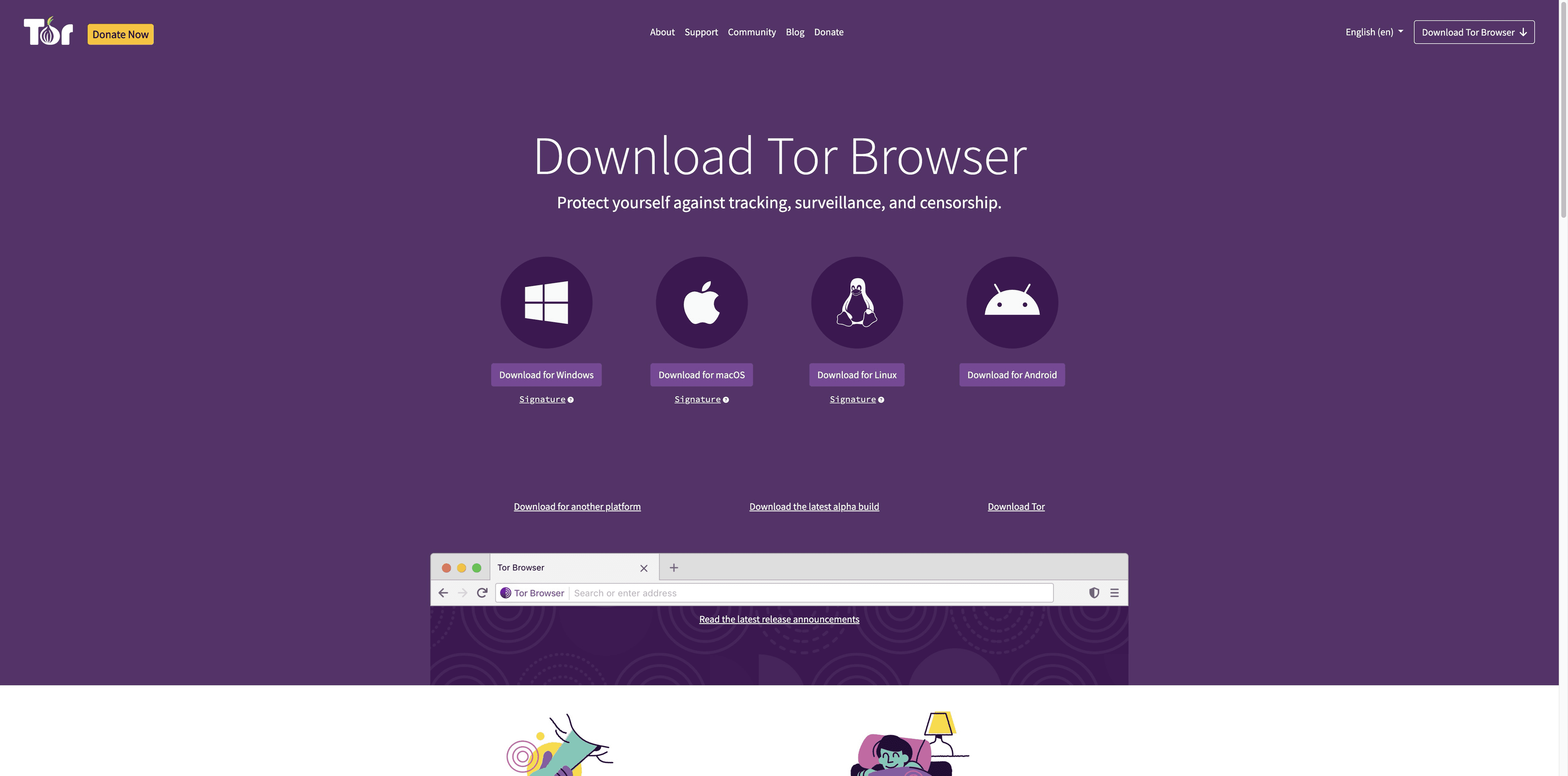
Tor Project のダウンロードページには現在 GNU/Linux x86_64 アーカイブと Signature リンクがあります。ファイル名やリリース番号は変わりますが、入手先は変わりません。
ダウンロードページを開く ↗Linux インストールガイド · 2026年8月29日確認
公式アーカイブを見つけ、署名を対応させ、アーキテクチャと導入方法を選び、安心して起動しましょう。要点は Tor Project から始めることです。
現在のダウンロード表示
GNU/Linux · x86_64
アーカイブの組み合わせ
.tar.xz + 対応する .asc
推奨チェック
GnuPG / gpgv
Tabbit のインストーラー
Windows + macOS のみ
01 · 入手先を確認する
Tor Project のページ、または Tor Browser Launcher プロジェクトを使います。便利なパッケージも、公開者とインストール内容が分かる場合に限って選びましょう。
不明な PPA、再パッケージされたアーカイブ、「Tor browser」と名乗る拡張機能は避けてください。公開者やパッケージの出所が説明できない場合は公式ページに戻りましょう。
Tor Project のダウンロードページには現在 GNU/Linux x86_64 アーカイブと Signature リンクがあります。ファイル名やリリース番号は変わりますが、入手先は変わりません。
ダウンロードページを開く ↗Tor Project の GitHub ミラーは、GNU/Linux 向けに Tor Browser をダウンロード、検証、導入、起動するランチャーを説明しています。Ubuntu、Debian、Fedora に含まれますが、ディストリビューションのパッケージは遅れる場合があります。
ランチャー README を読む ↗各ダウンロードには OpenPGP の .asc 署名があります。検証する前に、アーカイブと同名の .asc をそろえてください。
02 · アーキテクチャを読む
アーキテクチャは最初に確認する項目です。今回確認した公式情報だけを記録しています。
端末の uname -m は環境を知る手がかりです。ただし第三者からのダウンロードを正当化するものではありません。現在の Tor Project ページで確認してください。
このガイドで確認した Linux カードとアーカイブは 64 ビット x86 ビルドです。
Tor のサポートは最新アップデートとセキュリティ機能のため 64 ビット Linux を推奨しています。
確認したダウンロードカードでは ARM Linux パッケージを確認できませんでした。不明なビルドで代用しないでください。
03 · アーカイブを導入する
多くのユーザーは GUI で十分です。以下は公式サポートの流れを明確にしたものです。古いバージョン番号を貼り付けないようプレースホルダーを使います。
Tor Project から現在の Linux .tar.xz アーカイブと対応する .asc Signature ファイルを取得します。
下の署名手順を実行します。「Good signature」が確認ポイントです。名前が一致しない場合は止めてください。
GUI ではファイルマネージャーで展開します。端末では <version> を実際のファイル名に置き換えてください。
tar -xf tor-browser-linux-x86_64-<version>.tar.xz展開したディレクトリでランチャーを実行します。Linux が拒否する場合は先に実行権限を付けます。
./start-tor-browser.desktop
# 必要なら:chmod +x start-tor-browser.desktop任意で、Tor Browser をデスクトップアプリとして登録し、アプリケーションメニューから起動できるようにします。
./start-tor-browser.desktop --register-app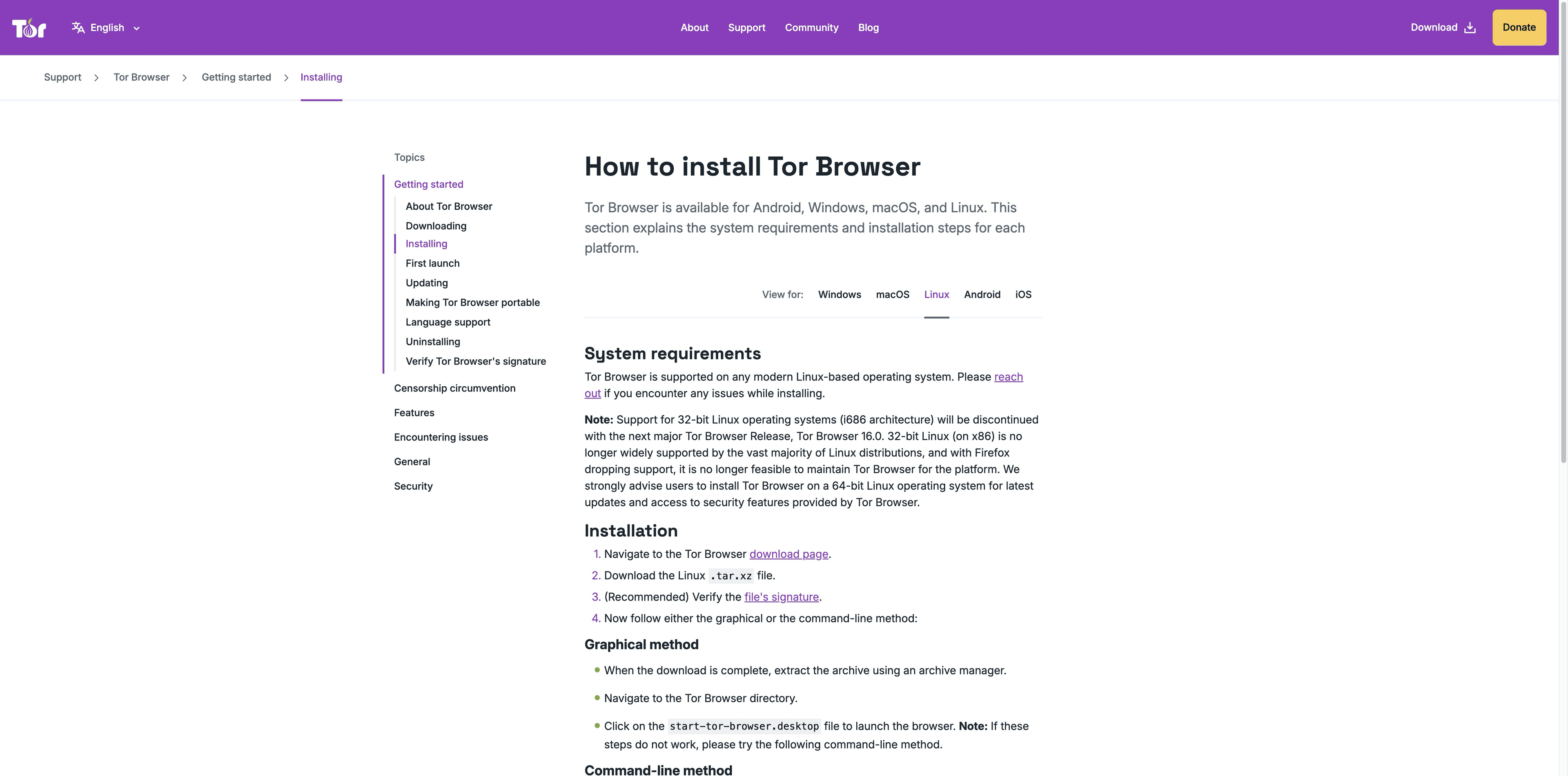
04 · ダウンロードを検証する
.asc ファイルは飾りではないTor Project はデジタル署名を、パッケージが開発者によって作られ改変されていないことを確認する手段と説明しています。実際に取得した組み合わせを検証してください。
Tor Browser Developers 署名鍵
公式ガイドに記載されたフィンガープリントは EF6E286DDA85EA2A4BA7DE684E2C6E8793298290 です。Tor の手順で鍵を取り込み、keyring でアーカイブを確認します。
gpg --auto-key-locate nodefault,wkd --locate-keys torbrowser@torproject.org
gpg --output ./tor.keyring --export 0xEF6E286DDA85EA2A4BA7DE684E2C6E8793298290
gpgv --keyring ./tor.keyring ~/Downloads/tor-browser-linux-x86_64-<version>.tar.xz.asc ~/Downloads/tor-browser-linux-x86_64-<version>.tar.xz
期待される表示
gpgv: Good signature from "Tor Browser Developers (signing key) <torbrowser@torproject.org>"
例の名前を慎重に置き換える
ドキュメントのバージョン付きファイル名は例です。Downloads にある正確な名前を使ってください。「No such file or directory」は通常、パスかファイル名が違うという意味です。検証を省略しないでください。
05 · ディストリビューションのルートを選ぶ
メニュー管理のランチャーを使うか、Tor Project のアーカイブとの間にある層を最小限にするかで選びます。
| ルート | 入手するもの | トレードオフ |
|---|---|---|
| Ubuntu / Debian / Fedora | ディストリビューションのパッケージマネージャーから | メニュー登録が簡単。ただし README はパッケージが古い場合を警告しています。 |
| 任意のディストリビューション + Flatpak |
| ランチャーは便利。Flatpak が導入済みで、公開者が Tor Project であることを確認します。 |
| 公式アーカイブ | 現在の x86_64 | 最も直接的で透明。展開、検証、メニュー登録を自分で行います。 |
これは入手先の比較であり、プライバシー機能の順位ではありません。ランチャーを使っても、出所不明の再パッケージ版が公式になるわけではありません。
別のルート · Windows と macOS
Tabbit は対応デスクトップ向けの AI ネイティブブラウザです。ページとの対話、スクリーンショットやファイルの引用、Agent タスク、繰り返し使える Skills に対応します。
重要な境界:Tabbit は現在 Linux インストーラーを提供していません。Tor Browser、Tor クライアント、匿名化ツールでもありません。Linux の導入は Tor Project の公式ルートを使ってください。

01
Tabbit のサイドバーは元ページを開いたまま要約・説明できます。Linux での調査を対応デスクトップに続けるときに便利です。

02
Windows または macOS では、Agent が調査やデータ入力など複数ステップの Web 作業を進め、実行の流れを確認できます。

03
現在の製品ルートは Windows と macOS のデスクトップインストーラーを提供します。最新のリリースと対応環境は製品サイトで確認してください。
仕事に応じてツールを分けます。Linux のプライバシー用途は Tor Browser、対応デスクトップでの AI ブラウジングは Tabbit です。
インストール前のよくある質問
はい。Tor Project のダウンロードページには現在 GNU/Linux x86_64 のアーカイブが掲載されています。Tor のサポートは最新の Linux 系 OS をサポートすると説明しています。ファイル名とバージョンは変わるため、常に公式ページを使ってください。
Tor Project の公式 .tar.xz と対応する .asc 署名、または Tor Project が説明する Tor Browser Launcher を使います。不明な PPA や再パッケージ版は避けてください。ディストリビューションのパッケージは遅れる場合があります。
アーカイブと同名の .asc を取得し、Tor Browser Developers の鍵を取り込み、公式の GnuPG/gpgv 手順を実行します。Good signature が表示され、名前が一致した場合だけ続けてください。
Tor のサポートによれば i686 は Tor Browser 16.0 で終了し、64 ビット Linux が推奨されます。このガイドで確認したのは x86_64 カードです。ARM64 などは確認できていないため、公式ページで確認してください。
Tor Browser Launcher の README は org.torproject.torbrowser-launcher の Flatpak ルートを示し、Flathub は公開者を Tor Project と表示しています。これはランチャーの導入です。公開者と出所を確認してから実行してください。
展開したディレクトリで ./start-tor-browser.desktop を実行します。実行権限がなければ chmod +x start-tor-browser.desktop、メニュー登録には ./start-tor-browser.desktop --register-app を使います。
Tor Project のサポートページは、現在 Chrome OS 版がないと説明しています。Android アプリに触れていますが、Chrome OS は監査されておらずモバイルサイトが表示される可能性があります。デスクトップ Linux 版ではありません。
現在は動きません。Tabbit の公開ダウンロード設定は Windows と macOS のインストーラーを提供しています。Tor クライアントや匿名化レイヤーではないため、Linux の Tor Browser は Tor Project から導入してください。
検証できる入手先を使う
Tor Project から現在の Linux アーカイブを取得し、対応する署名を隣に保存して、起動前に検証しましょう。Windows や macOS では Tabbit を別の選択肢として試せます。
パッケージ名とバージョンは変わります。常に現在の公式ページを確認してください。