torproject.orgから始める
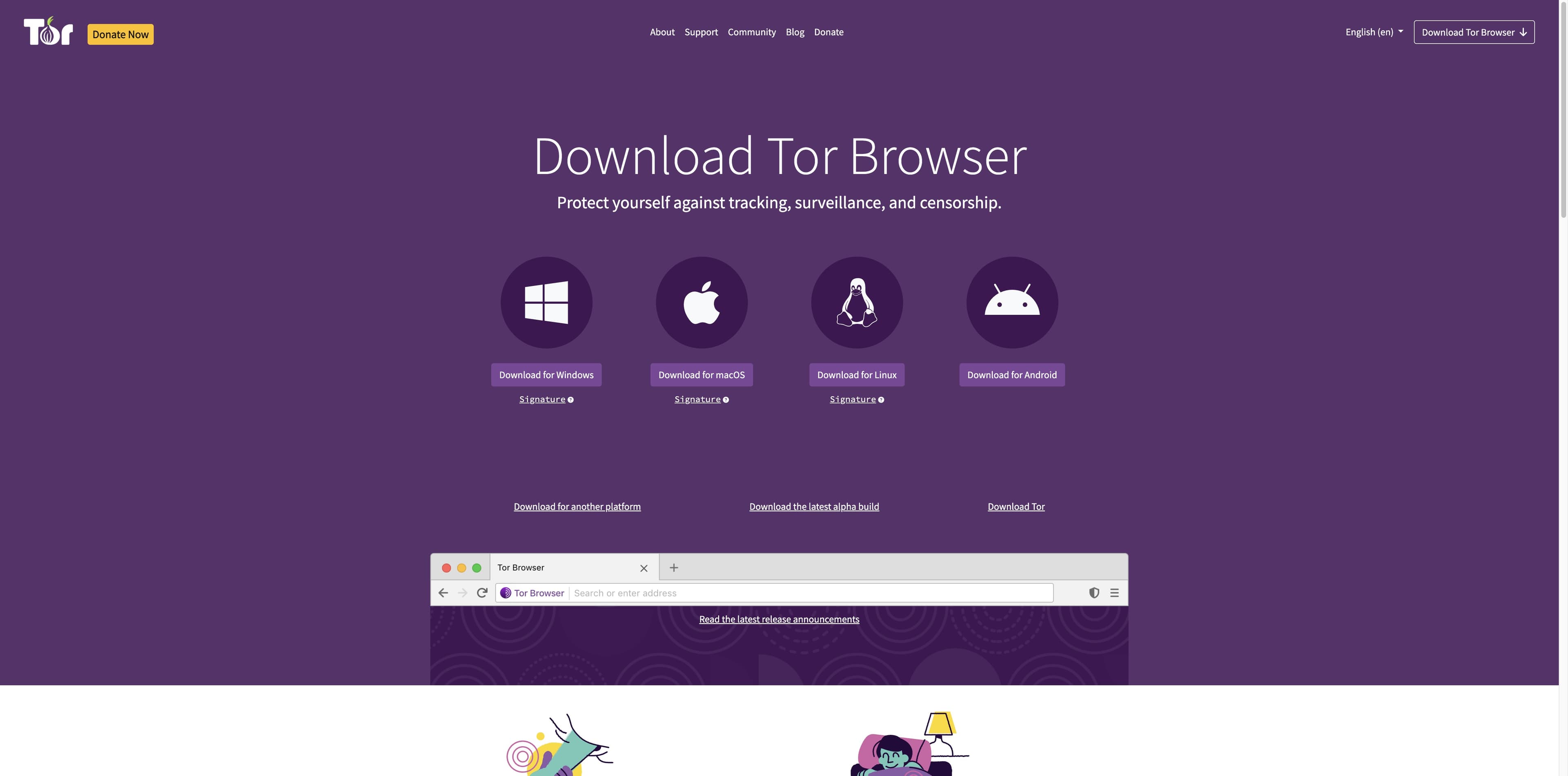
検索結果はページを見つける手がかりです。現在のmacOSパッケージはTor Project公式ページから入手してください。
Mac向け判断ガイド · 2026年8月29日に公式情報を確認
Tor Projectからダウンロードし、Macとパッケージを確認してから開きます。なお製品の目的は別です。TabbitはAIネイティブな作業ブラウザであり、Torの匿名ネットワークではありません。
Tor BrowserとTabbitは異なる問題を解決します。TabbitはTorルーティング、匿名性、検閲回避を提供しません。
クリックする前に
入手先、システム要件、検証の順に決めれば、インストールまでの道筋が明確になります。
検索結果はページを見つける手がかりです。現在のmacOSパッケージはTor Project公式ページから入手してください。
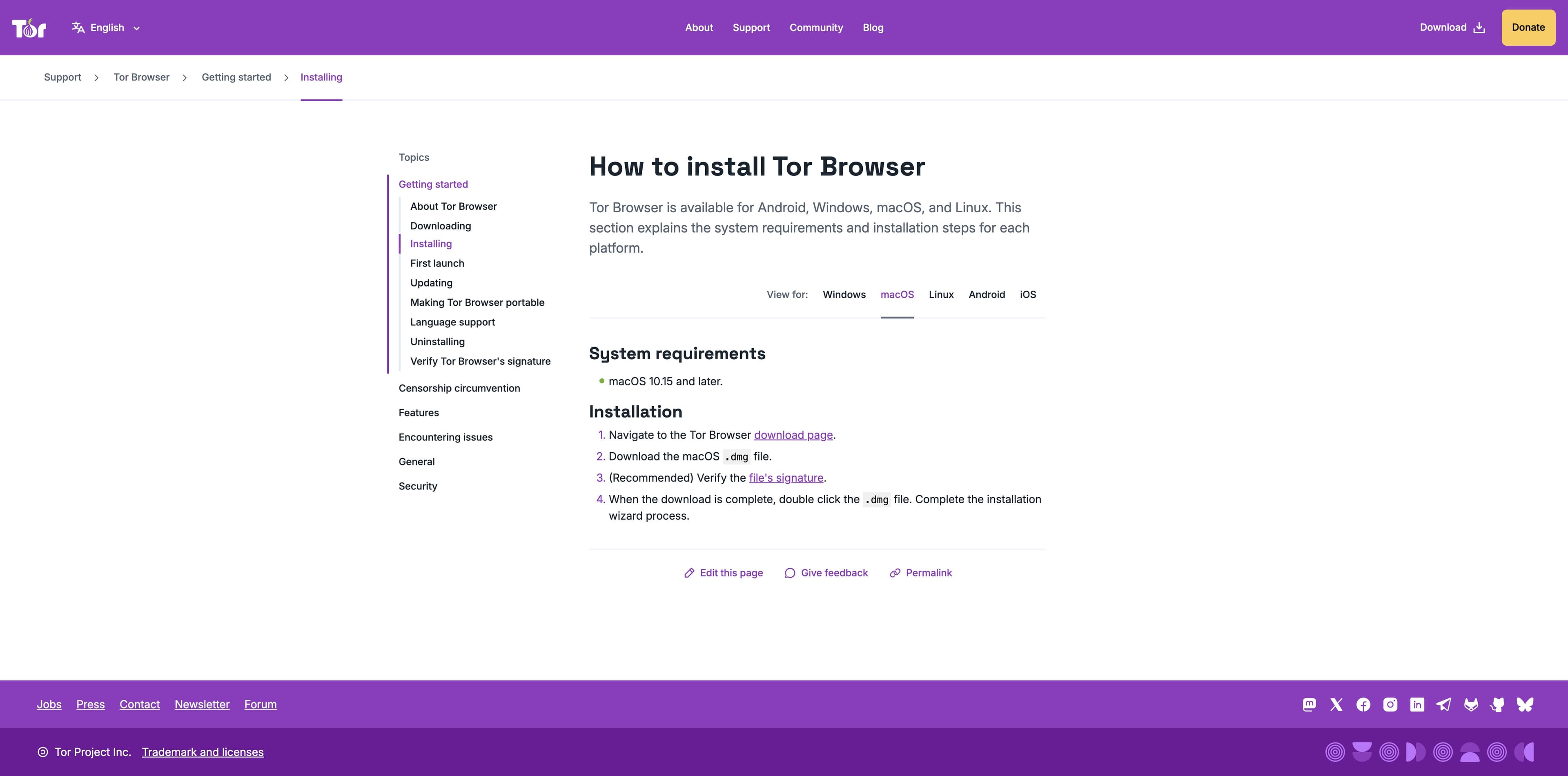
Tor Projectのサポートには現在macOS 10.15以降と記載されています。ダウンロード前に確認しましょう。
公式ページにはmacOS DMGと対応するOpenPGP署名リンクがあります。必要なら公式ガイドで検証します。
macOS互換性
Tor ProjectのTor Browser 12.0リリースノートでは、x86-64とARM64を含むUniversal Binaryが適切なアーキテクチャを自動選択すると説明されています。パッケージは変わるため、インストール前に最新ページを確認してください。
現在のTor Projectインストールヘルプに表示される要件です。古いmacOSでは互換性を別途確認し、動作を決めつけないでください。
公式の12.0リリース記事はApple Siliconのネイティブ対応と、ARM64・x86-64を含むUniversal Binaryを説明しています。
Tor Projectが説明するUniversal BinaryにはIntel向けx86-64ビルドも含まれます。古いMacなら現行リリースノートを確認しましょう。
インストールと検証
以下は公式サポートの流れを要約したものです。ファイル名やバージョンは変わるため、インストール時はTor Projectの最新説明も確認してください。
現在のMacダウンロードを見るTor ProjectのダウンロードページでmacOSを選びます。第三者ミラーやアプリ一覧を公式ソースの代わりにしないでください。
macOSの.dmgと対応する.asc署名を保存します。両方をそろえると検証しやすくなります。
Tor ProjectはOpenPGP署名の確認を推奨しています。GPGToolsとTor Browser Developersキーを使う公式macOSガイドに従います。
DMGをダブルクリックしてインストールを完了します。初回起動でConnectを選び、接続が阻まれたらConnection Assistなど公式設定を使います。
別の目的
Tor BrowserはTorネットワークを通じたプライバシー重視のアクセス向けです。TabbitはAIを使った調査やWeb作業向けです。互換製品ではなく、TabbitはTorや匿名性を主張しません。
| 判断項目 | Tor Browser | Tabbit |
|---|---|---|
| 主な目的 | プライバシー、追跡対策、Torネットワークへのアクセス | AIを使った調査、執筆、繰り返しのWeb作業 |
| Macについて | 公式サポートはmacOS 10.15以降。最新パッケージを確認 | タブ、コンテキスト、タスク支援をまとめたMac向けAI作業環境 |
| ネットワーク | Torネットワークで接続。安全上の限界を読む必要がある | 通常のWeb接続と選択したモデル・サービスを利用 |
| AI実行 | ダウンロードの中心的な約束ではない | Agent Mode、Skills、ページコンテキスト、複数ステップの作業 |
| 次の操作 | torproject.orgからダウンロードし、パッケージを検証 | Macで日常のAI作業が必要ならTabbitを試す |
この比較は安全性の保証ではありません。匿名性についてはTor Projectの最新ガイドを、Tabbitの機能については製品を直接確認してください。
Macで調査をするなら
ページの要約、情報源の比較、繰り返しのWeb作業を、コンテキストを近くに置いて進めます。以下の実際のTabbit画面は生産性の例であり、Torの保護を示すものではありません。

Tabbitの調査ワークスペースはタスクと実行手順を同時に表示し、長いWebフローを確認しやすくします。

元ページを開いたまま、サイドパネルに要点を置けます。これは読書のワークフローであり、ネットワークプライバシー機能ではありません。

Tabbitはページ、タブ、AIコンテキストを一つの作業環境にまとめます。Torの代替ではなく、この目的のために選びます。
TabbitはTorルーティング、匿名性、Tor Browserと同等のプライバシー保証、検閲回避を提供しません。
Macについての質問
あります。Tor ProjectのダウンロードページにはmacOSデスクトップパッケージがあり、今回確認した公式サポートではmacOS 10.15以降が要件です。
次の操作を選ぶ
Tor Browserが必要なら公式のダウンロードと検証へ進みます。Macで調査、執筆、繰り返しのWeb作業をするなら、Tabbitを別に試してみてください。
明確な境界:TabbitはTor Browserではなく、Torの匿名性を提供しません。