從 torproject.org 開始
搜尋結果可以協助找到頁面,但目前的 macOS 安裝檔應以 Tor Project 官方下載頁為準。
Mac 決策指南 · 2026 年 8 月 29 日核對官方來源
從 Tor Project 官方頁面下載,確認 Mac 系統與安裝檔,再決定是否驗證簽章。另一個產品選擇要分開看:Tabbit 是 AI 原生工作瀏覽器,不是 Tor 匿名網路。
Tor Browser 與 Tabbit 解決不同問題。Tabbit 不提供 Tor 路由、匿名性或規避審查的能力。
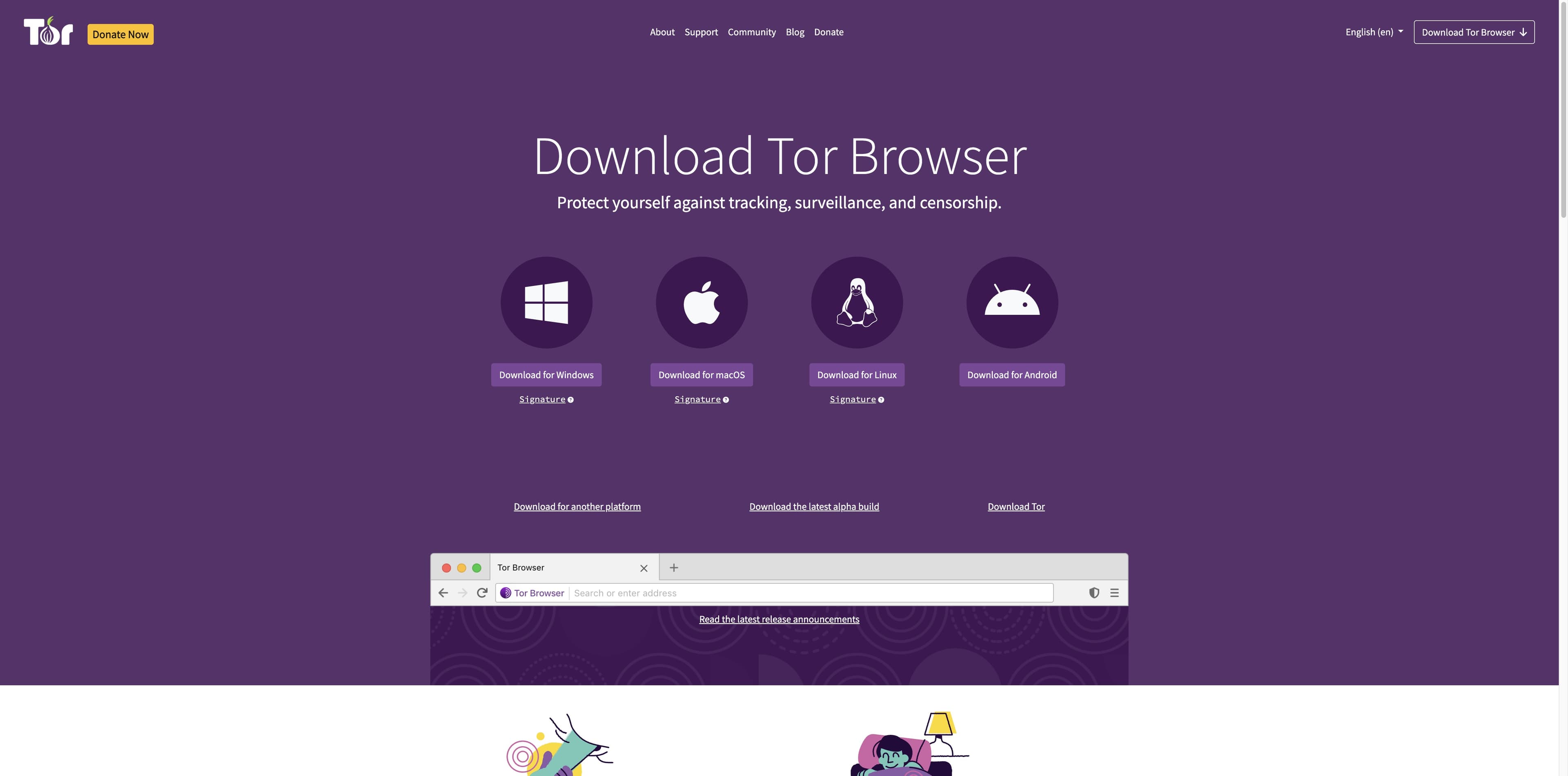
點擊前先確認
依照來源、系統需求、驗證步驟的順序做決定,安裝路徑就會清楚許多。
搜尋結果可以協助找到頁面,但目前的 macOS 安裝檔應以 Tor Project 官方下載頁為準。
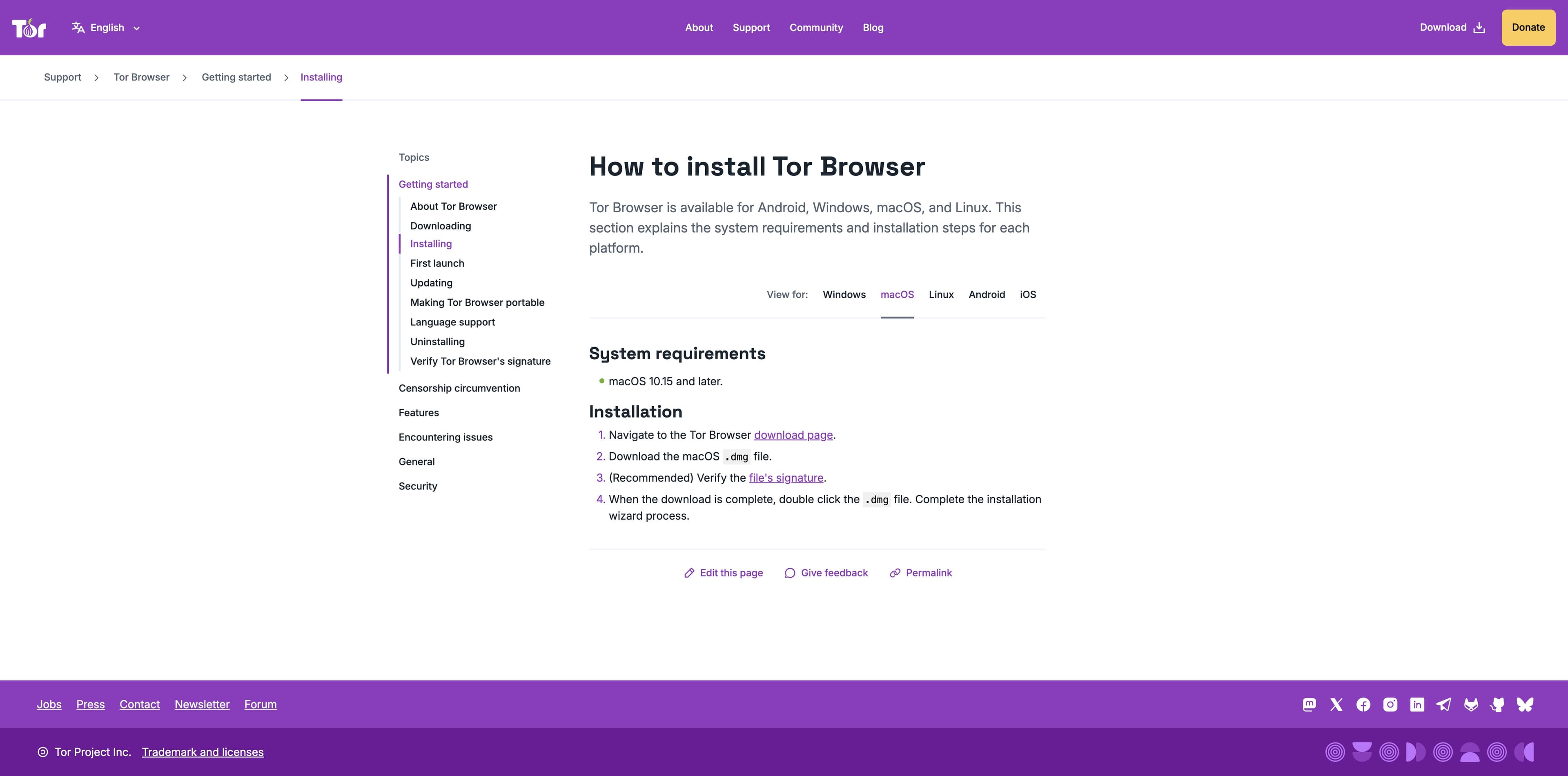
Tor Project 支援頁目前列出 macOS 10.15 及以上。下載前先檢查自己的系統版本。
官方頁同時提供 macOS DMG 與對應的 OpenPGP 簽章連結,需要時依照官方指南完成驗證。
macOS 相容性
Tor Project 的 Tor Browser 12.0 發布說明介紹 Universal Binary,包含 x86-64 與 ARM64,並會自動選擇適合的架構。版本與安裝檔會變動,安裝前仍應查看即時下載頁。
這是 Tor Project 目前安裝說明中顯示的需求。較舊的 macOS 需要另外判斷相容性,不要假設目前安裝檔一定能執行。
官方 12.0 發布文章說明 Apple Silicon 獲得原生支援,Universal Binary 同時包含 ARM64 與 x86-64。
Tor Project 所述 Universal Binary 包含適用於 Intel 的 x86-64 建置。如果 Mac 較舊,應再查看目前版本說明。
進入 Tor Project 下載頁並選擇 macOS 下載。第三方鏡像或應用程式列表不能取代官方來源。
儲存 macOS 的 .dmg 檔案與對應的 .asc 簽章檔,把兩者放在一起方便驗證。
Tor Project 建議檢查 OpenPGP 簽章。使用官方 macOS 指南、GPGTools 與 Tor Browser Developers 金鑰。
按兩下 DMG,完成安裝精靈。首次啟動按 Connect;若網路阻擋 Tor,使用 Connection Assist 或官方連線設定。
不同的任務
Tor Browser 面向透過 Tor 網路進行隱私保護存取;Tabbit 面向 AI 輔助的研究與生產力工作。兩者不能互相取代,Tabbit 也不做 Tor 或匿名性承諾。
| 決策項目 | Tor Browser | Tabbit |
|---|---|---|
| 主要目標 | 隱私、反追蹤與 Tor 網路存取 | 用 AI 進行研究、寫作與重複的網頁工作 |
| Mac 說明 | 官方支援頁列出 macOS 10.15+,以即時安裝檔為準 | 圍繞分頁、上下文與任務支援打造的 Mac AI 工作區 |
| 網路方式 | 透過 Tor 網路連線,需閱讀 Tor 的安全邊界 | 使用一般網頁連線與使用者選擇的模型或服務 |
| AI 執行 | 不是下載頁的核心承諾 | Agent Mode、Skills、頁面上下文與多步驟工作流程 |
| 下一步 | 從 torproject.org 下載並驗證安裝檔 | 需要在 Mac 上做日常 AI 工作時試用 Tabbit |
這裡的比較不是安全保證。需要匿名性請閱讀 Tor Project 最新說明;需要了解 Tabbit 能力請直接體驗產品。
如果你的 Mac 任務是研究
摘要網頁、比較資料或執行重複的網頁任務時,把上下文放在手邊。這些真實 Tabbit 介面展示的是生產力場景,不是 Tor 防護。

Tabbit 研究工作區把任務與執行步驟放在一起,方便檢查較長的網頁流程。

側邊欄可以在原文保持開啟時呈現核心資訊與重點。這是閱讀工作流程,不是網路隱私功能。

Tabbit 把頁面、分頁與 AI 上下文放進一個工作區,適合日常生產力工作,但不能取代 Tor。
Tabbit 不提供 Tor 路由、匿名性、等同於 Tor Browser 的隱私承諾或規避審查的能力。
Mac 常見問題
有。Tor Project 下載頁提供 macOS 桌面安裝檔,本指南核對到的官方支援文件列出 macOS 10.15 及以上。
選擇下一步
需要 Tor Browser,就繼續進入官方下載、安裝與驗證說明;如果你的 Mac 任務是研究、寫作或重複的網頁工作,可以另外試試 Tabbit。
誠實邊界:Tabbit 不是 Tor Browser,也不提供 Tor 匿名性。