从 torproject.org 开始
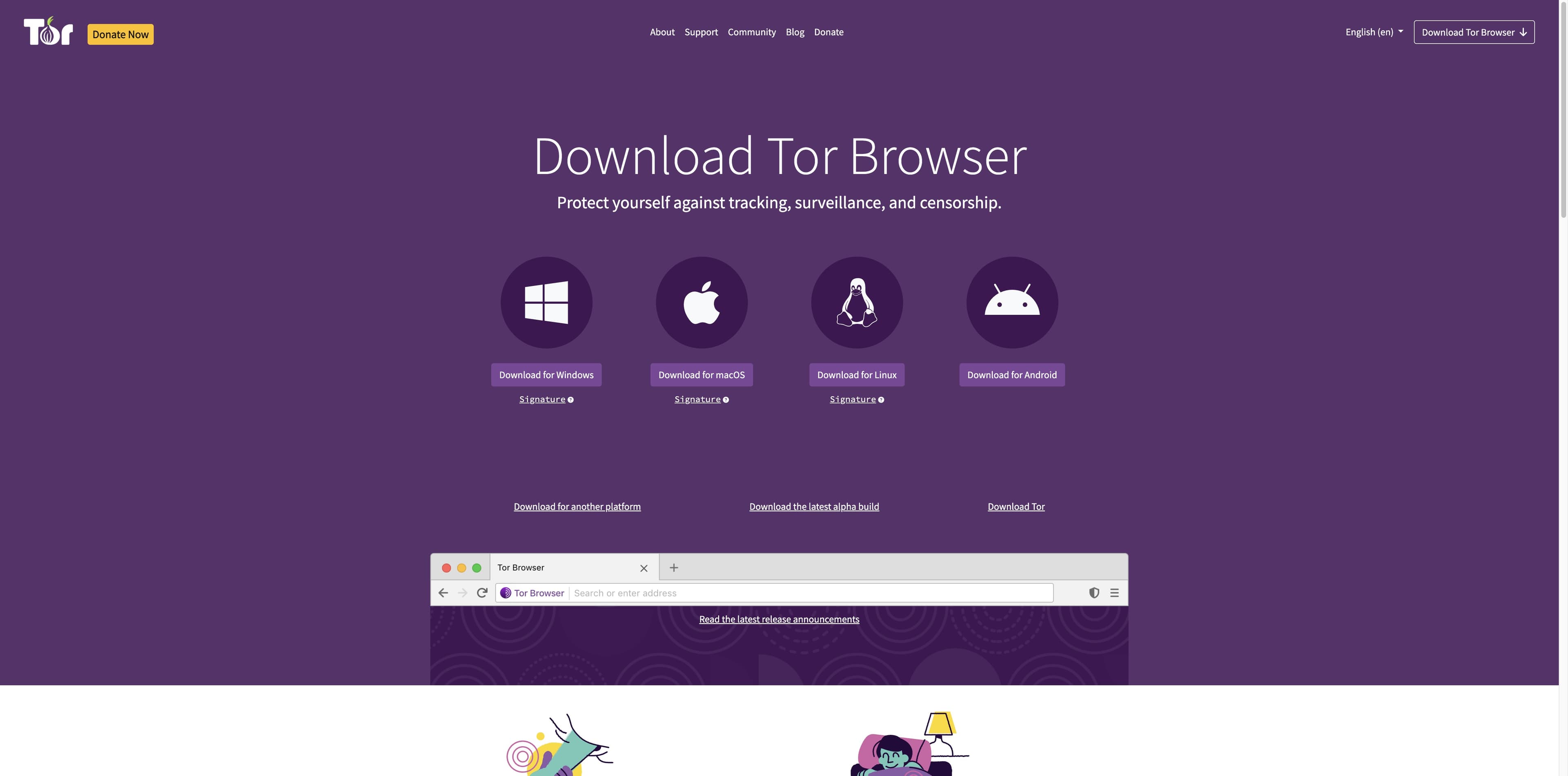
搜索结果可以帮助发现页面,但当前 macOS 安装包应以 Tor Project 官方下载页为准。
Mac 决策指南 · 2026 年 8 月 29 日核对官方来源
从 Tor Project 官方页面下载,确认 Mac 系统与安装包,再决定是否验证签名。另一个产品选择要分开看:Tabbit 是 AI 原生工作浏览器,不是 Tor 匿名网络。
Tor Browser 与 Tabbit 解决的是不同问题。Tabbit 不提供 Tor 路由、匿名性或绕过审查的能力。
点击前先确认
按来源、系统要求、验证步骤的顺序做决定,安装路径就会清晰很多。
搜索结果可以帮助发现页面,但当前 macOS 安装包应以 Tor Project 官方下载页为准。
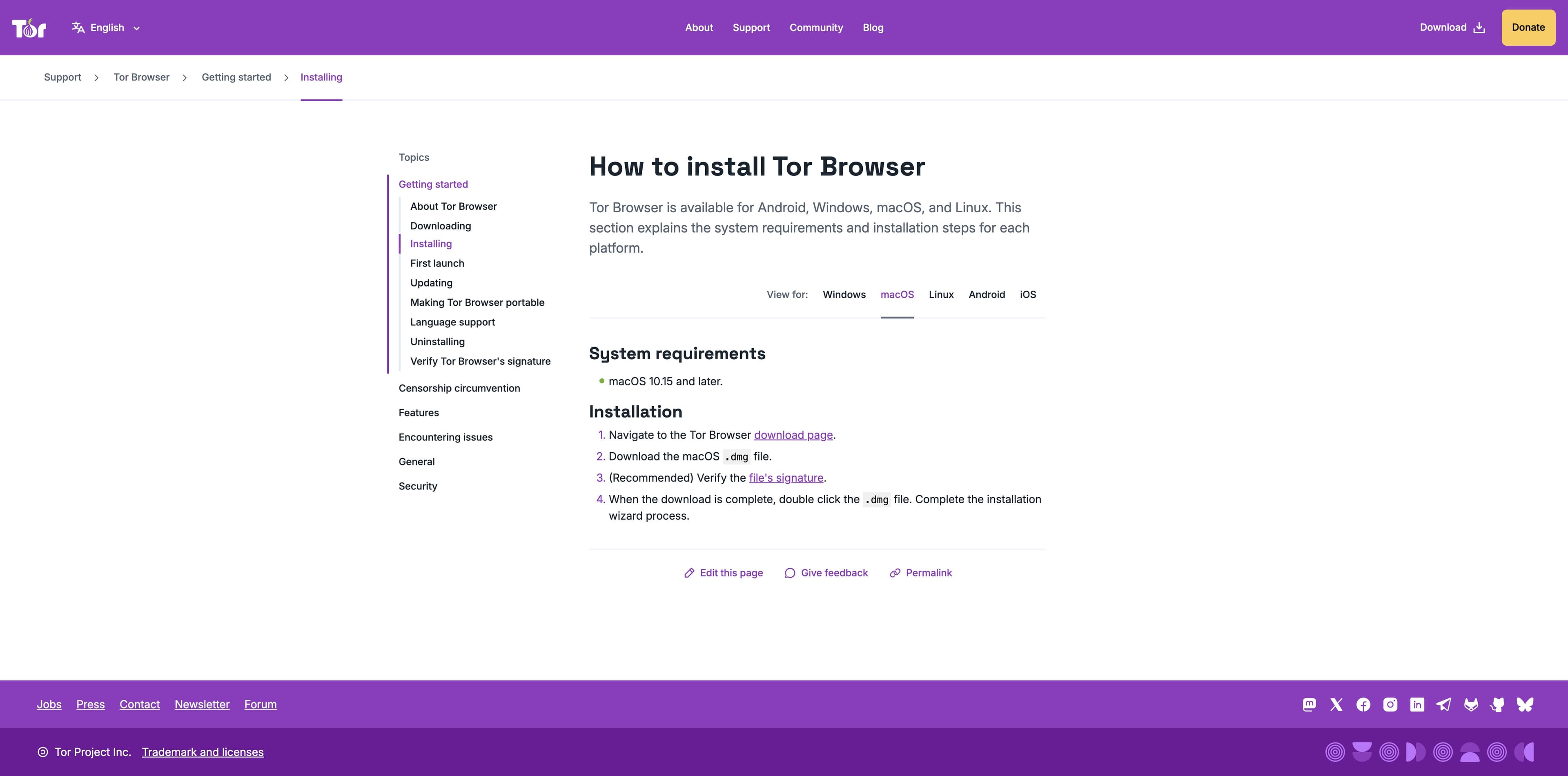
Tor Project 支持页目前列出 macOS 10.15 及以上。下载前先检查自己的系统版本。
官方页同时提供 macOS DMG 和对应的 OpenPGP 签名链接。需要时按官方指南完成验证。
macOS 兼容性
Tor Project 的 Tor Browser 12.0 发布说明介绍了 Universal Binary,包含 x86-64 与 ARM64,并会自动选择适合的架构。版本和安装包会变化,安装前仍应查看实时下载页。
这是 Tor Project 当前安装帮助中显示的要求。较旧的 macOS 需要单独判断兼容性,不要默认当前安装包一定能运行。
官方 12.0 发布文章说明 Apple Silicon 获得原生支持,Universal Binary 同时包含 ARM64 与 x86-64。
Tor Project 所述 Universal Binary 包含适用于 Intel 的 x86-64 构建。如果 Mac 较旧,应再查看当前版本说明。
进入 Tor Project 下载页并选择 macOS 下载。第三方镜像或应用列表不能替代官方来源。
保存 macOS 的 .dmg 文件和对应的 .asc 签名文件,把两者放在一起便于验证。
Tor Project 建议检查 OpenPGP 签名。使用官方 macOS 指南、GPGTools 和 Tor Browser Developers 密钥。
双击 DMG,完成安装向导。首次启动点击 Connect;如果网络阻断 Tor,使用 Connection Assist 或官方连接设置。
不同的任务
Tor Browser 面向通过 Tor 网络进行隐私保护访问;Tabbit 面向 AI 辅助的研究与生产力工作。两者不能互相替代,Tabbit 也不做 Tor 或匿名性承诺。
| 决策项 | Tor Browser | Tabbit |
|---|---|---|
| 主要目标 | 隐私、反跟踪与 Tor 网络访问 | 用 AI 做研究、写作和重复网页工作 |
| Mac 说明 | 官方支持页列出 macOS 10.15+,以实时安装包为准 | 围绕标签页、上下文与任务支持构建的 Mac AI 工作区 |
| 网络方式 | 通过 Tor 网络连接,需阅读 Tor 的安全边界 | 使用普通网页连接与用户选择的模型或服务 |
| AI 执行 | 不是下载页的核心承诺 | Agent Mode、Skills、页面上下文与多步骤工作流 |
| 下一步 | 从 torproject.org 下载并验证安装包 | 需要在 Mac 上做日常 AI 工作时试用 Tabbit |
这里的对比不是安全保证。需要匿名性请阅读 Tor Project 最新说明;需要了解 Tabbit 能力请直接体验产品。
如果你的 Mac 任务是研究
总结网页、比较资料或执行重复的网页任务时,把上下文放在手边。这些真实 Tabbit 界面展示的是生产力场景,不是 Tor 防护。

Tabbit 研究工作区把任务与执行步骤放在一起,便于检查较长的网页流程。

侧边栏可以在原文保持打开时呈现核心信息和要点。这是阅读工作流,不是网络隐私功能。

Tabbit 把页面、标签页和 AI 上下文放进一个工作区,适合日常生产力工作,但不能替代 Tor。
Tabbit 不提供 Tor 路由、匿名性、等同于 Tor Browser 的隐私承诺或绕过审查的能力。
Mac 常见问题
有。Tor Project 下载页提供 macOS 桌面安装包,本指南核对到的官方支持文档列出 macOS 10.15 及以上。
选择下一步
需要 Tor Browser,就继续进入官方下载安装与验证说明;如果你的 Mac 任务是研究、写作或重复网页工作,可以单独试试 Tabbit。
诚实边界:Tabbit 不是 Tor Browser,也不提供 Tor 匿名性。