0110+ デスクトップ
Windows
メニューでは Intel/AMD、Snapdragon の ARM64、古い Intel 32-bit パッケージが分かれています。
64-bit Intel / AMD · ARM64 · 32-bit legacy
Vivaldi で選ぶダウンロード整理室 · 2026年8月29日確認
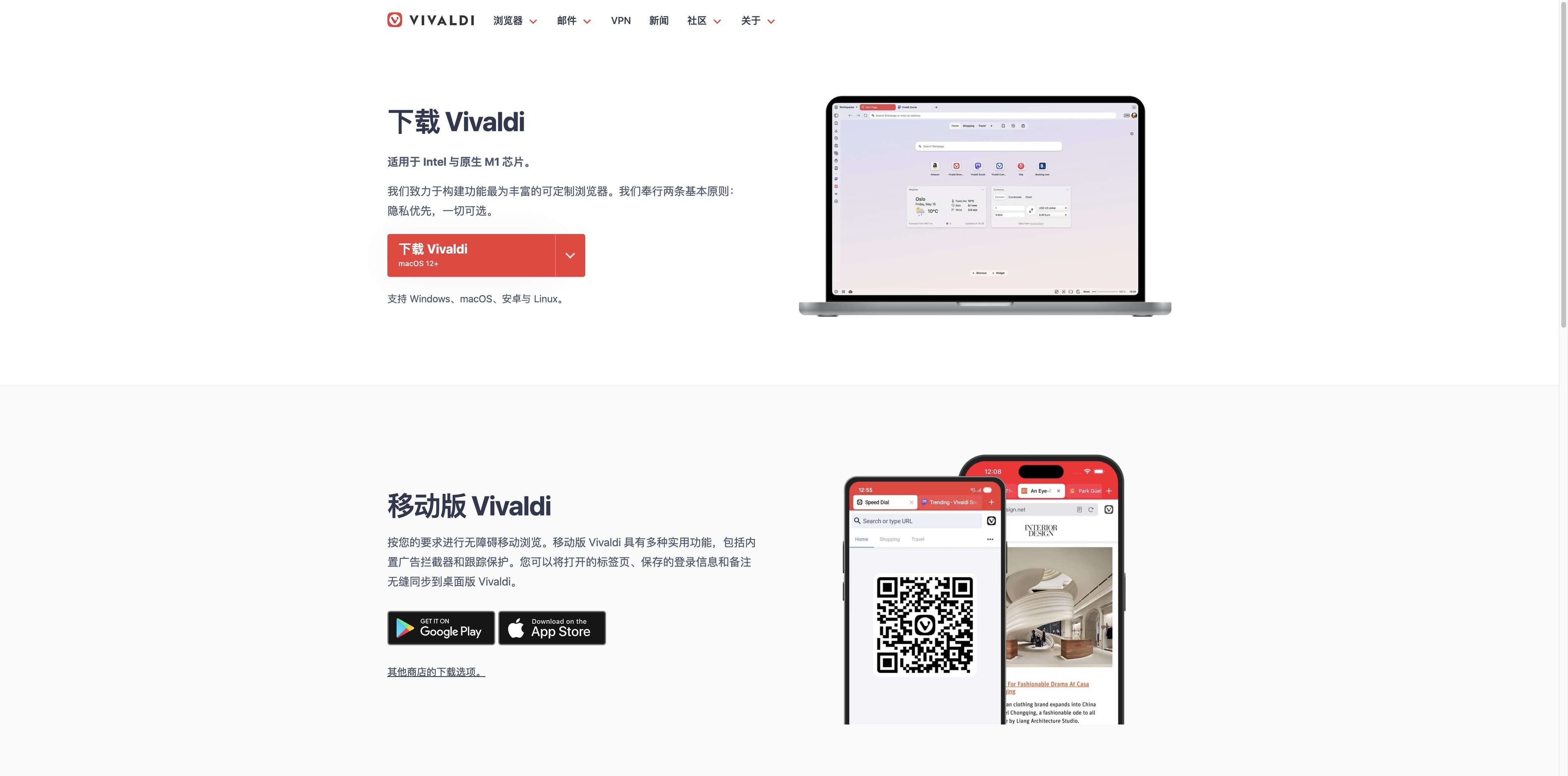
まず Vivaldi の公式ダウンロードページを開き、OS と CPU に合わせて選び、実行前にパッケージを確認します。AI で調査や作業を進めたい場合は、Tabbit という別のブラウザに独自のダウンロード手順があります。
Vivaldi Browser と Tabbit は別製品です。このページは Vivaldi のインストーラーを置き換えず、Vivaldi のプライバシー機能も主張しません。
最短の安全ルート
ダウンロードボタンは出発点にすぎません。入手先、アーキテクチャ、リリースチャンネルを順に確認し、違う版や未確認のサイトを避けます。
アドレスバーに vivaldi.com/download と入力します。公式ヘルプはダウンロード前に Vivaldi Technologies の証明書を確認するよう案内しています。
Windows、macOS、Linux、Android、iOS から選び、デスクトップでは Intel/AMD、ARM64、Linux のパッケージ形式も確認します。
OS の署名チェック、または公式アプリストアを使います。見慣れたファイル名や検索結果だけでは真正性を証明できません。
プラットフォーム早見表
2026年8月29日に公式ページで確認した選択肢です。パッケージ名とバージョンは変わるため、現在のインストーラーは公式ページで確認してください。
メニューでは Intel/AMD、Snapdragon の ARM64、古い Intel 32-bit パッケージが分かれています。
64-bit Intel / AMD · ARM64 · 32-bit legacy
Vivaldi で選ぶ公式入口は Intel と Apple シリコンに対応する universal パッケージです。macOS 12+ が対象です。
Intel + Apple シリコン · universal DMG
Vivaldi で選ぶディストリビューションに合う形式を選びます。64-bit と ARM64 の DEB/RPM が案内されています。
64-bit DEB/RPM · ARM64 DEB/RPM · Snap
Vivaldi で選ぶVivaldi が示す Google Play または Apple App Store を優先します。別ストアや APK は入手先を慎重に確認してください。
Google Play · App Store · Android パッケージ
モバイル項目を開く公式ページには Samsung Galaxy Store、Huawei AppGallery なども掲載されています。第三者ミラーは出所を確認できるまで未検証として扱います。
リリースチャンネル
Vivaldi はダウンロードページに安定版を置き、デスクトップの開発中ビルドを別ページで公開しています。変化をどこまで受け入れるかで選びましょう。
Vivaldi は Snapshots を Linux、Mac、Windows 向けの作業途中のビルドと説明しています。誰でも試せますが、未完成の変更を含む場合があります。
Snapshots を見るSnapshot の番号や変更点は頻繁に動きます。仕事用の端末で使う前に、公式ページの互換性情報を確認してください。
出所と署名を確認
Vivaldi の公式ヘルプは、デスクトップ OS ごとに異なる確認方法を案内しています。以下は要約なので、正確な手順は最新のヘルプを参照してください。
インストーラーを右クリックし、プロパティ → デジタル署名で Vivaldi Technologies AS を選びます。公式案内では署名が OK と表示されることを確認します。
プロパティ → デジタル署名 → Vivaldi Technologies ASVivaldi を Applications に置いた後、コード署名とシステム評価を確認します。公式ヘルプに示された Vivaldi Developer ID を含む権限チェーンを確認します。
codesign -dv --verbose=2 /Applications/Vivaldi.app
spctl --assess -vv /Applications/Vivaldi.appVivaldi は Linux パッケージを self-signed と説明しています。公式リポジトリの鍵はインストールや更新で使われ、手動確認には案内された GPG とパッケージツールを使います。
wget https://repo.vivaldi.com/stable/linux_signing_key.pub
dpkg-sig --verify <current-package>.deb
rpm -Kv <current-package>.rpm目的で選ぶ
Vivaldi の公式ページはカスタマイズ、内蔵ツール、タブ管理、プライバシーを中心に説明しています。Tabbit は AI ネイティブの生産性ブラウザーであり、Vivaldi のミラーや匿名化製品ではありません。
| 判断軸 | Vivaldi Browser | Tabbit |
|---|---|---|
| 主な用途 | カスタマイズできる日常ブラウジング | AI を使う調査と反復的な Web 作業 |
| デスクトップ入口 | Vivaldi 公式ダウンロードページ | Tabbit 独自のダウンロードフロー |
| 対応情報 | Windows、macOS、Linux とモバイルの選択肢 | macOS 12+ と Windows 10+ |
| 中心的な流れ | ワークスペース、タブスタック、パネル、内蔵機能 | コンテキストチャット、要約、Agent Mode、Skills |
| 次のクリック | Vivaldi の公式インストーラーを開く | AI で作業するなら Tabbit をダウンロード |
Vivaldi が必要なら Vivaldi のリンクを使います。Tabbit の AI ワークフローが必要なときだけ Tabbit のボタンを押してください。
別のダウンロード判断
Vivaldi のインストールが決まったら、次は仕事で選びます。Tabbit は選んだページをコンテキストに保ち、要約や監督下の複数ステップ作業を支援します。

実際の Tabbit 画面では、Google Sheets 上で Agent が動き、右側に実行ステップが表示されています。これは生産性自動化の例で、Vivaldi の機能ではありません。

実際の Tabbit 画面では記事と AI 要約が並びます。複数ページの比較、抽出、理解に使える読書フローです。
よくある質問
https://vivaldi.com/download/ から始めてください。Vivaldi のヘルプは URL を直接入力し、ダウンロード前に証明書を確認するよう勧めています。現在のリンクは公式ページで確認します。
2026年8月29日に公式メニューで確認したのは Intel/AMD 64-bit、Snapdragon ARM64、古い Intel 32-bit です。端末の仕様に合わせて選びます。
違います。Stable は日常利用向け、Desktop Snapshots は Linux、Mac、Windows のテスト用作業中ビルドです。項目とバージョンは変化します。
Vivaldi は公式パッケージに署名があると説明しています。Windows は Vivaldi Technologies AS、macOS は codesign と spctl、Linux は公式鍵とパッケージツールで確認します。
いいえ、別のブラウザーです。Vivaldi のリンクは Vivaldi 用で、Tabbit のボタンは AI による調査や生産性の作業を求める人向けです。
次のクリックを目的に合わせる
製品、インストーラー、機能の境界を分けて考えましょう。カスタマイズ可能なブラウザーなら Vivaldi 公式へ、Web コンテキストを確認できる仕事に変えたいなら Tabbit を試してください。
Tabbit は Vivaldi をインストールせず、Vivaldi の対応環境やプライバシー機能を主張しません。