01computador 10+
Windows
O menu separa Intel/AMD, ARM64 para Snapdragon e um pacote Intel de 32 bits para máquinas antigas.
Intel / AMD 64 bits · ARM64 · 32 bits antigo
Escolher no VivaldiCentral de download · conferido em 29 ago. 2026
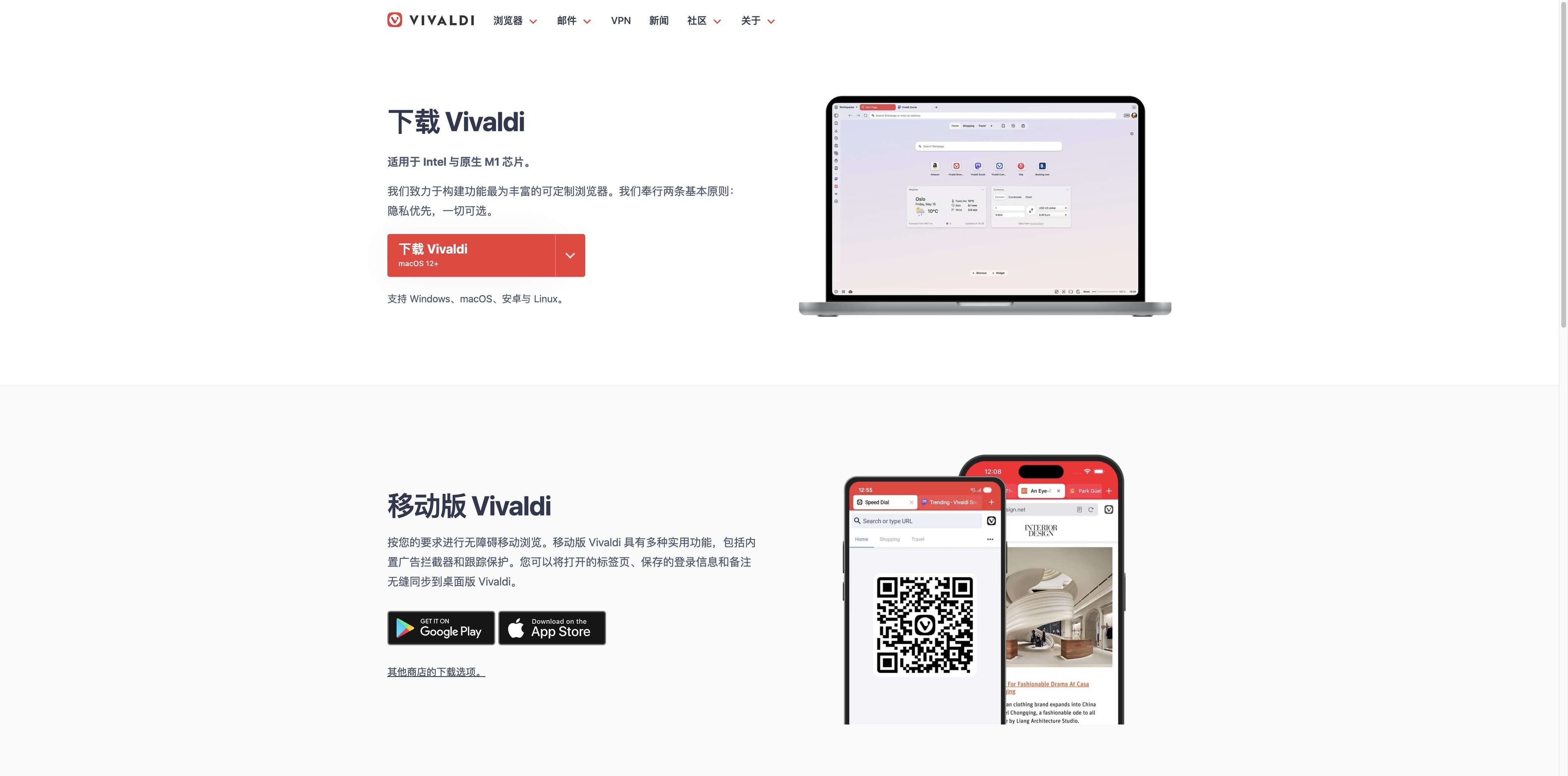
Comece na página oficial do Vivaldi, combine sistema e CPU e verifique o pacote antes de abri-lo. Para pesquisa e produtividade com IA, o Tabbit é outro navegador, com um fluxo de download próprio.
Vivaldi Browser e Tabbit são produtos diferentes. Esta página não substitui o instalador do Vivaldi nem atribui ao Tabbit os recursos de privacidade dele.
O caminho seguro mais curto
Um botão de download é apenas o começo. Confirme a origem, a arquitetura e o canal para evitar um pacote errado ou um site sem verificação.
Digite vivaldi.com/download na barra de endereço. A ajuda oficial recomenda verificar o certificado da Vivaldi Technologies antes do download.
Escolha Windows, macOS, Linux, Android ou iOS. No computador, diferencie Intel/AMD, ARM64 e o formato DEB/RPM do Linux.
Use a assinatura do sistema ou uma loja oficial. Um nome de arquivo conhecido ou um trecho de busca não prova autenticidade.
Mapa de plataformas
Estas opções foram observadas na página oficial em 29 ago. 2026. Nomes e versões mudam; confirme o instalador atual no Vivaldi.
O menu separa Intel/AMD, ARM64 para Snapdragon e um pacote Intel de 32 bits para máquinas antigas.
Intel / AMD 64 bits · ARM64 · 32 bits antigo
Escolher no VivaldiA entrada oficial é um pacote universal para Intel e Apple Silicon nativo, a partir do macOS 12+.
Intel + Apple Silicon · DMG universal
Escolher no VivaldiUse o formato esperado pela sua distribuição. A página lista DEB/RPM de 64 bits e ARM64.
DEB/RPM 64 bits · DEB/RPM ARM64 · Snap
Escolher no VivaldiPrefira os links do Google Play ou App Store exibidos pelo Vivaldi. APKs e outras lojas exigem mais atenção à origem.
Google Play · App Store · pacotes Android
Ver opções móveisA página oficial também liga para Samsung Galaxy Store, Huawei AppGallery e outras opções Android. Trate mirrors de terceiros como não verificados até estabelecer a procedência.
Canal de lançamento
O Vivaldi oferece o instalador estável na página de download e publica separadamente builds de desktop em desenvolvimento. Escolha conforme a mudança que você aceita.
É o ponto de partida normal para o uso diário. Se você só precisa instalar o Vivaldi, comece aqui.
Abrir download StableO Vivaldi descreve Snapshots como builds em andamento para Linux, Mac e Windows que qualquer pessoa pode baixar e testar. Eles podem conter mudanças inacabadas.
Ver SnapshotsNúmeros e notas do Snapshot mudam rapidamente. Confirme a compatibilidade atual na página oficial antes de usar em uma máquina de trabalho.
Origem e assinatura
A ajuda oficial do Vivaldi apresenta uma checagem diferente para cada sistema desktop. Este é um resumo; siga a página atual para o procedimento exato.
Clique com o botão direito no instalador, abra Propriedades → Assinaturas digitais, selecione Vivaldi Technologies AS e veja os detalhes. A assinatura deve aparecer como válida.
Propriedades → Assinaturas digitais → Vivaldi Technologies ASDepois de colocar o Vivaldi em Aplicativos, examine a assinatura e a avaliação do sistema. A cadeia deve incluir o Developer ID do Vivaldi indicado na ajuda oficial.
codesign -dv --verbose=2 /Applications/Vivaldi.app
spctl --assess -vv /Applications/Vivaldi.appO Vivaldi informa que seus pacotes Linux são autoassinados. A chave do repositório oficial é usada na instalação e atualização; a checagem manual usa os comandos documentados.
wget https://repo.vivaldi.com/stable/linux_signing_key.pub
dpkg-sig --verify <current-package>.deb
rpm -Kv <current-package>.rpmEscolha pela tarefa
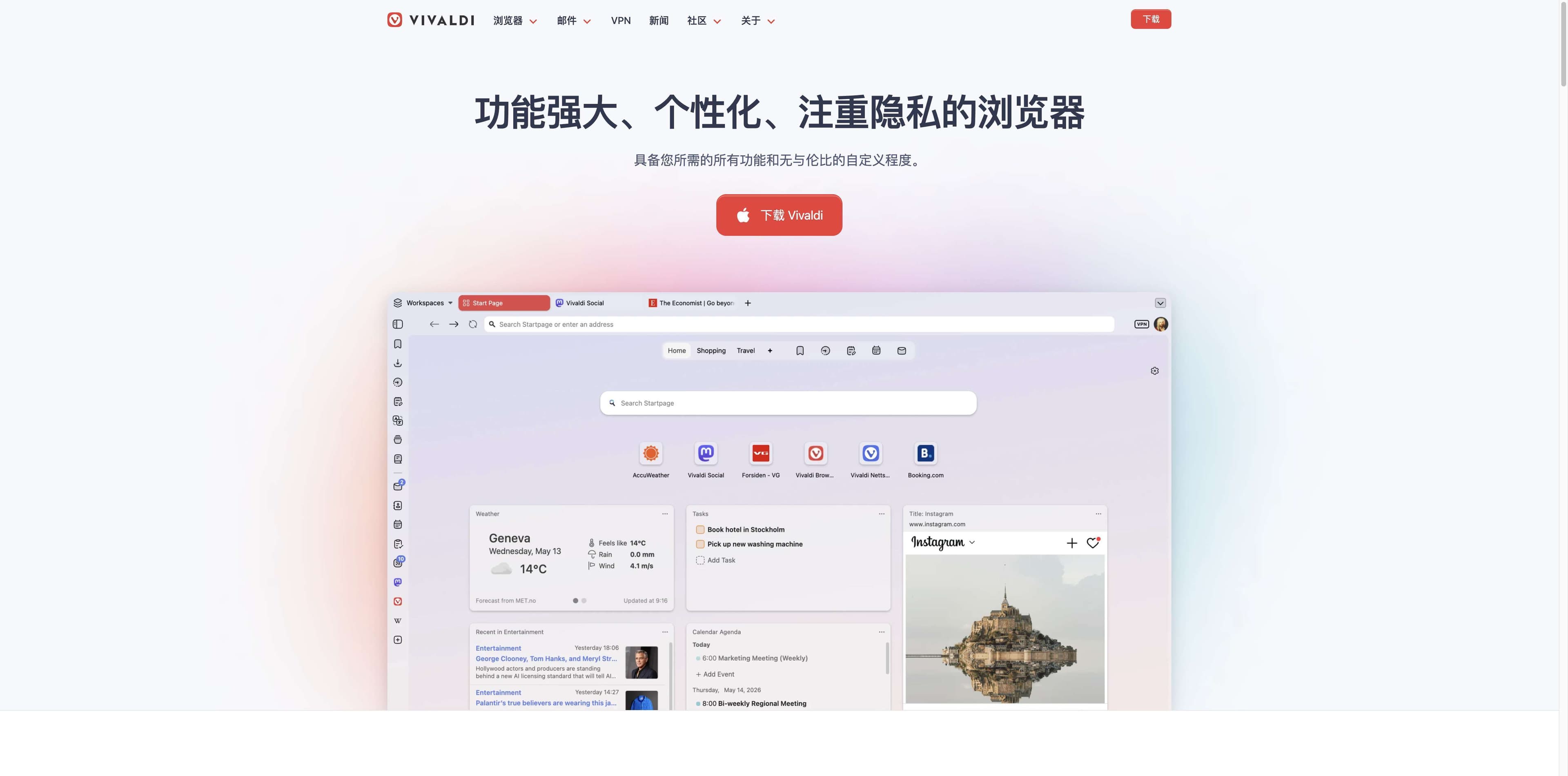
As páginas oficiais do Vivaldi destacam personalização, ferramentas integradas, abas e privacidade. O Tabbit é um navegador de produtividade nativo de IA, não um espelho do Vivaldi nem um produto de anonimato.
| Decisão | Vivaldi Browser | Tabbit |
|---|---|---|
| Objetivo principal | Navegação diária personalizável | Pesquisa e tarefas web repetitivas com IA |
| Acesso desktop | Página oficial de download do Vivaldi | Fluxo de download próprio do Tabbit |
| Plataformas | Windows, macOS, Linux e opções móveis | macOS 12+ e Windows 10+ |
| Fluxo central | Espaços, pilhas de abas, painéis e ferramentas | Contexto, resumos, Agent Mode e Skills |
| Próximo clique | Abrir o instalador oficial do Vivaldi | Baixar Tabbit para trabalho assistido por IA |
Use o link do Vivaldi para Vivaldi. Clique no botão do Tabbit somente se quiser o fluxo de IA dele; um download não instala os dois produtos.
Outra decisão de download
Depois de resolver a instalação do Vivaldi, escolha pelo trabalho. O Tabbit mantém páginas selecionadas no contexto e ajuda com resumos ou etapas web supervisionadas.

Esta interface real do Tabbit mostra um Agent trabalhando no Google Sheets com um painel de etapas. É um exemplo de automação produtiva, não um recurso do Vivaldi.

Esta interface real do Tabbit coloca um artigo ao lado de um resumo de IA. Ajuda a comparar, extrair e entender informações entre páginas.
Perguntas frequentes
Comece em https://vivaldi.com/download/. A ajuda do Vivaldi recomenda digitar o endereço diretamente e verificar o certificado antes de baixar. Confirme os links atuais na página oficial.
O menu observado em 29 ago. 2026 listava Intel/AMD de 64 bits, ARM64 para Snapdragon e um pacote Intel antigo de 32 bits. Combine o instalador com o equipamento.
Sim. Stable é o canal diário; o Vivaldi chama de Desktop Snapshots os builds em andamento para Linux, Mac e Windows. Entradas e versões podem mudar rapidamente.
O Vivaldi informa que os pacotes oficiais são assinados: no Windows aparece Vivaldi Technologies AS em Propriedades → Assinaturas digitais; no macOS usam-se codesign e spctl; no Linux, a chave oficial e as ferramentas de pacote.
Não. São navegadores independentes. Os links do Vivaldi são para o Vivaldi; o botão do Tabbit é para quem procura um navegador de pesquisa e produtividade com IA.
O próximo clique deve combinar com sua tarefa
Mantenha produtos, instaladores e promessas separados. Para um navegador personalizável, siga para o Vivaldi oficial; para transformar contexto web em trabalho verificável, experimente o Tabbit.
O Tabbit não instala o Vivaldi nem promete suas plataformas ou recursos de privacidade.