0110+ 桌面端
Windows
下載選單區分 Intel/AMD、Snapdragon ARM64,以及舊版 Intel 32 位元安裝檔。
64 位元 Intel / AMD · ARM64 · 32 位元舊版
在 Vivaldi 中選擇下載決策台 · 核對於 2026 年 8 月 29 日
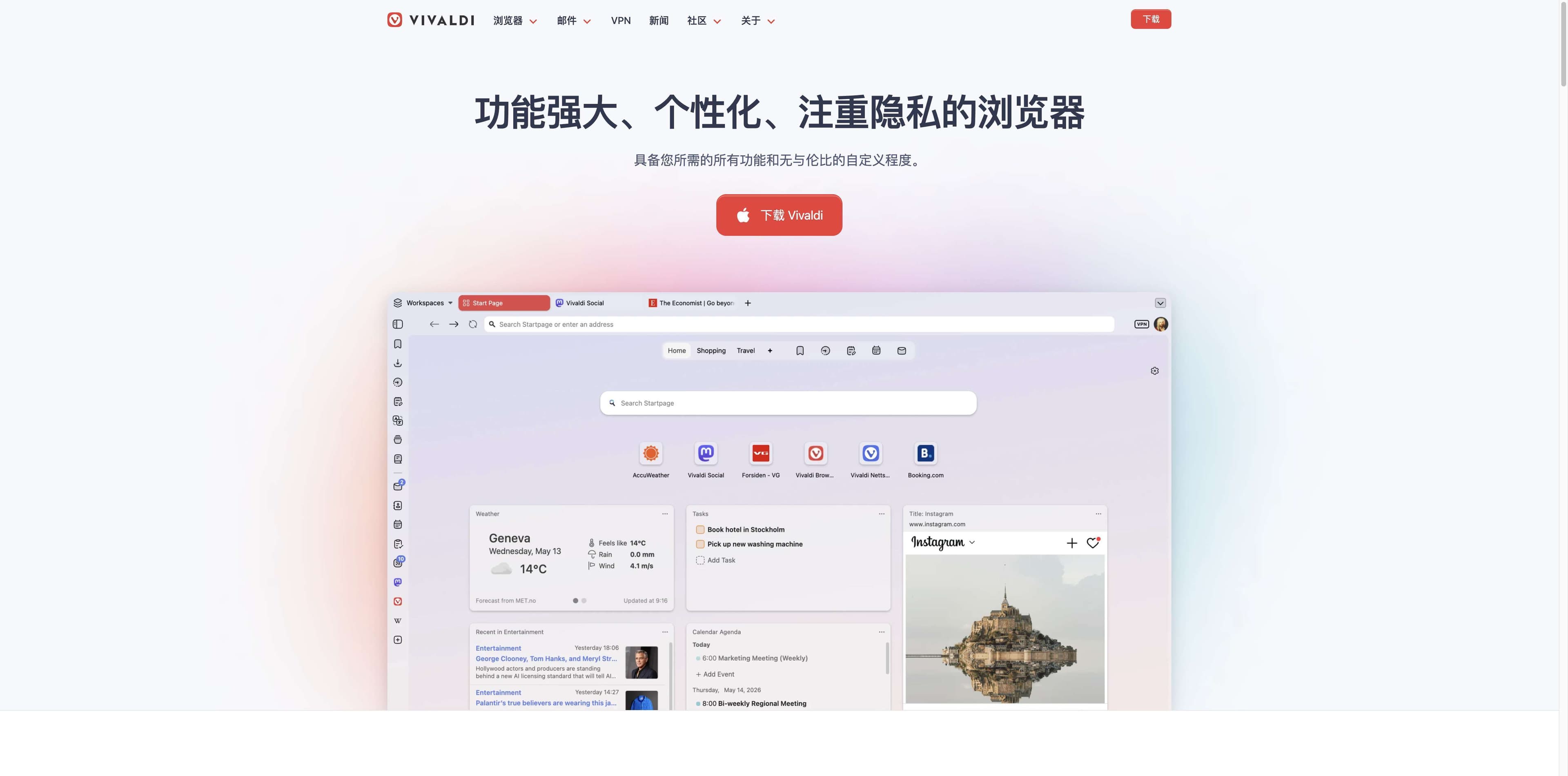
先前往 Vivaldi 官方下載頁,再依作業系統與 CPU 架構選擇,最後檢查安裝檔。如果你要找的是 AI 研究與生產力工具,請注意:Tabbit 是另一款瀏覽器,也有獨立的下載流程。
Vivaldi Browser 與 Tabbit 是不同產品。本頁不取代 Vivaldi 安裝程式,也不冒充它的隱私功能。
最短的安全路徑
下載按鈕只是起點。沿著這條路徑確認來源、架構與版本渠道,避免裝錯版本或從無法核對的網站下載。
在網址列輸入 vivaldi.com/download。官方說明建議下載前檢查網址列中的 Vivaldi Technologies 憑證。
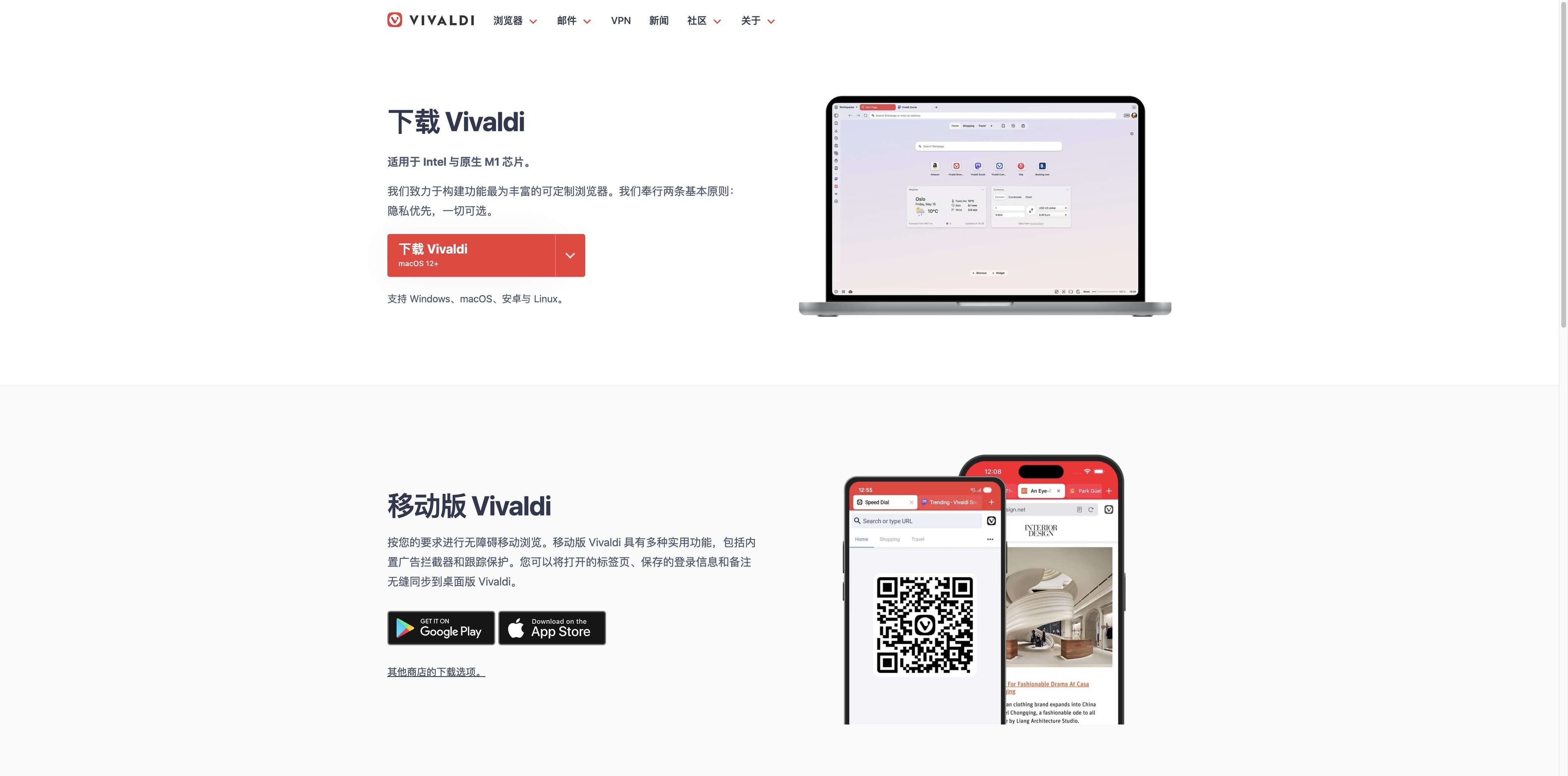
先選 Windows、macOS、Linux、Android 或 iOS;桌面端還要分清 Intel/AMD、ARM64 與 Linux 套件格式。
使用系統簽章檢查或官方應用程式商店。熟悉的檔名和搜尋摘要都不能單獨證明來源可信。
平台地圖
以下是 2026 年 8 月 29 日在官方頁面看到的選項。套件名稱與版本會變動,目前安裝檔請以 Vivaldi 即時頁面為準。
下載選單區分 Intel/AMD、Snapdragon ARM64,以及舊版 Intel 32 位元安裝檔。
64 位元 Intel / AMD · ARM64 · 32 位元舊版
在 Vivaldi 中選擇官方入口是同時支援 Intel 與原生 Apple 晶片的通用套件,系統要求從 macOS 12+ 開始。
Intel + Apple 晶片 · 通用 DMG
在 Vivaldi 中選擇依發行版選擇套件格式。官方頁面列出 64 位元與 ARM64 的 DEB/RPM 選項。
64 位元 DEB/RPM · ARM64 DEB/RPM · Snap
在 Vivaldi 中選擇優先使用 Vivaldi 頁面提供的 Google Play 或 Apple App Store。其他商店和 APK 需要額外核對來源。
Google Play · App Store · 指定 Android 套件
開啟行動選項官方頁面也連結 Samsung Galaxy Store、Huawei AppGallery 等 Android 選項。第三方鏡像在來源獲得確認前,都應視為未核驗。
來源與簽章檢查
Vivaldi 官方說明頁針對不同桌面系統提供不同的檢查方式。以下是濃縮說明;詳細步驟請以即時說明頁為準。
右鍵安裝檔,開啟「內容 → 數位簽章」,選擇 Vivaldi Technologies AS 檢視詳細資料。官方說明要求結果顯示數位簽章有效。
內容 → 數位簽章 → Vivaldi Technologies AS將 Vivaldi 放入 Applications 後檢查程式碼簽章與系統評估。權威鏈應包含官方說明列出的 Vivaldi Developer ID。
codesign -dv --verbose=2 /Applications/Vivaldi.app
spctl --assess -vv /Applications/Vivaldi.appVivaldi 表示 Linux 套件是自簽章。安裝與升級會使用官方儲存庫公鑰;手動檢查可依說明頁使用 GPG 與套件簽章指令。
wget https://repo.vivaldi.com/stable/linux_signing_key.pub
dpkg-sig --verify <current-package>.deb
rpm -Kv <current-package>.rpm依任務選擇
Vivaldi 官方頁面強調自訂、內建工具、分頁管理與隱私。Tabbit 是 AI 原生生產力瀏覽器,不是 Vivaldi 鏡像、安裝程式包裝,也不是匿名網路產品。
| 判斷面向 | Vivaldi Browser | Tabbit |
|---|---|---|
| 主要任務 | 高度可自訂的日常瀏覽 | 用 AI 做研究與重複網頁工作 |
| 桌面入口 | Vivaldi 官方下載頁 | Tabbit 自己的下載流程 |
| 平台資訊 | Windows、macOS、Linux;另有行動選項 | macOS 12+ 與 Windows 10+ |
| 核心工作流 | 工作區、分頁堆疊、面板、內建工具 | 上下文對話、摘要、Agent Mode、妙招 |
| 下一步 | 開啟 Vivaldi 官方安裝入口 | 需要 AI 輔助工作時下載 Tabbit |
需要 Vivaldi 就使用 Vivaldi 連結;只有想使用 Tabbit 的 AI 工作流時,才點擊 Tabbit 按鈕。一次下載不會同時安裝兩款產品。
另一種下載決策
解決 Vivaldi 安裝問題後,產品選擇取決於工作內容。Tabbit 能把你主動選擇的頁面放進上下文,協助摘要或在監督下完成多步網頁任務。

這張真實 Tabbit 介面顯示 Agent 在 Google Sheets 中操作,右側有執行步驟面板。它展示的是生產力自動化,不是 Vivaldi 功能或網路保護。

這張真實 Tabbit 介面把文章與 AI 摘要放在一起,適合跨頁比較、擷取與理解資訊。
常見問題
從 https://vivaldi.com/download/ 開始。Vivaldi 說明頁建議直接輸入此網址,並在下載前檢查網站憑證。目前套件連結請以即時頁面為準。
2026 年 8 月 29 日看到的官方選單列出 Intel/AMD 64 位元、Snapdragon ARM64 與舊版 Intel 32 位元。請依 Windows 裝置配對,不要只按檔案大小選擇。
有差別。Stable 是日常使用的常規渠道;Vivaldi 將 Desktop Snapshots 描述為 Linux、Mac 和 Windows 的開發中測試版本,版本與項目變動很快。
Vivaldi 表示官方安裝套件都有簽章:Windows 在「內容 → 數位簽章」查看 Vivaldi Technologies AS,macOS 使用 codesign 與 spctl,Linux 使用官方儲存庫金鑰及說明頁中的套件工具。
不是。Vivaldi 與 Tabbit 是兩款獨立瀏覽器。本頁 Vivaldi 連結只用於 Vivaldi;Tabbit 按鈕只面向需要 AI 原生研究與生產力瀏覽器的使用者。
下一次點擊應符合你的任務
請把產品、安裝檔與能力界線分開理解。需要可自訂瀏覽器,就繼續前往 Vivaldi 官方下載;需要把網頁上下文變成可核驗的工作結果,可以試試 Tabbit。
Tabbit 不會安裝 Vivaldi,也不宣稱擁有 Vivaldi 的平台或隱私能力。