Chrome Web Store suele ser la vía
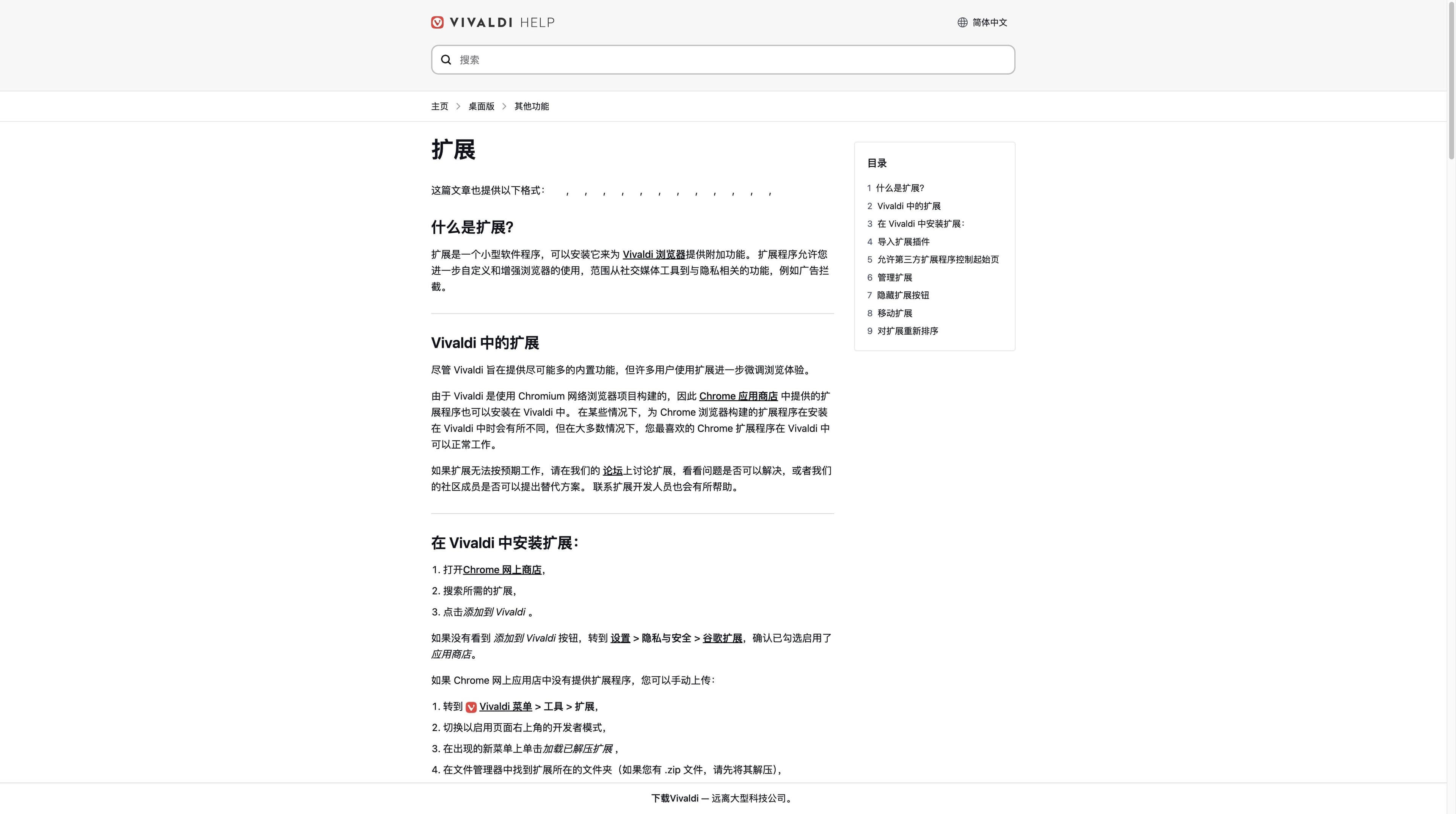
En Windows, macOS y Linux, la base Chromium de Vivaldi permite usar muchas extensiones de Chrome Web Store. Las que dependen de una interfaz o API exclusiva de Chrome pueden comportarse de otra forma.
EXTENSIONES DE VIVALDI · GUÍA PRÁCTICA
Vivaldi para escritorio está basado en Chromium, por lo que muchas extensiones de Chrome Web Store pueden funcionar. “Muchas” es la palabra importante: la interfaz del navegador, los permisos y las plataformas móviles cambian la respuesta. Comprueba el encaje antes de instalar una colección completa.
LA RESPUESTA CORTA
La base Chromium ayuda en escritorio, pero no es una promesa universal. La decisión rápida tiene tres comprobaciones.
En Windows, macOS y Linux, la base Chromium de Vivaldi permite usar muchas extensiones de Chrome Web Store. Las que dependen de una interfaz o API exclusiva de Chrome pueden comportarse de otra forma.
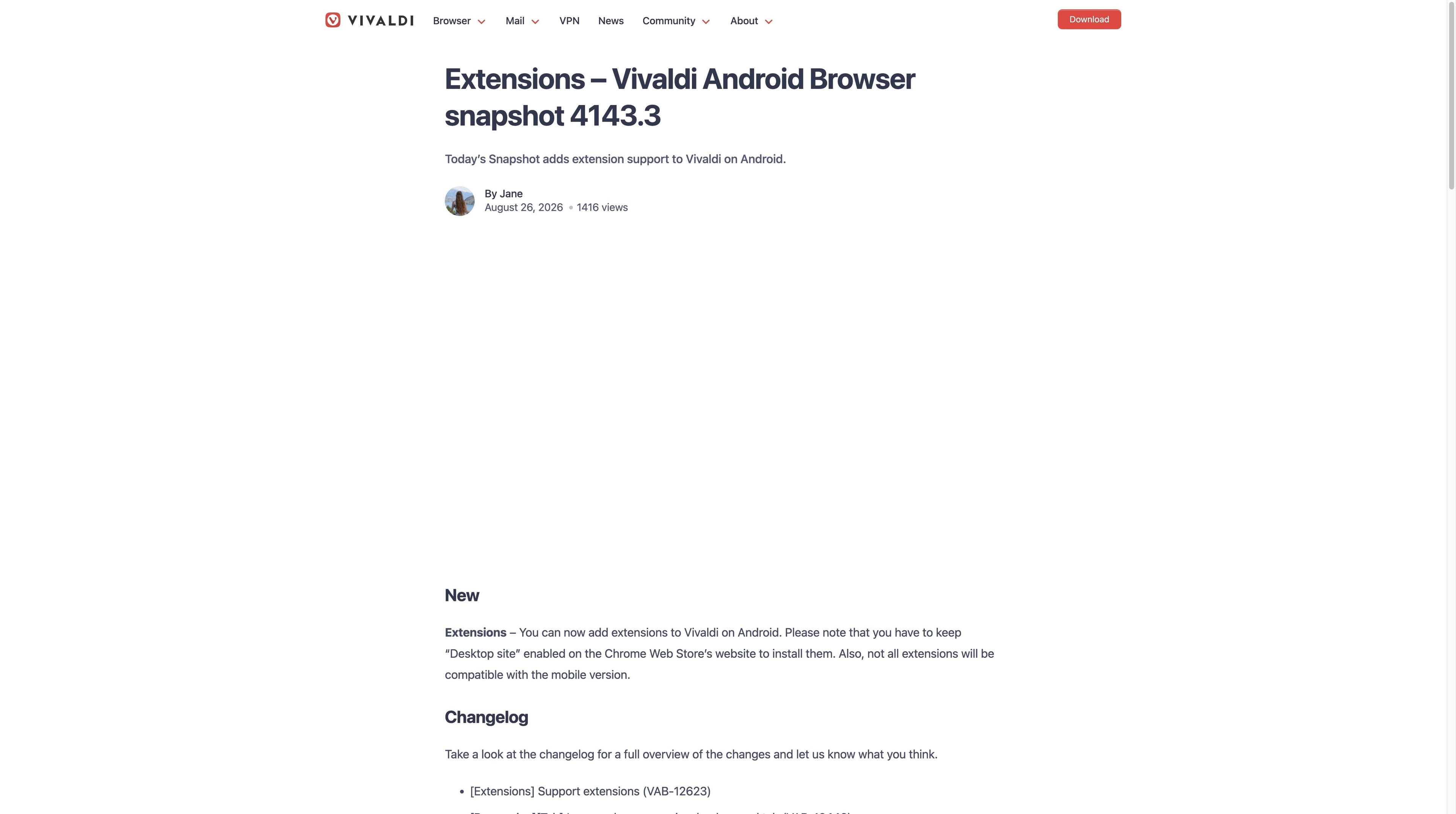
La snapshot 4143.3 de Vivaldi para Android añade soporte de extensiones desde Chrome Web Store con “Sitio de escritorio” activado y advierte que no todas son compatibles. iOS/iPadOS sigue siendo otra superficie de aplicación.
Revisa el desarrollador, el acceso solicitado y el historial de actualizaciones. “Se puede instalar” responde a una cuestión técnica, no a si merece acceso a tus páginas.
INSTALAR Y GESTIONAR
Usa la página de extensiones del navegador de escritorio y Chrome Web Store como punto de partida. Las etiquetas pueden cambiar entre versiones; detente si un permiso es más amplio que la tarea.
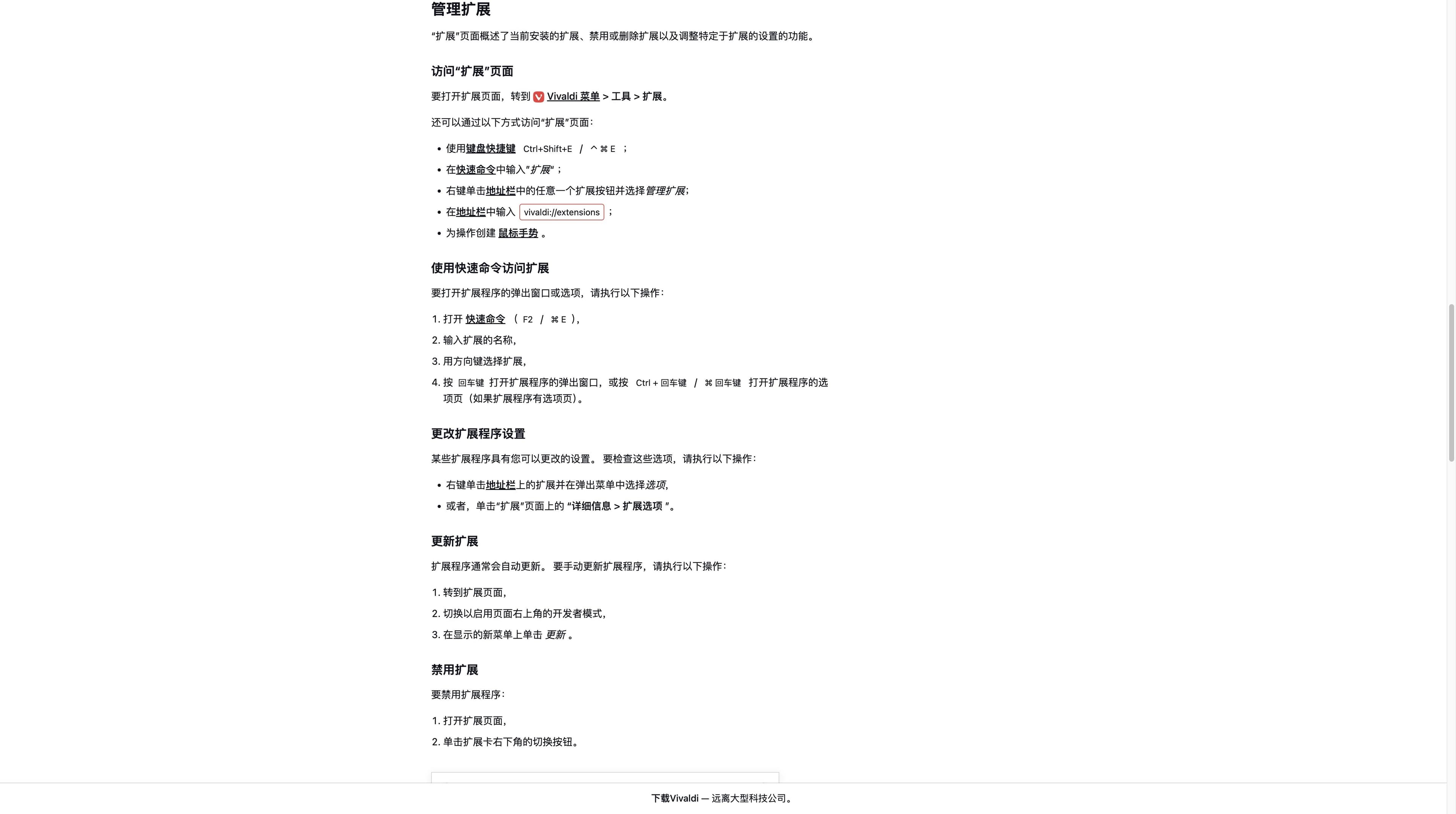
En Vivaldi de escritorio, abre la página de extensiones o visita Chrome Web Store. Confirma el dominio de confianza antes de elegir Añadir al navegador.
Comprueba el desarrollador, las opiniones, la fecha de actualización y los permisos exactos. Una extensión útil puede pedir más acceso del necesario.
Después de instalarla, mantén ordenado el menú. Fija lo frecuente y deja oculto lo ocasional para que la barra siga siendo deliberada.
Usa el gestor de extensiones para desactivar una herramienta al solucionar problemas, ajustar el acceso cuando exista la opción o eliminarla al acabar. Revisa de nuevo tras una actualización importante.
REGISTRO DE COMPATIBILIDAD
Úsalo para decidir, no como garantía. El resultado depende de la extensión, la versión de Vivaldi y la plataforma.
| Pregunta | Vivaldi de escritorio | Vivaldi para Android | iOS / iPadOS |
|---|---|---|---|
| Instalación desde Chrome Web Store | Suele estar disponible en el navegador de escritorio basado en Chromium; verifica el aviso de instalación. | Vivaldi Android 4143.3 admite la instalación desde Chrome Web Store con “Sitio de escritorio” activado; la nota oficial dice que no todas las extensiones son compatibles. | No des por hecho que las extensiones de Chrome Web Store funcionan en una aplicación basada en WebKit. |
| Compatibilidad de APIs | Las APIs Chromium habituales pueden funcionar; las interfaces exclusivas, ayudantes nativos o APIs inusuales pueden fallar. | Es una vía móvil más limitada: prueba la extensión y función concretas en vez de tomar el manifest de escritorio como prueba. | Las extensiones necesitan una vía específica de la plataforma; un paquete Chrome de escritorio no es directo. |
| Barra y pestañas | La integración con la interfaz puede diferir de Chrome aunque la extensión se instale. | Los controles y gestos son distintos. | Los controles móviles y las reglas de la App Store definen la superficie disponible. |
| Siguiente paso | Lee los permisos y prueba en un sitio de bajo riesgo. | Activa “Sitio de escritorio”, lee la ficha y prueba la función; conserva una alternativa específica para la plataforma. | Usa las funciones integradas o busca una versión para iOS/iPadOS. |
La tabla usa deliberadamente “suele”, “puede” y “no des por hecho”. La compatibilidad pertenece a una extensión y versión concretas, no solo a Chromium. Antes de añadir otra herramienta, revisa el bloqueo de anuncios/rastreadores, Notes, capturas y controles de pestañas/sesiones integrados; el escritorio también ofrece Mail, Calendar y feeds.
PERMISOS Y SEGURIDAD
Los permisos describen el acceso, no la intención. Haz una revisión breve antes de permitir que una extensión vea páginas, pestañas o actividad de navegación.
Si no puedes explicar en una frase qué hace, no la instales todavía. Prefiere una herramienta limitada a un paquete que pide acceso ajeno a su función.
“Leer y cambiar datos en todos los sitios” es más amplio que trabajar en un solo dominio. Elige el alcance más estrecho disponible.
Compara el editor, el enlace de soporte, la política de privacidad, la fecha de actualización y el patrón de reseñas. Una ficha pulida no es una auditoría.
No pruebes extensiones desconocidas en banca, administración laboral o páginas privadas. Desactiva o elimina lo que ya no tenga un propósito claro y revisa sus permisos tras actualizar.
CUANDO UNA PILA DE EXTENSIONES NO ES LA HERRAMIENTA
Vivaldi encaja cuando quieres configurar pestañas, paneles y herramientas integradas. Tabbit aborda otro cuello de botella: investigar varias páginas, extraer lo importante y completar pasos de Agent compatibles. Las capturas muestran superficies reales, no una promesa de automatizar todos los sitios.


Una tarea de investigación puede mantener los resultados y los pasos de ejecución junto a la navegación, para que revises lo que hace el agente sin copiar cada pestaña a un chat.
El panel de resumen mantiene el mensaje central, las ideas clave y la conclusión cerca de la página original. Ayuda a revisar, pero no sustituye la lectura ni la comprobación de citas.
La investigación IA, los resúmenes y los flujos Agent compatibles son capacidades de Tabbit. No significa que ofrezca Mail, Workspaces, bloqueo de anuncios de Vivaldi o todas las extensiones de Chrome.
SIGUIENTE DECISIÓN
Pasa de la compatibilidad al flujo que realmente quieres mejorar.
Una visión amplia de su configuración, privacidad y herramientas integradas.
Compara control, privacidad y ecosistema antes de cambiar.
Una guía prudente sobre privacidad, permisos y comprobaciones.
Dónde un flujo de investigación IA integrado puede reducir cambios de herramienta.
PREGUNTAS FRECUENTES
Vivaldi de escritorio está basado en Chromium, por lo que muchas extensiones de Chrome Web Store se pueden instalar. No significa que funcionen igual: la interfaz, las APIs, los ayudantes nativos y la versión pueden cambiar el resultado.
No. Comprueba cada extensión por separado. Lee la ficha y el soporte, pruébala en un sitio de bajo riesgo y verifica la función que necesitas antes de depender de ella.
La snapshot 4143.3 de Vivaldi para Android añade una vía de Chrome Web Store con “Sitio de escritorio” activado, pero dice explícitamente que no todas las extensiones son compatibles con la versión móvil. Prueba la extensión y función concretas; no supongas paridad de escritorio.
No conviertas la compatibilidad de Chrome de escritorio en soporte para iOS/iPadOS. La página oficial de Vivaldi para iOS destaca pestañas, notas y bloqueo de anuncios/rastreadores integrados, pero no documenta una vía de Chrome Web Store; consulta la documentación móvil o usa una alternativa específica.
Usa el gestor de extensiones de escritorio para revisar herramientas, fijarlas, desactivarlas al solucionar problemas, ajustar el acceso disponible o eliminarlas. Los nombres pueden variar según la versión.
Fíjate en el historial, las pestañas y el acceso a todos los sitios, además de la capacidad de leer o cambiar datos de páginas. Ajusta el alcance a la tarea, revisa al editor y evita herramientas desconocidas en páginas sensibles.
Sus funciones oficiales incluyen bloqueo de anuncios y rastreadores, Notes, capturas, traducción y controles avanzados de pestañas; las ediciones de escritorio también ofrecen Mail, Calendar y feeds. Pueden reducir algunas instalaciones, pero no sustituyen todas las extensiones especializadas.
No como sustitución general. Tabbit se centra en investigación IA, resúmenes de páginas y flujos Agent compatibles. Conserva Vivaldi si priorizas su configuración; prueba Tabbit si tu trabajo es leer, comparar o repetir pasos web.

PRUEBA EL FLUJO, NO LA PROMESA
Vivaldi es un anfitrión razonable para muchos usos Chromium de escritorio, con límites de compatibilidad que conviene comprobar. Si el problema mayor es convertir páginas abiertas en investigación, resúmenes o pasos Agent compatibles, descarga Tabbit y prueba una tarea real.
Descarga de escritorio gratuita · las funciones disponibles pueden cambiar por versión