通常は Chrome Web Store が入口
Windows、macOS、Linux では Chromium ベースのため、多くの Chrome Web Store 拡張機能を利用できます。ただし Chrome 固有の UI や API に依存するものは挙動が異なる場合があります。
VIVALDI 拡張機能 · 実用チェックガイド
デスクトップ版 Vivaldi は Chromium ベースなので、多くの Chrome Web Store 拡張機能が動作します。ただし「多くの」という点が重要です。ブラウザ UI への依存、権限、モバイル環境によって答えは変わります。拡張機能をまとめて入れる前に、このガイドで確認しましょう。
結論から
Chromium ベースであることはデスクトップの助けになりますが、全面的な互換性の保証ではありません。まずは3点を確認します。
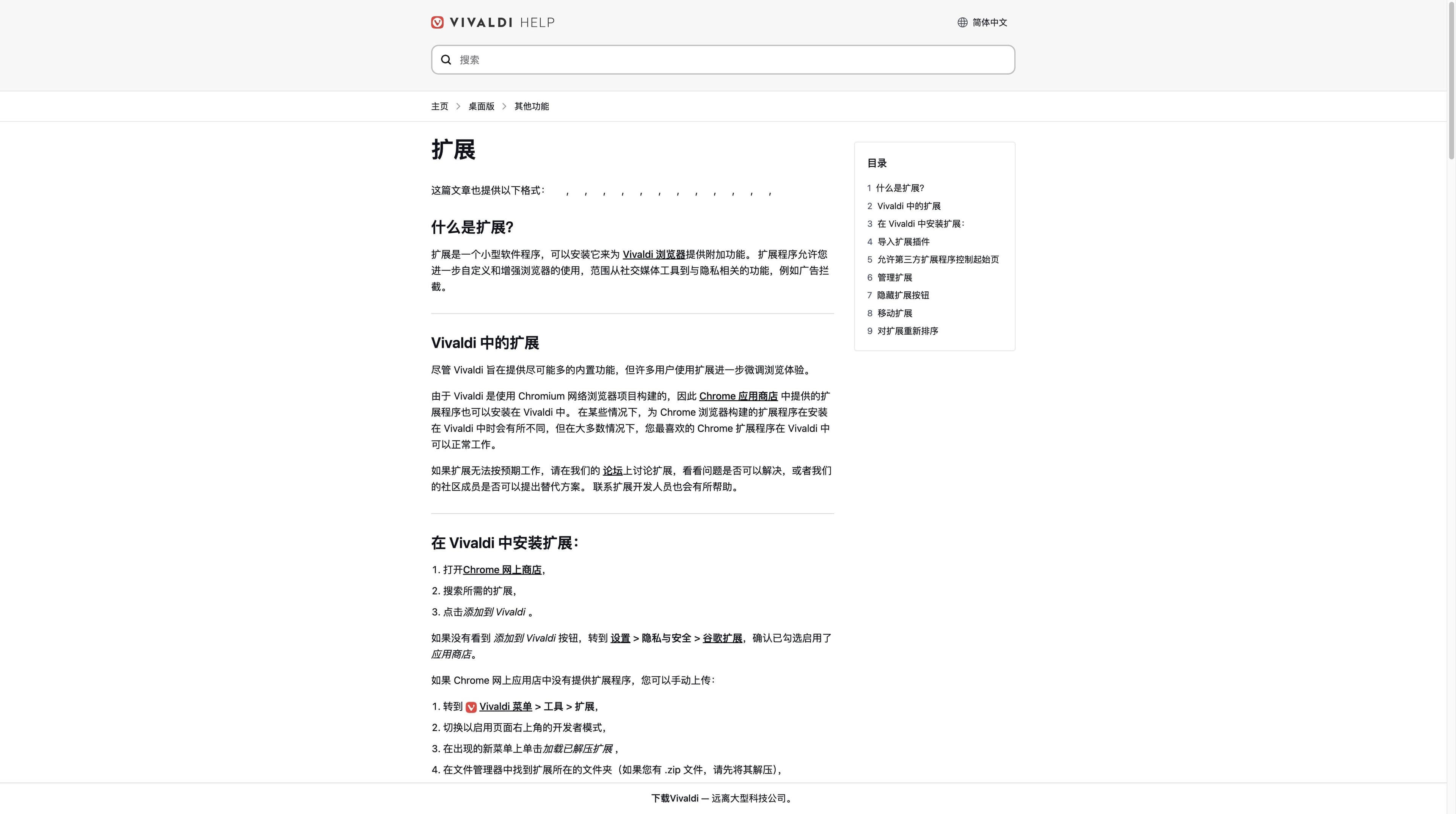
Windows、macOS、Linux では Chromium ベースのため、多くの Chrome Web Store 拡張機能を利用できます。ただし Chrome 固有の UI や API に依存するものは挙動が異なる場合があります。
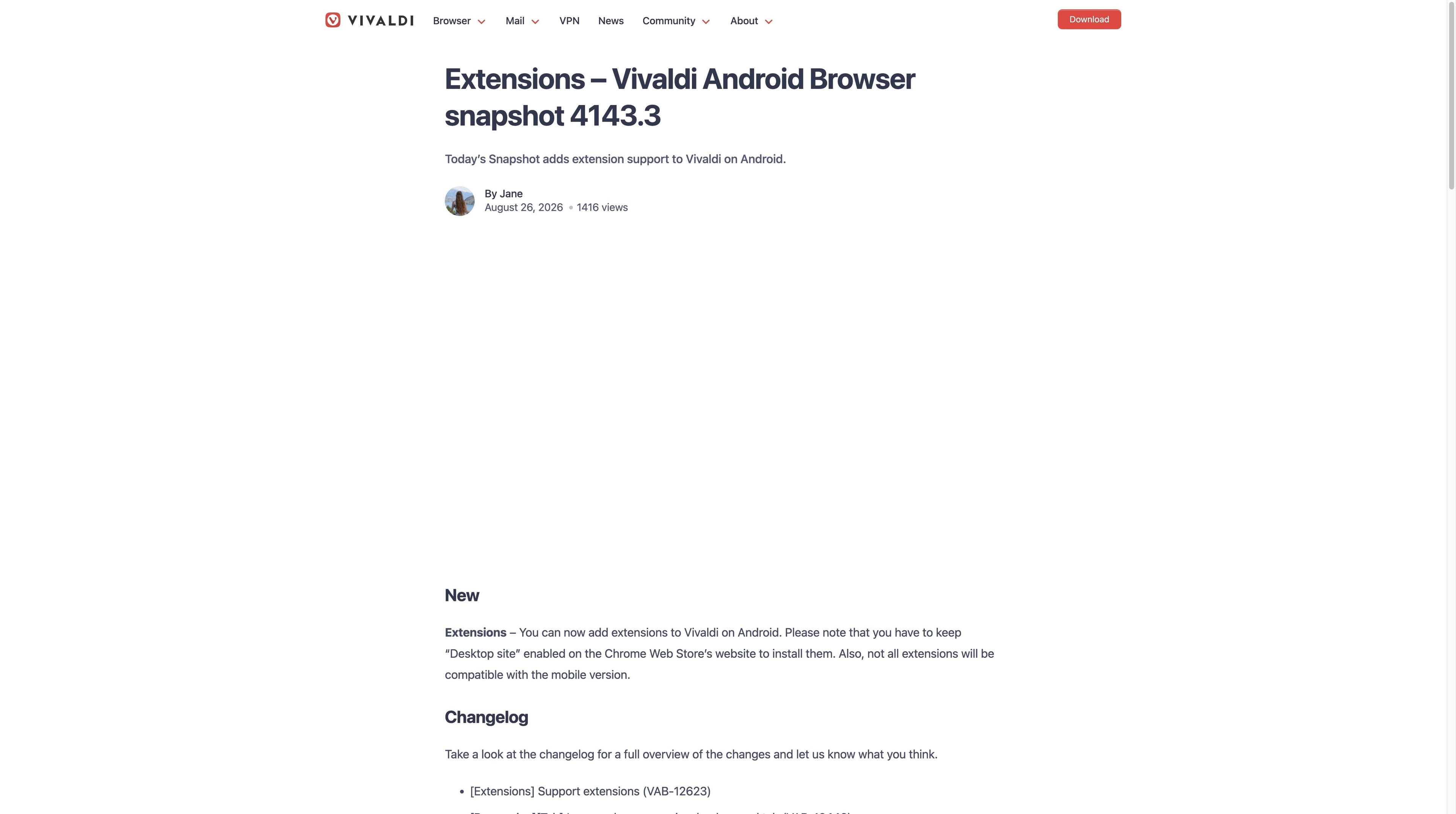
Vivaldi Android 4143.3 のスナップショットでは、Chrome Web Store の「デスクトップサイト」を有効にすると拡張機能を追加できます。ただしすべてが互換ではないと明記されています。iOS/iPadOS は別のアプリ環境です。
開発元、要求されるアクセス、更新履歴を確認します。「インストールできる」ことと、ページへのアクセスを許可すべきことは別です。
インストールと管理
デスクトップ版の拡張機能ページと Chrome Web Store を出発点にします。表示名はバージョンで変わることがあるため、用途より広い権限が出たら一度止まりましょう。
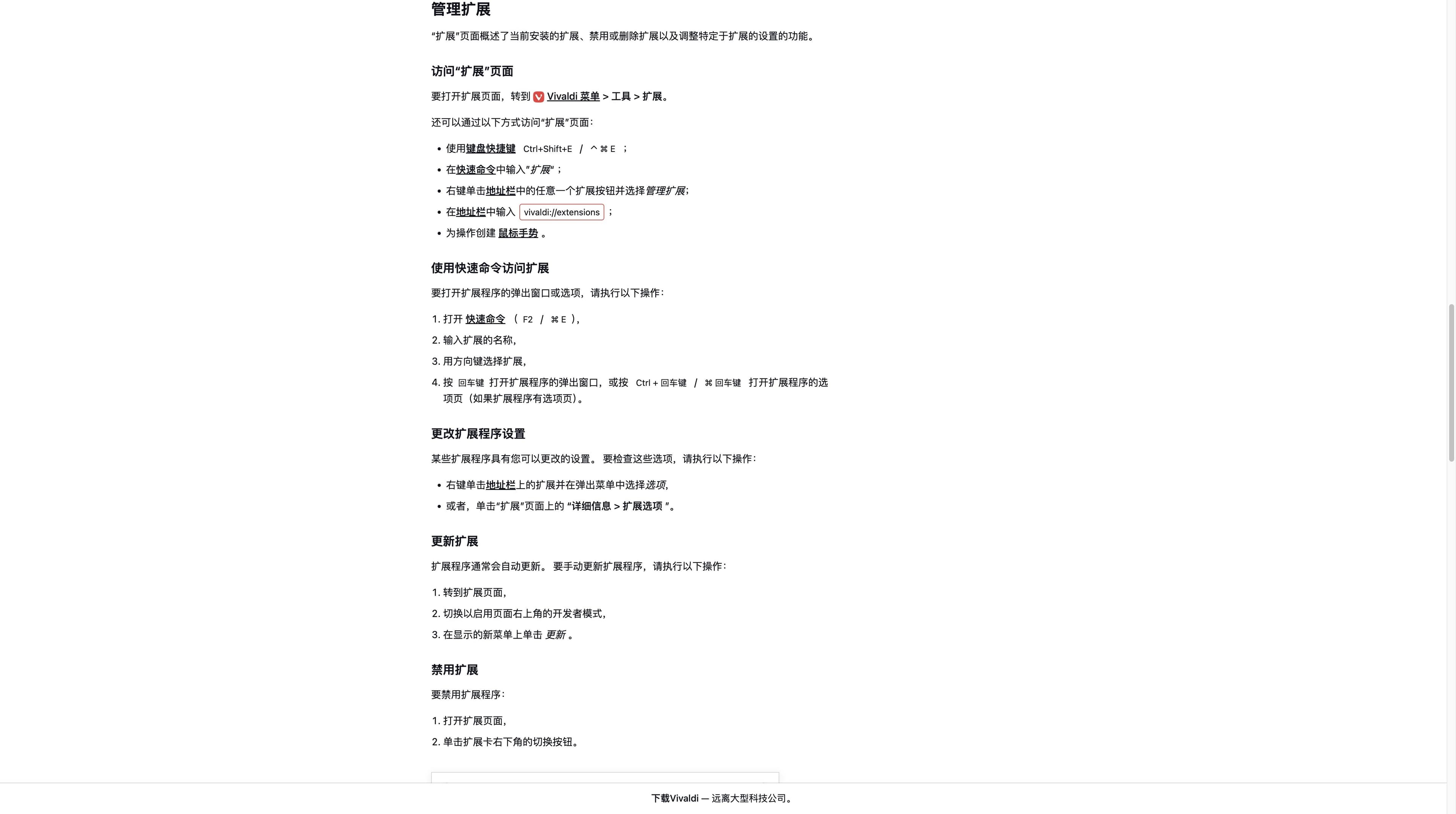
Vivaldi デスクトップで拡張機能ページを開くか、Chrome Web Store にアクセスします。追加前に信頼できるストアのドメインか確認します。
開発元、レビュー、最終更新日、正確な権限を確認します。便利な拡張機能でも、全サイトの読み取りを求めるなら再検討が必要です。
インストール後は拡張機能メニューを整理します。頻繁に使うものだけ固定し、たまに使うものはツールバーから隠します。
問題を切り分けるときは管理画面から無効化します。設定できる場合はサイトアクセスを絞り、不要になったら削除し、大きな更新後に再確認します。
互換性の整理
これは判断の補助であり、保証ではありません。最終結果は拡張機能、Vivaldi のバージョン、プラットフォームで決まります。
| 確認項目 | Vivaldi デスクトップ | Vivaldi Android | iOS / iPadOS |
|---|---|---|---|
| Chrome Web Store のインストール | Chromium ベースのデスクトップでは利用できることが多いですが、ストアの表示を確認します。 | Vivaldi Android 4143.3 では Chrome Web Store から追加できますが、「デスクトップサイト」の有効化が必要で、公式にすべてが互換ではないとあります。 | WebKit ベースのアプリで Chrome Web Store 拡張機能が動くとは限りません。 |
| 拡張機能 API | 一般的な Chromium API は使える可能性がありますが、Chrome 固有 UI、ネイティブ補助、特殊 API は失敗することがあります。 | モバイルの経路は限定的です。デスクトップ用 manifest を証拠とせず、拡張機能と必要な機能を実機で確認します。 | プラットフォーム固有の仕組みが必要で、デスクトップ Chrome パッケージをそのまま使えません。 |
| ツールバーとタブ | インストールできてもブラウザ UI への統合は Chrome と異なる場合があります。 | モバイルの操作とジェスチャーは別の UI です。 | モバイルの操作と App Store のルールが利用範囲を決めます。 |
| 次の一手 | 権限を読み、低リスクのサイトでテストします。 | 「デスクトップサイト」を有効にして説明を読み、必要な機能をテストし、専用アプリも候補に残します。 | 内蔵機能または iOS/iPadOS 向けの版を探します。 |
表では「多くの場合」「可能性」「決めつけない」を使っています。互換性は Chromium という一語ではなく、特定の拡張機能とバージョンの性質です。別のツールを追加する前に、Vivaldi 内蔵の広告・トラッカーブロック、Notes、キャプチャ、タブ/セッション管理を確認しましょう。デスクトップ版には Mail、Calendar、フィードもあります。
権限と安全性
権限の表示はアクセス可能な対象を示しますが、意図までは保証しません。ページ、タブ、閲覧活動を見せる前に短い確認を行いましょう。
何をする拡張機能か一文で説明できないなら、まだ入れません。目的と無関係なアクセスを求めるバンドルより、範囲の狭いツールを選びます。
「すべてのサイトのデータを読み書き」は、一つのサイトだけで動くものより広い権限です。選べるなら最小のサイト範囲にします。
提供者、サポートリンク、プライバシーポリシー、更新日、レビューの傾向を見ます。見た目の整った掲載ページだけで安全性は判断できません。
銀行、仕事の管理画面、個人ページで未知の拡張機能を試さないでください。不要になったものは無効化・削除し、更新後に権限を見直します。
拡張機能の積み上げが適さないとき
タブ、パネル、内蔵ツールを設定したいなら Vivaldi が向いています。Tabbit は別のボトルネック、つまり複数ページの調査、要点の抽出、対応している Agent 手順に取り組みます。以下は実際の製品画面であり、すべてのサイトを自動化する約束ではありません。


調査結果と実行手順をブラウザのそばに保ち、各タブをチャットへコピーせず Agent の動きを確認できます。
AI 要約パネルは元ページの近くに核心、要点、結論を置きます。確認を助けますが、読解や引用チェックの代わりではありません。
Tabbit の AI リサーチ、ページ要約、対応する Agent フローは製品機能です。Vivaldi の Mail、Workspaces、ブロッカー、すべての Chrome 拡張機能を提供するという意味ではありません。
次の判断
互換性から、実際に改善したいワークフローへ進みます。
よくある質問
デスクトップ版 Vivaldi は Chromium ベースなので、多くの Chrome Web Store 拡張機能をインストールできます。ただし同じように動くとは限りません。UI、API、ネイティブ補助、バージョンが結果を左右します。
いいえ。拡張機能ごとに確認してください。掲載情報とサポートを読み、低リスクのサイトで必要な機能をテストしてから依存します。
Vivaldi Android 4143.3 のスナップショットでは、「デスクトップサイト」を有効にした Chrome Web Store 経由の追加が可能です。ただしモバイル版ですべての拡張機能が互換ではないと明記されています。実際の拡張機能と機能をテストし、デスクトップと同等だと決めつけないでください。
デスクトップ用 Chrome 拡張機能を iOS/iPadOS 対応とみなさないでください。Vivaldi の公式 iOS ページはタブ、Notes、広告・トラッカーブロックなどの内蔵機能を紹介していますが、Chrome Web Store のインストール経路は記載していません。最新のモバイル情報か専用の代替を確認してください。
デスクトップの拡張機能管理画面で、インストール済みツールの確認、固定、トラブル時の無効化、利用可能なサイトアクセスの調整、削除を行います。項目名はバージョンで変わることがあります。
閲覧履歴、タブ、すべてのサイトへのアクセス、ページデータの読み書きに注目します。目的に合う範囲だけ許可し、提供元とプライバシーポリシーを確認して、機密ページでは未知のツールを使いません。
公式機能には広告・トラッカーブロック、Notes、スクリーンショット、翻訳、高度なタブ操作があります。デスクトップ版には Mail、Calendar、フィードもありますが、専門的な拡張機能をすべて置き換えるものではありません。
一括で置き換えるものではありません。Tabbit は AI リサーチ、ページ要約、対応する Agent ワークフローに集中しています。設定可能なブラウザが必要なら Vivaldi を、読む・比較する・繰り返す作業を改善したいなら Tabbit を試してください。

主張ではなくワークフローを試す
Vivaldi は多くのデスクトップ Chromium 用途で妥当な拡張機能ホストですが、互換性の境界は確認が必要です。開いているページを調査、要約、対応する Agent 手順へ変えることが課題なら、Tabbit をダウンロードして実際のタスクで試してください。
デスクトップ無料ダウンロード · 利用できる機能はバージョンで変わる場合があります