Le Chrome Web Store est le chemin habituel
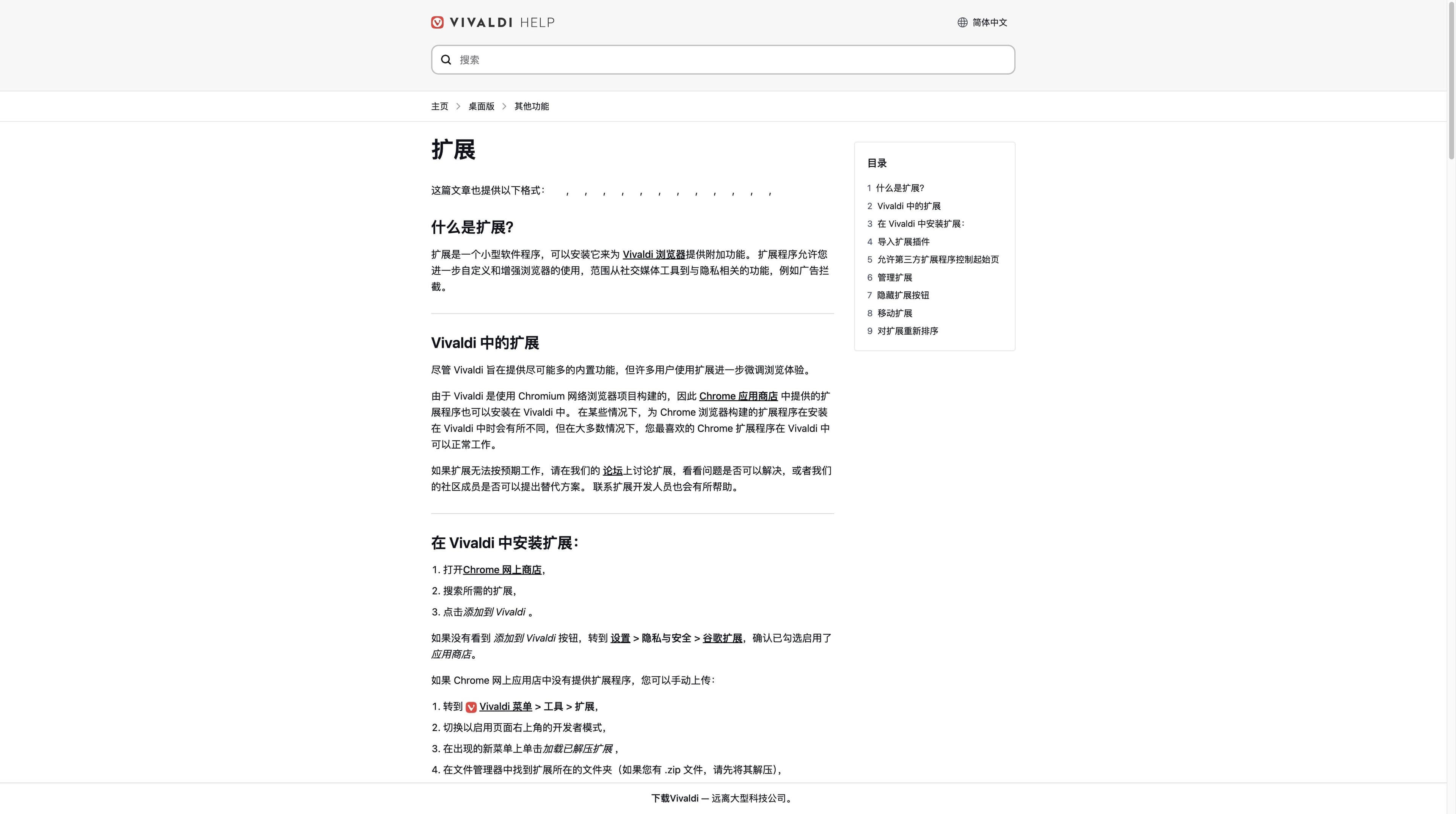
Sous Windows, macOS et Linux, la base Chromium de Vivaldi rend de nombreuses extensions disponibles. Celles qui dépendent d’une interface ou d’API propres à Chrome peuvent toutefois se comporter autrement.
EXTENSIONS VIVALDI · GUIDE PRATIQUE
Vivaldi pour ordinateur repose sur Chromium : de nombreuses extensions du Chrome Web Store peuvent donc fonctionner. Le mot important est « nombreuses » : l’interface, les permissions et les plateformes mobiles changent la réponse. Vérifiez l’adéquation avant d’installer toute une pile.
LA RÉPONSE COURTE
La base Chromium aide sur ordinateur, sans constituer une garantie générale. Trois vérifications suffisent pour commencer.
Sous Windows, macOS et Linux, la base Chromium de Vivaldi rend de nombreuses extensions disponibles. Celles qui dépendent d’une interface ou d’API propres à Chrome peuvent toutefois se comporter autrement.
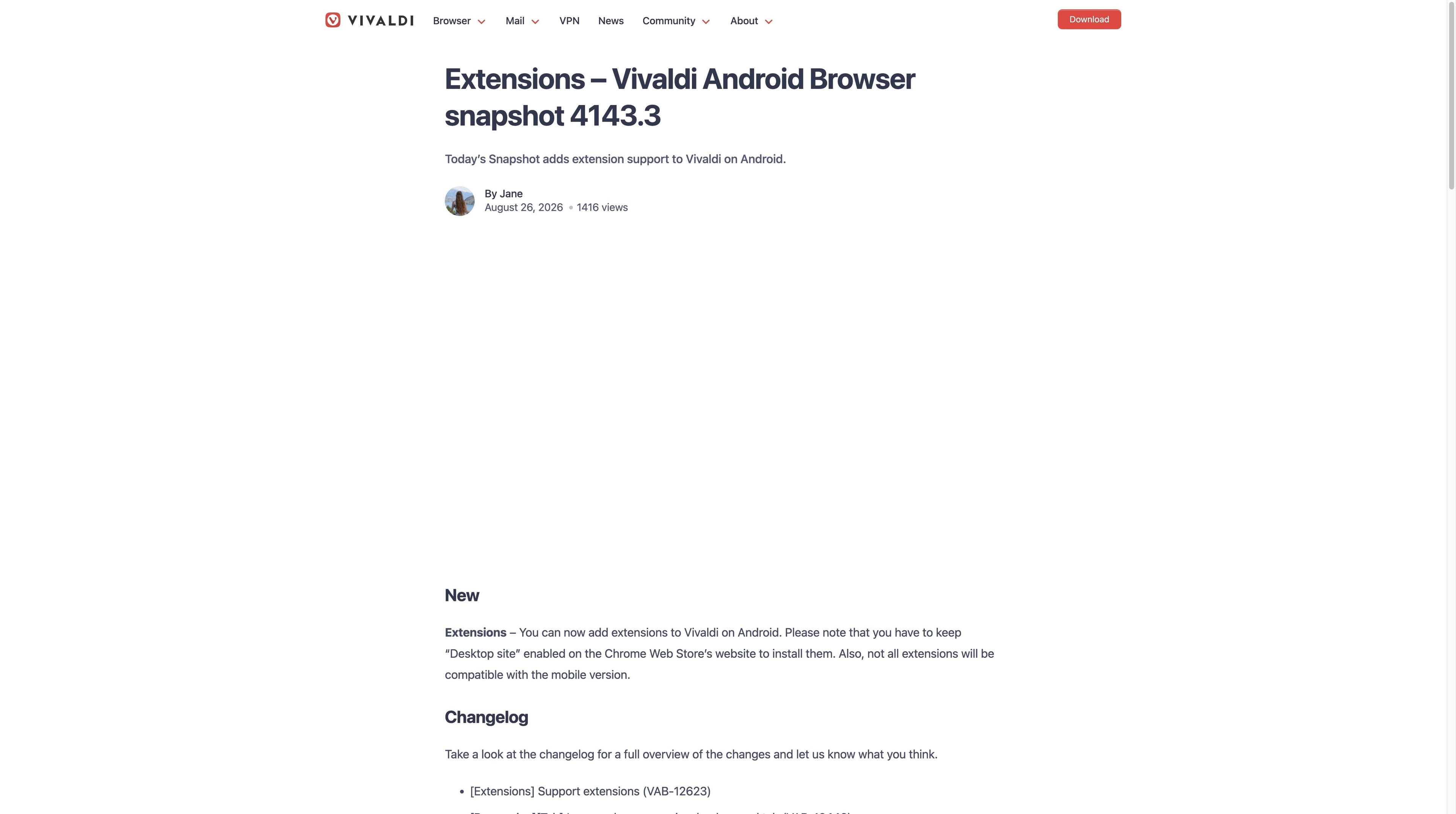
La snapshot Android 4143.3 de Vivaldi ajoute les extensions via le Chrome Web Store avec « Site pour ordinateur » activé et précise que toutes ne sont pas compatibles. iOS/iPadOS reste une autre surface applicative.
Vérifiez l’éditeur, l’accès demandé et l’historique des mises à jour. « Installable » est une réponse technique, pas une raison d’autoriser l’accès à vos pages.
INSTALLER ET GÉRER
Commencez par la page des extensions du navigateur de bureau et le Chrome Web Store. Les intitulés peuvent changer avec les versions ; arrêtez-vous si une permission dépasse la tâche.
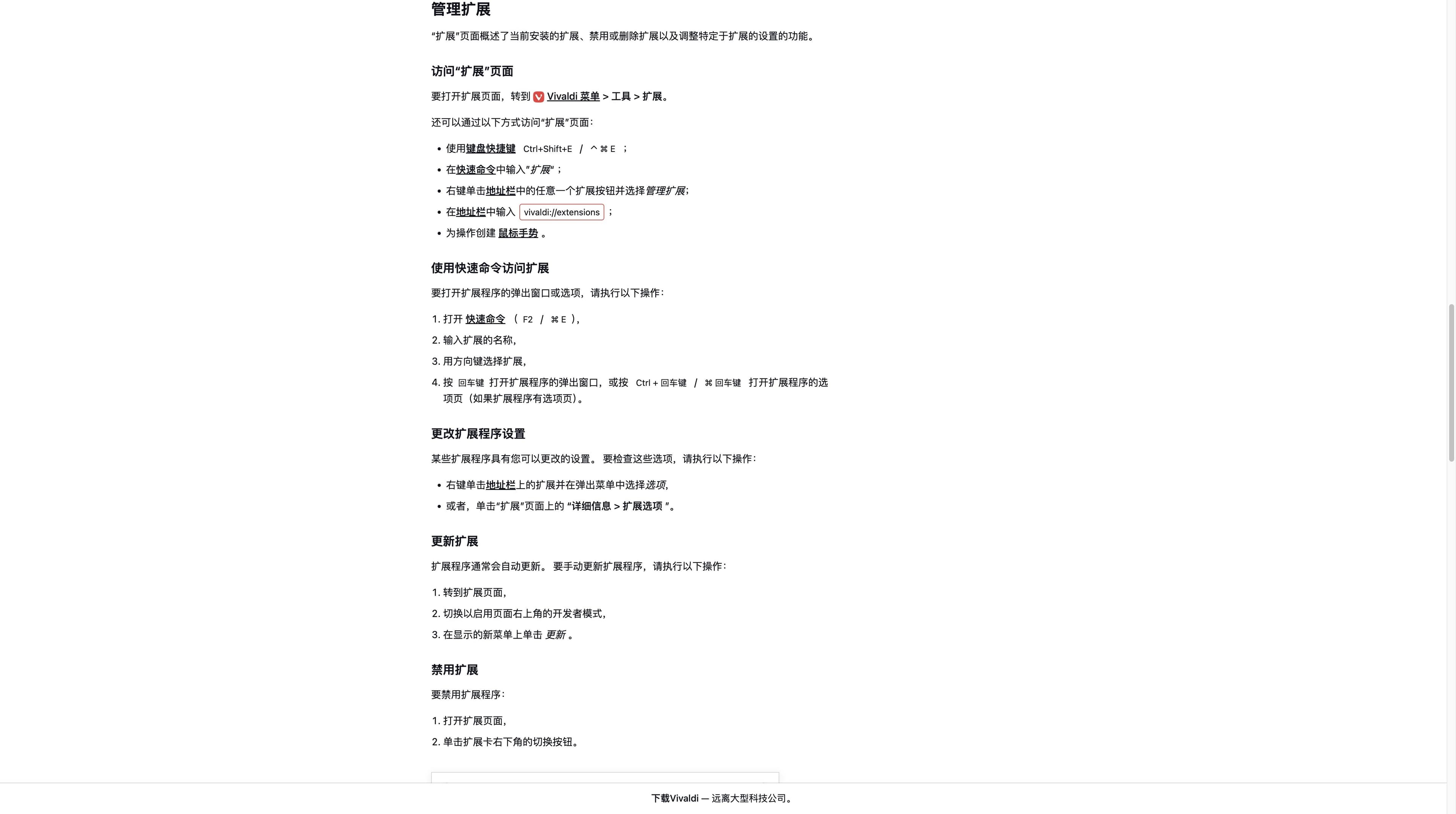
Dans Vivaldi pour ordinateur, ouvrez la page des extensions ou le Chrome Web Store. Vérifiez le domaine de la boutique avant de cliquer sur Ajouter au navigateur.
Vérifiez l’éditeur, les avis, la date de mise à jour et les permissions exactes. Une extension utile peut demander un accès trop large.
Après installation, gardez le menu propre. Épinglez les outils fréquents et laissez les outils occasionnels hors de la barre.
Le gestionnaire d’extensions permet de désactiver un outil pour diagnostiquer, de réduire l’accès aux sites quand l’option existe, puis de supprimer ce qui n’est plus utile. Revérifiez après une grande mise à jour.
REGISTRE DE COMPATIBILITÉ
Un outil de décision, pas une garantie. La réponse dépend de l’extension, de la version de Vivaldi et de la plateforme.
| Question | Vivaldi ordinateur | Vivaldi Android | iOS / iPadOS |
|---|---|---|---|
| Installation Chrome Web Store | Souvent possible dans le navigateur de bureau Chromium ; vérifiez l’invite de la boutique. | Vivaldi Android 4143.3 permet l’installation depuis le Chrome Web Store avec « Site pour ordinateur » activé ; la note officielle précise que toutes les extensions ne sont pas compatibles. | Ne supposez pas que les extensions Chrome fonctionnent dans l’application basée sur WebKit. |
| Compatibilité des API | Les API Chromium courantes peuvent fonctionner ; UI Chrome, auxiliaires natifs ou API particulières peuvent échouer. | La voie mobile est plus limitée : testez l’extension et la fonction précises au lieu de prendre le manifest de bureau pour preuve. | Les extensions nécessitent un chemin propre à la plateforme ; un paquet Chrome de bureau n’est pas direct. |
| Barre et onglets | L’intégration à l’interface peut différer de Chrome même si l’installation réussit. | Les contrôles et gestes mobiles sont différents. | Les contrôles mobiles et les règles de l’App Store déterminent la surface disponible. |
| Étape suivante | Lisez les permissions et testez sur un site peu risqué. | Activez « Site pour ordinateur », lisez la fiche et testez la fonction ; gardez une alternative propre à la plateforme. | Utilisez les fonctions intégrées ou cherchez une version iOS/iPadOS. |
Le tableau dit volontairement « souvent », « peut » et « ne supposez pas ». La compatibilité est celle d’une extension et d’une version précises, pas du seul mot Chromium. Avant d’ajouter un outil, vérifiez le blocage intégré des publicités/traqueurs, Notes, les captures et la gestion des onglets/sessions ; le bureau propose aussi Mail, Calendar et des flux.
PERMISSIONS ET SÉCURITÉ
Les permissions décrivent l’accès, pas l’intention. Faites une courte vérification avant de donner à une extension accès aux pages, onglets ou activités de navigation.
Si vous ne pouvez pas expliquer sa fonction en une phrase, ne l’installez pas encore. Préférez un outil ciblé à un ensemble qui demande un accès sans rapport.
« Lire et modifier les données de tous les sites » est plus large qu’un outil limité à un domaine. Choisissez la portée la plus étroite possible.
Comparez l’éditeur, le support, la politique de confidentialité, la date de mise à jour et le profil des avis. Une fiche soignée ne constitue pas un audit de sécurité.
Ne testez pas une extension inconnue sur une banque, un outil d’administration professionnel ou une page privée. Désactivez ou supprimez ce qui n’a plus de but clair et revoyez les permissions après mise à jour.
QUAND UNE PILE D’EXTENSIONS N’EST PAS LE BON OUTIL
Vivaldi convient pour configurer onglets, panneaux et outils intégrés. Tabbit vise un autre frein : rechercher à travers plusieurs pages, extraire l’essentiel et exécuter des étapes Agent prises en charge. Les captures sont réelles, sans promesse d’automatiser tous les sites.


Une recherche peut conserver résultats et étapes d’exécution à côté de la navigation, afin de voir ce que fait l’agent sans copier chaque onglet dans un chat.
Le panneau IA garde message central, points clés et conclusion près de la page originale. Il aide à vérifier, mais ne remplace ni la lecture ni le contrôle des citations.
La recherche IA, les résumés et les flux Agent pris en charge sont des capacités de Tabbit. Cela ne signifie pas que Tabbit offre Mail, Workspaces, le bloqueur Vivaldi ou toutes les extensions Chrome.
PROCHAINE DÉCISION
Passez de la compatibilité au flux que vous voulez vraiment améliorer.
Vue d’ensemble de sa configuration, de sa confidentialité et de ses outils intégrés.
Comparez contrôle, confidentialité et écosystème avant de changer.
Un guide prudent sur la vie privée, les permissions et les contrôles utiles.
Quand un flux de recherche IA intégré peut réduire les changements d’outil.
FAQ
Vivaldi pour ordinateur est basé sur Chromium, donc de nombreuses extensions Chrome Web Store peuvent être installées. Elles ne fonctionneront pas forcément de la même façon : interface, API, auxiliaires natifs et version peuvent changer le résultat.
Non. Vérifiez chaque extension. Lisez la fiche et l’aide, testez la fonction voulue sur un site peu risqué, puis décidez si vous pouvez vous y fier.
La snapshot Android 4143.3 de Vivaldi ajoute une voie Chrome Web Store avec « Site pour ordinateur » activé, mais précise explicitement que toutes les extensions ne sont pas compatibles avec la version mobile. Testez l’extension et la fonction précises ; ne supposez pas la parité du bureau.
Ne transformez pas la compatibilité Chrome de bureau en prise en charge iOS/iPadOS. La page iOS officielle de Vivaldi met en avant les onglets, les notes et le blocage intégré des publicités/traqueurs, sans documenter de voie Chrome Web Store ; consultez la documentation mobile ou une alternative dédiée.
Utilisez le gestionnaire d’extensions de bureau pour examiner les outils, les épingler, les désactiver pendant un diagnostic, réduire l’accès disponible aux sites ou les supprimer. Les intitulés peuvent varier.
Regardez l’historique, les onglets, l’accès à tous les sites et la possibilité de lire ou modifier les données des pages. Adaptez la portée à la tâche, vérifiez l’éditeur et évitez les outils inconnus sur les pages sensibles.
Les fonctions officielles comprennent blocage des publicités et traqueurs, Notes, captures, traduction et contrôles avancés des onglets ; le bureau propose aussi Mail, Calendar et des flux. Elles réduisent certains besoins, sans remplacer toutes les extensions spécialisées.
Pas comme remplacement général. Tabbit se concentre sur la recherche IA, les résumés de pages et les flux Agent pris en charge. Gardez Vivaldi pour ses outils configurables ; essayez Tabbit si vous lisez, comparez ou répétez des étapes web.

TESTER LE FLUX, PAS LA PROMESSE
Vivaldi est un hôte raisonnable pour de nombreux usages Chromium sur ordinateur, avec des limites à vérifier. Si le vrai problème est de transformer des pages ouvertes en recherche, résumés ou étapes Agent prises en charge, téléchargez Tabbit et testez une tâche réelle.
Téléchargement de bureau gratuit · les fonctions disponibles peuvent changer selon la version