
Você escolheu Google, Bing ou DuckDuckGo, mas o Chrome voltou para o Yahoo depois de reiniciar. Um usuário do Reddit relatou que apagar cookies e dados de navegação não resolveu o problema.
Para uma troca normal, abra Configurações > Mecanismo de pesquisa e escolha o provedor usado na barra de endereço. Se a escolha voltar, confira extensões, programas instalados e chrome://policy.
Configurações diferentes
| Configuração | Controla |
|---|---|
| Mecanismo padrão | Pesquisas na barra de endereço |
| Busca de site | Atalho para um site |
| Página inicial | Botão Home |
| Páginas de inicialização | Páginas ao abrir o Chrome |
Para a página inicial, veja o guia de homepage do Chrome.
Passos
No computador, abra o menu de três pontos > Configurações > Mecanismo de pesquisa, selecione um provedor e teste na barra de endereço. Também é possível abrir chrome://settings/searchEngines diretamente.
No Android e no iPhone/iPad, abra Chrome > Mais > Configurações > Mecanismo de pesquisa. Isso não define o navegador padrão do sistema; para isso, consulte o guia do navegador padrão.
Atalho de busca de site
Em chrome://settings/searchEngines, adicione o nome do site, um atalho como yt e a URL contendo {searchTerms}. Depois digite yt, pressione Tab ou Espaço e escreva a consulta. Os atalhos @tabs, @bookmarks e @history são diferentes, como explica o artigo do Google sobre a barra de endereço.
Quando a escolha volta
Abra chrome://extensions e desative extensões suspeitas uma por vez. O Google cita alterações não autorizadas do mecanismo e extensões persistentes no guia para remover software indesejado. O Reddit menciona McAfee Secure Search e WebAdvisor em casos específicos, não como diagnóstico universal.
Em dispositivos gerenciados, veja chrome://policy. A lista de políticas do Chrome Enterprise inclui DefaultSearchProviderEnabled. Se precisar, leia como redefinir o Chrome sem perder favoritos.
Tabbit para organizar a pesquisa
Tabbit Browser é um navegador de desktop para macOS e Windows. O site e a página de download mostram chat com páginas, Agent, Skills, vários modelos e importação de dados. Smart Tab Organization, Chat with Page e Omnibox ajudam a reunir e ler as fontes.
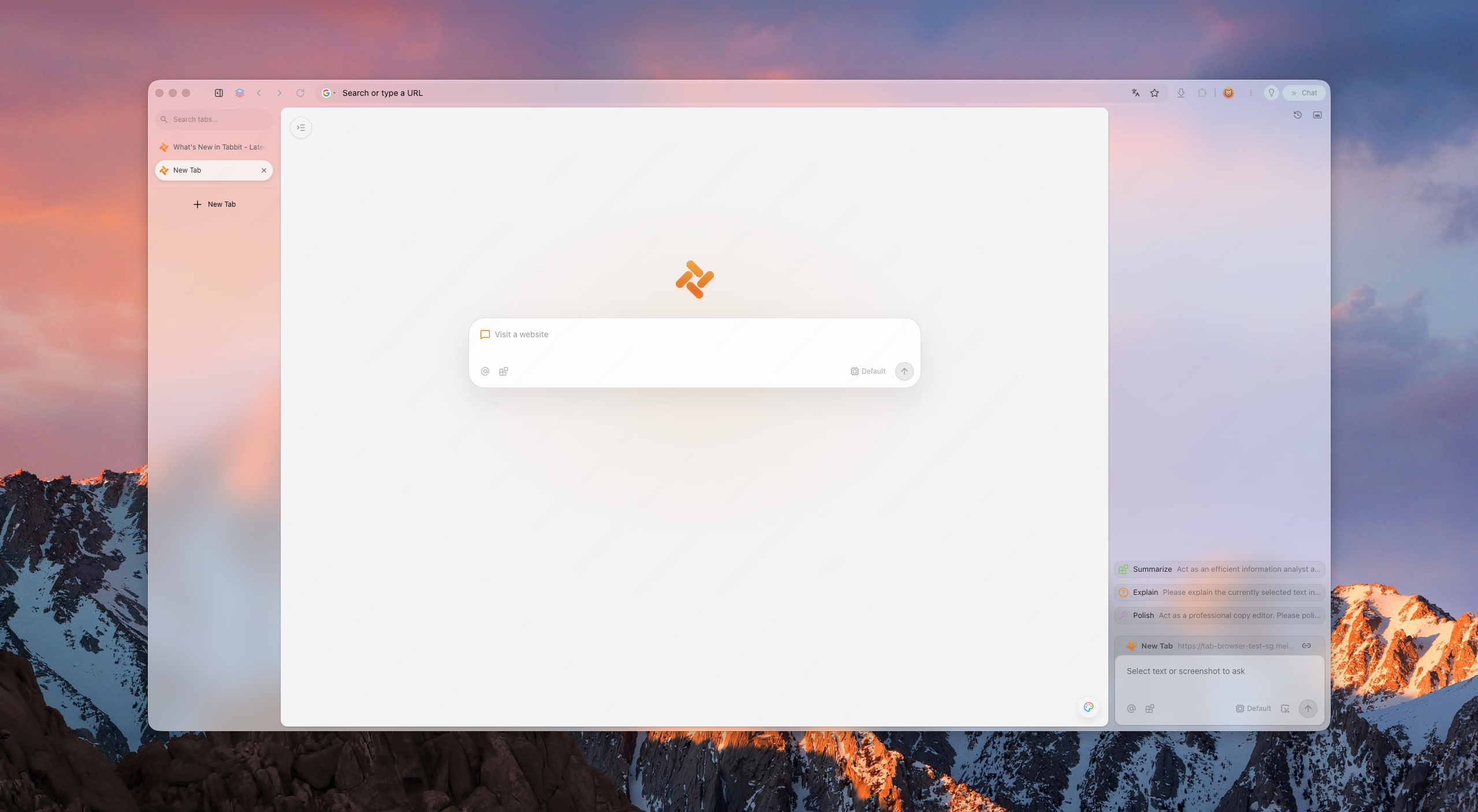
Tabbit não altera o mecanismo do Chrome nem ignora chrome://policy. Veja também automação do navegador e organização de muitas abas.
Veja também o backup do navegador.

Perguntas frequentes
Como alterar o mecanismo padrão no computador?
Abra as configurações do Chrome, escolha Mecanismo de pesquisa e selecione o provedor usado na barra de endereço. Isso não muda a página inicial.
Posso alterar no Android?
Abra Mais > Configurações > Mecanismo de pesquisa e escolha um provedor. A lista depende da região e da versão.
Posso alterar no iPhone ou iPad?
Sim. No Chrome, abra Mais > Configurações > Mecanismo de pesquisa. Isso é separado do navegador padrão do iOS.
Como adicionar uma busca de site?
No computador, abra chrome://settings/searchEngines e adicione o site, um atalho e uma URL com {searchTerms}. Depois use o atalho na barra de endereço.
Por que o Chrome volta para o Yahoo?
Uma extensão, um programa instalado ou uma política administrada pode reescrever a escolha. Confira chrome://extensions e chrome://policy.
Por que a opção está bloqueada?
Uma organização pode impor o provedor. Veja chrome://policy e fale com o administrador.