
La automatización local del navegador sirve cuando una tarea necesita un navegador de tu equipo, una sesión visible o una página accesible solo desde tu dispositivo. No significa automáticamente más privacidad, una sesión iniciada o mayor fiabilidad. Primero confirma dónde se ejecuta el agente, qué perfil controla el navegador y si el contenido de la página sale del equipo hacia un modelo o servicio.
Un usuario de Reddit que buscaba controlar una sesión de Chrome existente dijo que la ventana nueva «no tiene ninguna de mis cuentas conectadas ni pestañas abiertas». Es un caso individual, no una conclusión sobre todos los productos, pero muestra por qué importa el perfil. Lee el hilo original.
Un proceso local puede abrir un navegador limpio sin cookies de cuenta o conectarse a un perfil existente, que quizá incluya sesiones activas y sitios abiertos. Un navegador alojado se ejecuta en otro entorno y puede tener su propio perfil persistente. Son opciones distintas. Esta guía las compara y ofrece una comprobación de solo lectura antes de conceder más acceso.
Puntos clave
Separa tres preguntas: dónde se ejecuta el agente, dónde se ejecuta el navegador y a qué perfil o cookies accede.
Un contexto local nuevo suele estar aislado; no hereda por defecto el inicio de sesión de tu navegador habitual.
Reutilizar una sesión evita pasos de configuración, pero aumenta el impacto de un error. Empieza con un perfil autorizado y una tarea de solo lectura.
Un proceso local puede depender de que el equipo siga encendido. El alojamiento remoto puede evitar esa dependencia, pero añade un navegador gestionado y un flujo de datos del proveedor.
Tabbit CLI conecta un agente local compatible con un Tabbit Browser activo. El nombre de tarea delimita la propiedad de la tarea, pero no aísla las cookies del sitio dentro del perfil elegido.
Automatización local y alojada de un vistazo
| Ruta | Dónde se ejecuta el navegador | Sesión | Adecuada para | Comprobación principal |
|---|---|---|---|---|
| Script local con contexto nuevo | Tu equipo | Cookies y almacenamiento nuevos | Páginas públicas, pruebas repetibles y sitios locales | ¿El navegador es local y el contexto se puede descartar? |
| Agente local conectado a un perfil existente | Tu equipo | Puede heredar la sesión activa del perfil | Tarea autorizada que necesita una página ya autenticada | ¿Qué perfiles, pestañas y dominios puede ver el conector? |
| Navegador alojado | Entorno del proveedor | Perfil separado; quizá persistente | Trabajo independiente del portátil o runtime gestionado | ¿Dónde se procesan y conservan credenciales y contenido? |
“Local” solo responde a parte de la pregunta. Una llamada al modelo aún puede ir a un proveedor remoto, y un agente local puede conectarse a un navegador en la nube. La guía de Browser Use Cloud separa agentes alojados e infraestructura de navegador en la nube, y remite a los usuarios locales a su biblioteca de código abierto. La guía de contextos de Playwright explica que cada contexto nuevo tiene cookies y almacenamiento propios, como un perfil de incógnito.
Para comparar modos de despliegue, consulta agentes de navegador locales y en la nube. La página de automatización de navegador cubre categorías de herramientas; la guía de automatización en segundo plano explica cómo seguir trabajando mientras una tarea se ejecuta fuera del primer plano.
Decide entre un navegador nuevo y una sesión existente
Usa un contexto nuevo para probar páginas públicas, reproducir un error o empezar limpio. Queda separado de la navegación diaria y facilita repetir la prueba. A cambio, los sitios privados pedirán iniciar sesión y el agente no verá páginas abiertas en otro perfil.
Conecta un navegador con sesión iniciada solo si la tarea necesita esa sesión concreta y la herramienta documenta la conexión. Antes, identifica navegador, perfil, dominio y cuenta. Limita la petición a la página y acción autorizadas. El conector puede ver más que la pestaña que querías compartir: comprueba su alcance real y no te fíes solo de la expresión “navegador actual”.
En otro hilo de Reddit sobre un agente dentro del navegador, un comentarista dijo: «El servidor MCP me funciona bien para lo que describes». Es una experiencia individual: sirve para comparar conectores compatibles, no para demostrar que toda herramienta MCP reutiliza un perfil. Lee el hilo.
| Tarea o condición | Empieza por | Verifica antes de seguir | Detente o pide ayuda si… |
|---|---|---|---|
| Leer un artículo público o revisar una página pública | Contexto local nuevo o navegador alojado | Dominio, título y contenido visible | Redirige al inicio de sesión o pide datos inesperados |
| Revisar una página abierta en el perfil de trabajo | Conexión compatible al navegador existente | Nombre del perfil, URL de pestaña y cuenta/espacio | El conector ve pestañas personales o laborales ajenas |
| Probar un sitio de desarrollo local | Navegador local nuevo en el mismo dispositivo | Origen local y encabezado esperado | Entra por error en una cuenta real o producción |
| Descargar facturas mensuales | Producto con programación y acceso a cuentas documentados | Dominio, periodo de facturación, destino y disponibilidad del host | El siguiente paso pagaría, enviaría o presentaría la factura |
| Ejecutar con el portátil apagado | Entorno alojado o siempre encendido documentado | Programación, persistencia, fallos y tratamiento de datos | No está claro qué ocurre al dormir o reanudar |
Las facturas mensuales muestran bien el límite. n8n presenta Nod como una aplicación personal local separada con su propio navegador. La documentación del navegador de Nod indica que no comparte las pestañas, cookies ni contraseñas guardadas del navegador habitual; su anuncio dice que las tareas programadas se detienen cuando el equipo duerme. Eso difiere de conectarse a la sesión que ya usas y de un CLI local que controla un navegador activo: ejecutar localmente no implica disponer de programación recurrente.
Consulta cómo conectar un agente a un navegador existente y cómo reutilizar una sesión con seguridad. Para tareas recurrentes sin supervisión, confirma que el producto documente el programador y la reanudación; no lo deduzcas de una conexión al navegador.
Haz una comprobación local segura y de solo lectura
La primera prueba solo debe demostrar que la herramienta abre una página pública conocida y lee algunos campos visibles. No empieces por Gmail, nóminas, almacenamiento en la nube, portales de proveedores o paneles de administración. Usa una página sintética y no pulses sus controles.
La guía de Tabbit CLI incluye un ejercicio público sin datos de cuentas. Abre Tabbit Browser, instala el CLI local compatible y ejecuta una tarea con nombre:
"$HOME/.local/bin/tabbit-cli" nodejs --task "Comprobación de lectura" <<'JS'
await page.goto('https://go.tabbit.ai/blog/tabbit-cli-complete-guide/fixture.html', {
  waitUntil: 'domcontentloaded'
});
return {
  url: page.url(),
  title: await page.title(),
  heading: await page.getByRole('heading', { level: 1 }).innerText(),
  detailsOpen: await page.locator('details').evaluate(el => el.open)
};
JS
El resultado esperado incluye la URL, el título, el encabezado “Tabbit CLI task space practice” y detailsOpen: false. La página es un ejercicio sintético; la prueba solo lee el estado, sin hacer clic ni escribir. No demuestra que el perfil laboral esté conectado, que funcione con el portátil dormido ni que sea seguro escribir datos.
Si falla, detente e inspecciona el navegador seleccionado y el recibo de la tarea antes de reintentar. La guía completa de Tabbit CLI explica propiedad de tareas y recibos, y por qué un nombre distinto no separa necesariamente el almacenamiento del sitio. Para empezar, consulta la lista de primera tarea para agentes de navegador.
Límites de permisos para sesiones existentes
Una sesión autenticada tiene los permisos de la cuenta. Mantén la primera petición en modo lectura. No pidas al agente enviar correo, enviar formularios, comprar, cambiar accesos, borrar archivos o pagar facturas sin revisar el destino exacto y aprobar esa acción por separado. Si la página pide contraseña, passkey, código, CAPTCHA, confirmación de pago o permisos inesperados, hazte cargo tú.
Una página puede contener instrucciones dirigidas al agente. Trátalas como datos no confiables, no como autorización para ampliar la tarea. Conectar el navegador no implica aprobar todas las acciones de la cuenta. Consulta la guía de seguridad de agentes de navegador.
Una opción local práctica: Tabbit Browser y Tabbit CLI
Si una tarea depende de un navegador que ya tienes abierto, Tabbit Browser con su CLI compatible es una opción. La guía oficial de inicio rápido del CLI explica cómo iniciar sesión en los sitios desde Tabbit y conectar un agente compatible para reutilizar esas sesiones. La guía de CLI cubre las tareas con nombre y sus recibos. La conexión se hace desde un equipo que alcance ese runtime.
Distingue el estado de la tarea del estado del perfil del navegador. El nombre de tarea delimita las pestañas y variables de script que posee; las cookies e inicios de sesión del sitio dependen del perfil seleccionado. El nombre no crea otra identidad de seguridad. Confirma instancia y perfil, y lee la página actual antes de cambiar nada.
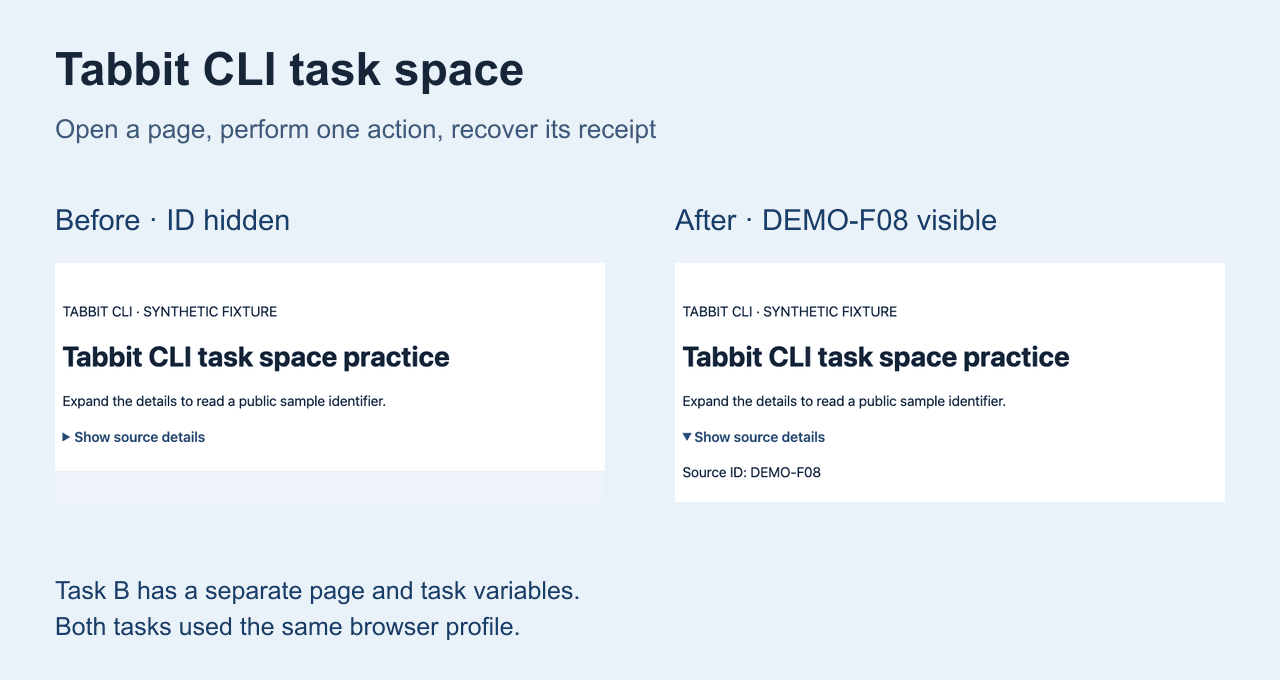
La imagen siguiente procede del ejercicio sintético de la guía CLI. Muestra el estado antes y después de revelar un ID público; esta comprobación se queda en el estado de solo lectura, antes de abrir detalles.
No es un servicio de navegador alojado ni un programador general. Si el agente está en un espacio de código remoto sin acceso al runtime local, verifica la conexión antes de asignarle una tarea de escritorio. Para trabajo desatendido, elige un producto que documente programación y disponibilidad. Consulta las herramientas de navegador para agentes.
Elige según sesión, disponibilidad y permisos
| Si necesitas… | Elige primero… | Motivo | Confirma antes… |
|---|---|---|---|
| Una prueba repetible sin datos personales | Contexto local nuevo | Cookies limpias y objetivo público acotado | Que no se conecte a un perfil personal |
| Revisar una página abierta en el navegador de trabajo | Conexión local autorizada explícitamente | Puede usar el perfil aprobado si la herramienta lo permite | Perfil, pestañas visibles y alcance de acción |
| Ejecutar cuando el equipo esté apagado | Runtime alojado o siempre encendido y documentado | No depende de la sesión del portátil | Ubicación de datos, credenciales, programación, reintentos y alertas |
| Descargar facturas mensuales sin urgencia | Programador local si el sueño está cubierto, o alojado | La disponibilidad del host determina si empieza | Recuperación de tareas perdidas; revisar cada archivo |
| Una tarea puntual con aprobación humana | Agente local y vista previa de solo lectura | Permite revisar antes de autorizar escritura | Que la acción exacta espere aprobación |
No hay una ubicación mejor para todos los casos. Elige local si necesitas recursos o perfil local autorizado y puedes gestionar el runtime. Elige alojamiento cuando necesites disponibilidad gestionada y aceptes el tratamiento de datos y credenciales del proveedor. Usa un perfil aislado si no necesitas iniciar sesión. Empieza con una página pública de prueba y revisa permisos antes de ampliar la tarea.
Preguntas frecuentes
¿Un agente local significa que mis datos no salen del equipo?
No. “Local” describe dónde se ejecuta el proceso, no la ruta del modelo ni todas las solicitudes de red. Comprueba si prompts, páginas, capturas, registros o credenciales llegan a un proveedor.
¿Un navegador local nuevo ya estará autenticado?
Normalmente no. Un contexto nuevo tiene cookies y almacenamiento propios. Solo un conector compatible y autorizado puede usar un perfil o una pestaña existente.
¿La automatización local funciona con el portátil en suspensión?
Un proceso local no puede trabajar cuando el dispositivo no está disponible, salvo que el producto documente una cola o reanudación. Comprueba la programación antes de confiarle un plazo.
¿Un navegador en la nube siempre es más fiable?
No. Puede ser independiente del portátil, pero disponibilidad, reintentos, persistencia y datos dependen del producto. Revisa la documentación y los avisos de fallos.
¿Tabbit CLI conecta al agente con todas las sesiones?
CLI conecta con una instancia de Tabbit Browser seleccionada. Comprueba el perfil y la tarea; el nombre de tarea no garantiza cookies separadas ni que todas las pestañas conectadas estén autorizadas.
¿Qué hago si la comprobación muestra otra cuenta o página?
Detente antes de interactuar. Confirma instancia, perfil, dominio y tarea. No compartas contraseñas, tokens, datos personales ni contenido interno para investigar el problema.
Para muchos casos basta esta regla: perfil local aislado para páginas públicas o pruebas repetibles, conexión explícita y autorizada si hace falta la sesión actual, y runtime alojado documentado si el equipo debe estar apagado. Empieza con la petición de solo lectura más pequeña; comprueba lo que ve el agente antes de permitir una acción.

Preguntas frecuentes
¿Qué significa automatización local del navegador?
Normalmente significa que el proceso de automatización o el navegador se ejecuta en tu equipo. Comprueba ambos por separado: un agente local puede llamar a un modelo en la nube y un script local puede conectarse a un navegador alojado. La ubicación no indica por sí sola adónde se envían los datos de la página.
¿La automatización local usa mi sesión iniciada?
Solo si la herramienta se conecta expresamente al perfil o la pestaña que contiene esa sesión. Un contexto nuevo suele tener cookies y almacenamiento propios. Verifica el perfil y la página antes de compartir el acceso.
¿Un navegador local es más seguro que uno alojado?
Ninguna etiqueta garantiza seguridad. Un navegador local puede exponer una sesión activa al agente local; uno alojado puede enviar contenido y credenciales al entorno del proveedor. Comprueba permisos, flujo de datos, retención y acciones disponibles.
¿Cómo pruebo la automatización sin cambiar nada?
Abre una página pública de práctica en un contexto nuevo y lee su URL, título y encabezado. No pulses controles ni introduzcas credenciales. Esto verifica navegación y lectura básicas, pero no demuestra acceso a un perfil ya autenticado.
¿La automatización local sigue funcionando si el equipo duerme?
Un proceso en tu equipo suele necesitar que el dispositivo esté disponible. Algunos productos ponen tareas en cola o las reanudan, pero no lo des por hecho sin documentación. Un entorno alojado puede funcionar sin el portátil.
¿Tabbit CLI programa tareas de navegador?
Tabbit CLI conecta un agente local compatible con un Tabbit Browser en ejecución para tareas web. Su guía cubre la propiedad de tareas y los recibos; no demuestra que incluya un programador o tareas recurrentes desatendidas.