
L’automatisation locale du navigateur est utile lorsqu’une tâche a besoin d’un navigateur sur votre appareil, d’une session visible ou d’une page accessible uniquement depuis votre réseau. Elle n’est pas automatiquement plus privée, connectée ou fiable. Vérifiez d’abord où l’agent s’exécute, quel profil le navigateur contrôle et si le contenu des pages est envoyé à un modèle ou à un service.
Un utilisateur de Reddit qui cherchait à piloter une session Chrome existante a écrit que la nouvelle fenêtre « n’a aucun de mes comptes connectés ni d’onglets ouverts ». C’est un témoignage individuel, pas une conclusion sur tous les produits, mais il montre pourquoi le profil compte. Lire le fil original.
Un processus local peut ouvrir un navigateur vierge sans cookies de compte ou se connecter à un profil existant, qui peut contenir des sessions actives et des sites ouverts. Un navigateur hébergé s’exécute ailleurs et peut avoir son propre profil persistant. Ce sont des choix différents. Ce guide les compare et propose un contrôle en lecture seule avant d’accorder un accès plus large.
À retenir
Séparez trois questions : où s’exécute l’agent, où s’exécute le navigateur, et à quels profils ou cookies il accède.
Un nouveau contexte local est généralement isolé. Il ne reprend pas automatiquement la session de votre navigateur habituel.
Réutiliser une session réduit la configuration, mais augmente l’impact d’une erreur. Commencez par un profil autorisé et une tâche en lecture seule.
Un navigateur local peut dépendre d’un ordinateur allumé. L’hébergement peut supprimer cette dépendance, mais ajoute un navigateur géré et un flux de données chez le fournisseur.
Tabbit CLI est une connexion locale à un Tabbit Browser actif. Le nom d’une tâche délimite sa propriété, mais n’isole pas les cookies du site des autres tâches utilisant le même profil.
Automatisation locale et hébergée en un coup d’œil
| Option | Où s’exécute le navigateur ? | Session | Idéal pour | Vérification principale |
|---|---|---|---|---|
| Script local avec un nouveau contexte | Votre appareil | Nouveaux cookies et stockage | Pages publiques, tests reproductibles, sites locaux | Le navigateur est-il local et le contexte peut-il être supprimé ? |
| Agent local connecté à un profil existant | Votre appareil | Peut reprendre la session active du profil | Tâche autorisée nécessitant une page déjà connectée | Quels profils, onglets et domaines le connecteur peut-il voir ? |
| Navigateur hébergé | Environnement du fournisseur | Profil séparé, parfois persistant | Tâches hors ordinateur ou runtime géré | Où les identifiants et le contenu des pages sont-ils traités et conservés ? |
« Local » ne répond qu’à une partie de la question. Un appel de modèle peut toujours passer par un fournisseur distant et un agent local peut se connecter à un navigateur cloud. Le guide Cloud de Browser Use distingue les agents hébergés de l’infrastructure de navigateur cloud et renvoie les agents locaux à sa bibliothèque open source. Le guide Playwright sur les contextes de navigateur explique qu’un nouveau contexte possède ses propres cookies et son propre stockage, comme un profil privé.
Pour une comparaison plus large, consultez agents de navigateur locaux et cloud. La page sur l’automatisation du navigateur couvre les catégories d’outils ; le guide d’automatisation en arrière-plan explique comment laisser une tâche tourner sans bloquer le premier plan.
Choisir entre un navigateur neuf et une session existante
Pour tester des pages publiques, reproduire un problème ou repartir de zéro, utilisez un nouveau contexte. Il reste séparé de votre navigation habituelle et facilite les tests reproductibles. En contrepartie, les sites privés demanderont une connexion et l’agent ne verra pas les pages ouvertes dans un autre profil.
N’utilisez un navigateur déjà connecté que si la tâche a besoin de cette session précise et que l’outil documente cette connexion. Avant de commencer, identifiez le navigateur, le profil, le domaine cible et le compte. Limitez ensuite la demande aux pages et actions autorisées. Une connexion à un profil existant peut exposer plus que l’onglet visé. Vérifiez la portée réelle au lieu de vous fier à l’expression « navigateur actuel ».
Dans une autre discussion Reddit sur un agent intégré au navigateur, un commentateur a écrit : « Le serveur MCP fonctionne bien pour ce que vous décrivez. » C’est une expérience individuelle, utile pour comparer les connecteurs pris en charge, pas une preuve que tous les outils MCP réutilisent un profil. Lire le fil des commentaires.
| Tâche ou contrainte | Commencer par | Vérifier avant de continuer | Arrêter ou demander de l’aide si… |
|---|---|---|---|
| Lire un article public ou vérifier une page publique | Nouveau contexte local ou navigateur hébergé | Domaine, titre et contenu visible | Redirection vers une connexion ou demande inattendue |
| Examiner une page déjà ouverte dans le profil professionnel | Connexion prise en charge au navigateur existant | Profil, URL de l’onglet, compte/espace de travail | Le connecteur voit des onglets sans rapport avec la tâche |
| Tester un site de développement local | Nouveau navigateur local sur le même appareil | Origine locale et titre attendu | Vous arrivez par erreur sur un vrai compte ou en production |
| Télécharger des factures chaque mois | Produit documentant comptes et programmation | Domaine fournisseur, période, dossier, disponibilité de l’hôte | Étape suivante : paiement, envoi ou soumission |
| Exécuter ordinateur éteint | Service hébergé ou toujours actif documenté | Programmation, persistance, rapports d’échec et données | Comportement en veille ou à la reprise inconnu |
Les factures mensuelles illustrent bien la frontière. n8n décrit Nod comme une application personnelle locale distincte avec son propre navigateur. La documentation du navigateur Nod précise qu’il ne partage pas les onglets, cookies ou mots de passe enregistrés de votre navigateur habituel ; son annonce indique que les tâches programmées s’arrêtent lorsque l’ordinateur se met en veille. C’est différent d’une connexion à votre session existante, et aussi d’un CLI local qui contrôle un navigateur actif : une exécution locale ne signifie pas qu’un planificateur existe.
Consultez connecter un agent à un navigateur existant et réutiliser une session de connexion sans risque. Pour un travail récurrent sans supervision, vérifiez que le produit documente son planificateur et sa reprise ; ne le déduisez pas d’une connexion navigateur.
Effectuer un contrôle local sûr en lecture seule
Le premier contrôle doit seulement prouver que l’outil ouvre une page publique connue et lit quelques champs visibles. Ne commencez pas par Gmail, la paie, un stockage cloud, un portail fournisseur ou une console d’administration. Utilisez une page de test synthétique et ne cliquez pas sur ses commandes.
Le guide Tabbit CLI inclut une page publique de test sans données de compte. Ouvrez Tabbit Browser, installez le CLI local pris en charge, puis lancez une tâche nommée :
"$HOME/.local/bin/tabbit-cli" nodejs --task "Contrôle navigateur en lecture seule" <<'JS'
await page.goto('https://go.tabbit.ai/blog/tabbit-cli-complete-guide/fixture.html', {
  waitUntil: 'domcontentloaded'
});
return {
  url: page.url(),
  title: await page.title(),
  heading: await page.getByRole('heading', { level: 1 }).innerText(),
  detailsOpen: await page.locator('details').evaluate(el => el.open)
};
JS
Le résultat attendu contient l’URL et le titre de la page, le titre « Tabbit CLI task space practice » et detailsOpen: false. Cette page synthétique ne fait que lire l’état : aucun clic ni écriture. Elle ne prouve pas que le profil professionnel est connecté, qu’une tâche tourne pendant la veille du portable ou que l’écriture de données est sûre.
En cas d’échec, arrêtez-vous et vérifiez le navigateur choisi et le reçu avant de réessayer. Le guide complet de Tabbit CLI explique la propriété des tâches, les reçus et pourquoi un nom différent n’isole pas forcément le stockage du site. Pour débuter, consultez la liste de vérification de première tâche d’un agent navigateur.
Limite d’autorisation des sessions existantes
Une session authentifiée possède les autorisations du compte. Gardez la première demande en lecture seule. Ne demandez pas à l’agent d’envoyer un e-mail, de soumettre un formulaire, d’acheter, de modifier des accès, de supprimer des fichiers ou de payer une facture sans avoir contrôlé la cible exacte et approuvé cette action séparément. Si la page demande un mot de passe, une passkey, un code, un CAPTCHA, une confirmation de paiement ou une permission inattendue, intervenez vous-même.
Les pages peuvent contenir des instructions destinées à l’agent. Traitez leur contenu comme une donnée non fiable, pas comme une autorisation d’élargir la tâche. Une connexion au navigateur n’autorise pas toutes les actions du compte. Consultez le guide de sécurité des agents de navigateur.
Une option locale : Tabbit Browser et Tabbit CLI
Si une tâche dépend d’un navigateur déjà ouvert, Tabbit Browser avec son CLI pris en charge est une option à examiner. Le démarrage rapide officiel du CLI explique comment se connecter aux sites dans Tabbit puis relier un agent pris en charge pour réutiliser ces sessions. Le guide CLI décrit les tâches nommées et leurs reçus. La connexion vient d’un appareil qui peut atteindre ce runtime.
Distinguez l’état de la tâche de celui du profil navigateur. Le nom de la tâche délimite les onglets et variables de script dont elle est propriétaire ; les cookies et sessions du site dépendent du profil choisi. Le nom n’est pas une identité de sécurité distincte. Vérifiez l’instance et le profil, puis lisez la page actuelle avant toute modification.
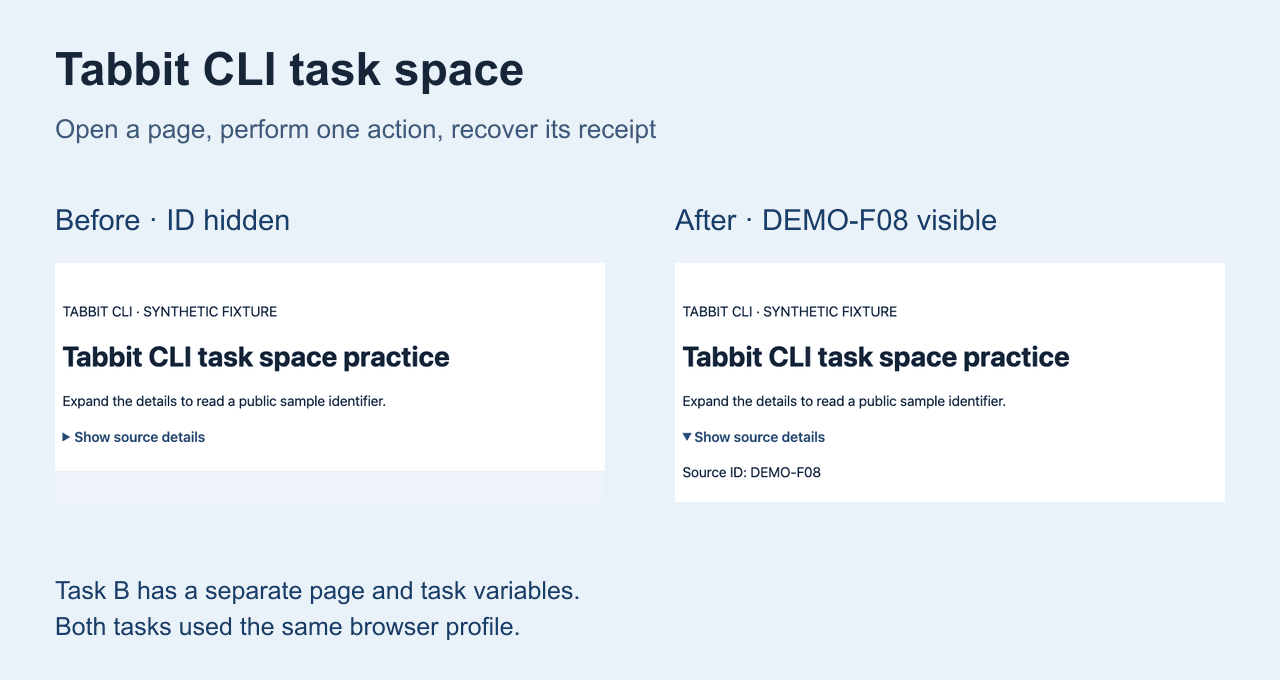
L’image ci-dessous vient de l’exercice synthétique du guide CLI. Elle montre l’état avant et après l’affichage d’un ID public ; le contrôle de cet article s’arrête à l’état « avant », en lecture seule.
Ce n’est ni un service de navigateur hébergé ni un planificateur générique. Si l’agent tourne dans un espace de code distant sans accès au runtime Tabbit local, vérifiez la connexion avant de lui confier une tâche de bureau. Pour une exécution sans supervision, choisissez un produit documentant disponibilité et programmation. Consultez les outils de navigateur pour agents IA.
Choisir selon la session, la disponibilité et les permissions
| Besoin | À privilégier | Pourquoi | À confirmer d’abord |
|---|---|---|---|
| Test reproductible sans données personnelles | Nouveau contexte local | Cookies propres et cible publique limitée | Pas de profil personnel connecté |
| Examiner une page déjà ouverte au travail | Connexion locale explicitement autorisée | Peut utiliser le profil approuvé si pris en charge | Profil, onglets visibles, portée des actions |
| Travailler ordinateur éteint | Runtime hébergé ou toujours actif documenté | Ne dépend pas de la session du portable | Données, identifiants, horaires, reprises et alertes |
| Télécharger des factures mensuelles non urgentes | Planificateur local si veille gérée, ou hébergé | L’hôte doit être disponible pour lancer la tâche | Reprise des tâches manquées ; vérifier chaque fichier |
| Tâche ponctuelle avec validation humaine | Agent local et aperçu en lecture seule | Permet de contrôler avant toute écriture | L’action précise attend votre approbation |
Aucun lieu d’exécution ne convient à tout. Choisissez le local si vous avez besoin de ressources ou d’un profil local autorisé et pouvez gérer le runtime. Choisissez l’hébergement pour une disponibilité gérée si vous acceptez le modèle de données et d’identifiants du fournisseur. Utilisez un profil isolé si aucune session n’est nécessaire. Commencez par une page publique de test et une vérification en lecture seule.
Questions fréquentes
Un agent local signifie-t-il que mes données ne quittent jamais mon appareil ?
Non. « Local » décrit l’emplacement du processus, pas le routage du modèle ni toutes les requêtes réseau. Vérifiez où vont prompts, pages, captures, journaux et identifiants.
Un nouveau navigateur local est-il déjà connecté ?
Généralement non. Un nouveau contexte a ses propres cookies et stockage. Seul un connecteur explicitement compatible et autorisé peut utiliser le profil ou l’onglet existant.
L’automatisation locale fonctionne-t-elle pendant la veille du portable ?
Sauf file d’attente ou reprise documentée par le produit, un processus local ne travaille pas lorsque l’appareil est indisponible. Vérifiez le comportement avant de dépendre d’une échéance.
Un navigateur cloud est-il toujours plus fiable ?
Non. Il peut être indépendant du portable, mais disponibilité, reprises, persistance et données dépendent du produit. Consultez la documentation et les alertes d’échec.
Tabbit CLI donne-t-il accès à toutes les sessions ?
Il se connecte à l’instance Tabbit Browser sélectionnée. Vérifiez le profil et la portée de la tâche : son nom ne sépare pas nécessairement les cookies et ne signifie pas que chaque onglet est autorisé.
Que faire si le contrôle affiche un autre compte ou une autre page ?
Arrêtez-vous avant toute interaction. Vérifiez instance, profil, domaine et tâche. Ne partagez pas de mot de passe, jeton, donnée personnelle ou contenu interne pour diagnostiquer un écart.
Pour beaucoup de cas, la règle est simple : contexte local isolé pour les pages publiques ou les tests reproductibles ; profil existant explicitement autorisé si la session est nécessaire ; runtime hébergé documenté si l’ordinateur doit être éteint. Commencez par la plus petite demande en lecture seule et vérifiez ce que l’agent voit avant de l’autoriser à agir.

Questions fréquentes
Que signifie l’automatisation locale du navigateur ?
En général, cela signifie que le processus d’automatisation ou le navigateur s’exécute sur votre appareil. Vérifiez les deux séparément : un agent local peut appeler un modèle cloud et un script local peut se connecter à un navigateur hébergé. L’emplacement d’exécution ne dit pas où les données de page sont envoyées.
L’automatisation locale utilise-t-elle ma session déjà ouverte ?
Uniquement si l’outil se connecte explicitement au profil ou à l’onglet qui contient cette session. Un nouveau contexte de navigateur utilise généralement ses propres cookies et son propre stockage. Vérifiez le profil et la page avant de partager l’accès.
Un navigateur local est-il plus sûr qu’un navigateur cloud ?
Aucune de ces étiquettes ne garantit la sécurité. Un navigateur local peut exposer une session active à un agent local, tandis qu’un navigateur hébergé peut traiter le contenu des pages et les identifiants dans l’environnement du fournisseur. Vérifiez les permissions, les flux de données, leur conservation et les actions possibles.
Comment tester l’automatisation sans rien modifier ?
Ouvrez une page publique de test dans un contexte neuf et lisez son URL, son titre et son en-tête. Ne cliquez pas et ne saisissez pas d’identifiants. Cela vérifie la navigation et la lecture de base, pas l’accès à un profil déjà connecté.
L’automatisation locale continue-t-elle quand l’ordinateur se met en veille ?
Un processus exécuté sur votre ordinateur a généralement besoin que celui-ci reste disponible. Certains produits mettent les tâches en file d’attente ou les reprennent, mais vérifiez la documentation. Un environnement hébergé peut fonctionner sans votre portable.
Tabbit CLI permet-il de planifier des tâches de navigateur ?
Tabbit CLI relie un agent local compatible à un Tabbit Browser en cours d’exécution pour effectuer des tâches web. Son guide décrit la propriété des tâches et les reçus ; cela ne prouve pas qu’il inclut un planificateur ou des tâches récurrentes sans supervision.